
28 أبريل 2026
كيفية دمج ملفات الصوت دون استخدام Audacity
اجمع MP3 وWAV وOGG وM4A وغيرها في مقطع واحد. اسحب لإعادة الترتيب، واضبط تلاشيًا متقاطعًا، ثم اضغط دمج — كل شيء يعمل على جهازك بالكامل.
لديك حفنة من الملفات الصوتية وتحتاج إلى لصقها معًا في ملف واحد. قائمة تشغيل لصديق، أو مقدمة مركّبة من ثلاث رسائل صوتية، أو شريط عيّنات لتجربة أداء. أسرع طريقة لفعل ذلك هي أن تُفلت الملفات في صفحة واحدة، وتسحبها إلى الترتيب الذي تريده، ثم تنزّل المقطع المدموج. لا Audacity، ولا سطر أوامر، ولا رفع إلى خادم لا تعرف صاحبه. وفي ما يلي: سير العمل نفسه، ومتى تلجأ إلى التلاشي المتقاطع، وماذا يحدث حين تخلط الصيغ، والفرق بين الوصل الحقيقي وإعادة الترميز.
ما تحتاج إليه
- ملفان صوتيان أو أكثر بصيغة MP3 أو WAV أو OGG أو M4A أو FLAC أو AAC
- أي متصفح حديث (Chrome أو Firefox أو Safari أو Edge)
- هذا كل شيء — لا تسجيل حساب، ولا تطبيق مرافق، ولا إضافة تحمّلها في برنامج DAW
ورقة مرجعية للتلاشي المتقاطع — متى تستخدم ثانية أو ثانيتين أو ثلاث ثوانٍ
تتحكم مدة التلاشي المتقاطع في المدة التي يخفت فيها صوت المقطع السابق بينما يعلو صوت المقطع التالي. لا توجد إجابة صحيحة على الإطلاق؛ فالأمر يتوقف على ما تدمجه:
- مُطفأ (وصل مباشر) — استخدمه حين يكون لكل مقطع تلاشٍ داخل وتلاشٍ خارج نظيفان بالفعل، أو حين تكون الفواصل مقصودة (مقاطع كلامية منفصلة، أو فصول متمايزة من كتاب صوتي). الوصل حينها دقيق على مستوى العيّنة، بايتًا ببايت.
- ثانية واحدة — طبيعية للصوت الكلامي (مقدمات البودكاست، ووصل الرسائل الصوتية). تكفي تمامًا لإخفاء الوصلة دون أن ينتبه المستمع إلى المزج.
- ثانيتان — النقطة المثالية الافتراضية لقوائم تشغيل الموسيقى. طويلة بما يكفي لتنعيم تغيّرات الإيقاع والمقام بين الأغاني دون أن تتثاقل.
- ثلاث ثوانٍ — استخدمها للموسيقى المحيطة أو الكلاسيكية أو موسيقى اليوغا، حيث تتشارك المقاطع طاقة متقاربة وتريدها أن تتدفق باستمرار. وهي أطول من اللازم لقوائم التشغيل الحيوية؛ إذ تهبط الطاقة أثناء التداخل.
من الأخطاء الشائعة رفع التلاشي المتقاطع إلى أقصاه "احتياطًا". التلاشي المتقاطع الطويل على الموسيقى القوية يقتل أثر مقدمة كل مقطع — إذ تحطّ ضربة الطبل فوق خاتمة المقطع السابق فلا يبدو أيٌّ منهما في مكانه.
الصيغ المختلطة ومعنى صيغة الإخراج
تقبل أداة الدمج بلا مشكلة صيغ MP3 وWAV وOGG وM4A وFLAC وAAC في الدفعة نفسها. لكن الناتج ملف واحد بصيغة واحدة، فعلى الأداة أن تختار واحدة منها. والإعدادات الافتراضية منطقية:
- تتشارك كل الملفات المدخلة الصيغة نفسها → يحتفظ الناتج بتلك الصيغة. ثلاثة ملفات MP3 تدخل، وملف MP3 واحد يخرج.
- المدخلات مختلطة → يكون الناتج افتراضيًا بصيغة MP3، وهي الصيغة الأوسع قابلية للتشغيل. وتعرض الصفحة شريطًا يوضح الصيغة التي اختارتها ويتيح لك تجاوزها من القائمة المنسدلة.
إن كانت كل مدخلاتك بصيغة WAV أو FLAC وأردت الاحتفاظ بالجودة دون فقدان، فاضبط صيغة الإخراج على WAV أو FLAC صراحةً — وستبقيها الأداة دون فقدان. وإن كانت كلها MP3 بمعدل البت نفسه، فالناتج عمليًا عملية نسخ؛ ولا تُفقد أي جودة مسموعة.
الحالة الوحيدة التي لا يمكنك فيها تجنّب كلفة في الجودة: خلط الصيغ ذات الفقدان وغير ذات الفقدان مع تفعيل التلاشي المتقاطع أو التلاشي. عندها يُعاد ترميز المدخلات غير ذات الفقدان إلى صيغة الإخراج أيًا كانت، وهي رحلة بلا عودة.
كيف تعمل
الخطوة 1: افتح أداة الدمج وأفلِت ملفاتك
افتح MyTools — دمج الصوت فترى منطقة إفلات واحدة تحتها قائمة بالصيغ المدعومة.
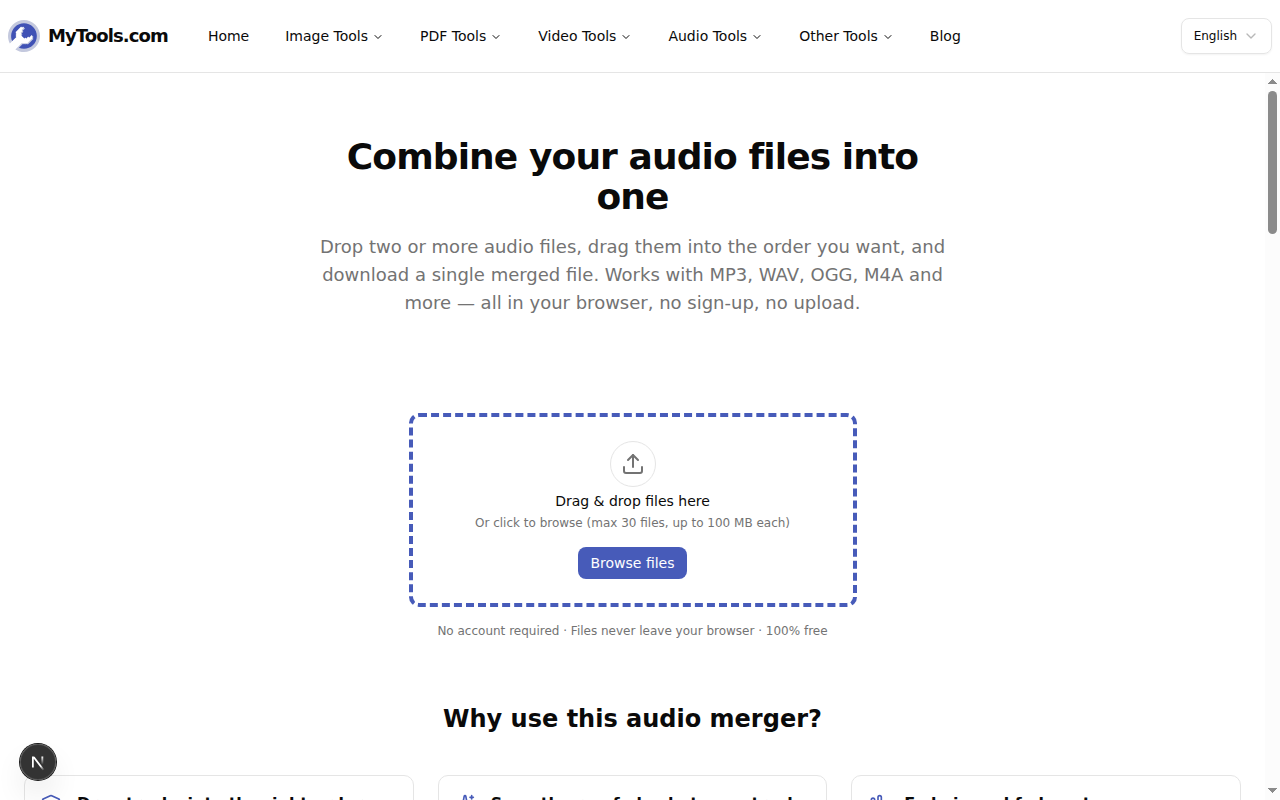
أفلِت ملفين صوتيين أو أكثر دفعة واحدة. يقبل المنتقي كل ما هو شائع — من MP3 إلى FLAC — ويمكنك خلط الصيغ بحرية إن احتجت إلى ذلك.
الخطوة 2: أعد الترتيب، ثم اختر إعداداتك
تنتقل الصفحة إلى عرض مساحة العمل. يظهر كل ملف في صف مرقّم يبيّن اسمه ومدته وحجمه. ويعرض شريط جانبي إعدادات الدمج.
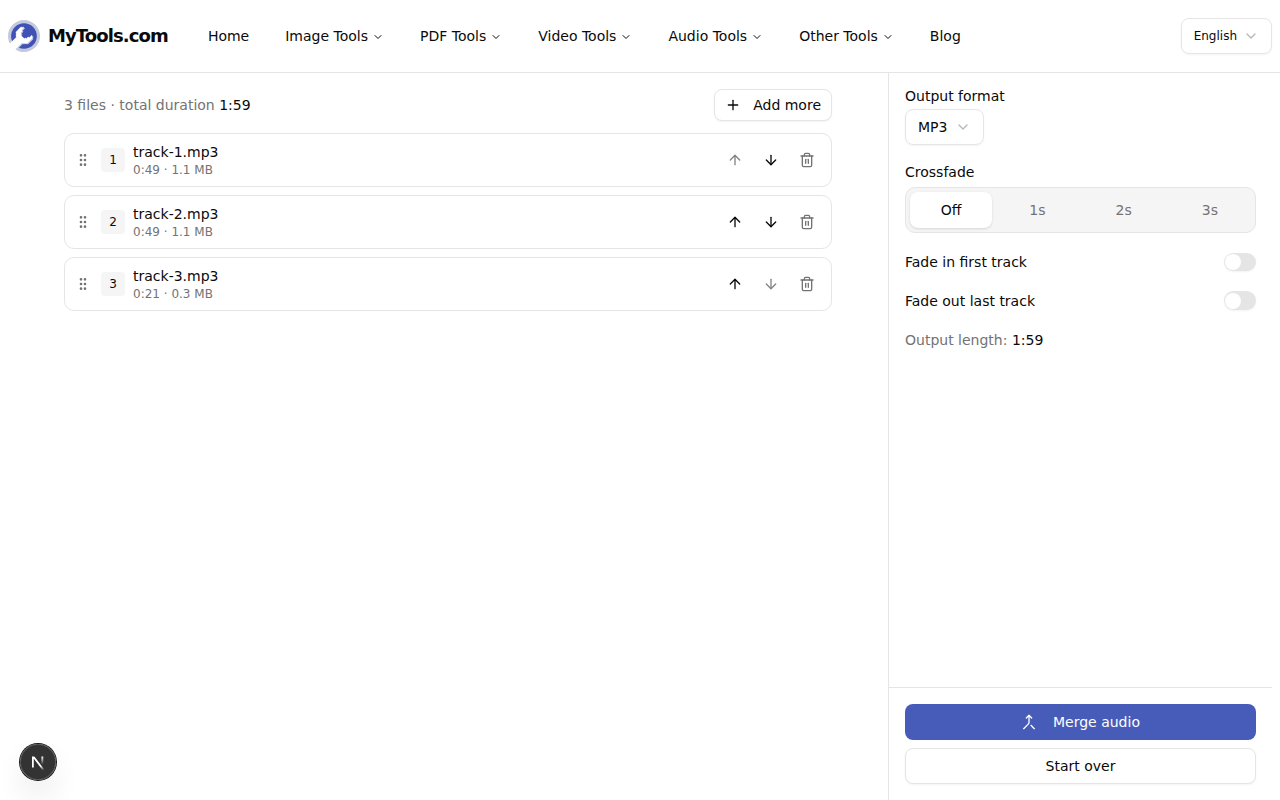
استخدم زرّي السهم لأعلى ولأسفل لإعادة ترتيب المقاطع، أو اسحبها من المقبض الموجود على جانب الصف. يتحدّث الرقم في المقدمة فورًا فتعرف دائمًا الترتيب النهائي بدقة. انقر أيقونة سلة المهملات لإزالة مقطع، أو اضغط إضافة المزيد لإلحاق ملفات إضافية.
في الشريط الجانبي، اختر صيغة الإخراج والتلاشي المتقاطع (راجع الورقة المرجعية أعلاه)، وفعّل تلاشٍ داخل في المقطع الأول / تلاشٍ خارج في المقطع الأخير لإزالة أي نقرات أو طقطقات عند الطرفين. ويتحدّث سطر "طول الناتج" مع تغييرك للتلاشي المتقاطع فتعرف المدة النهائية قبل أن تلتزم بها.
الخطوة 3: ادمج ونزّل
انقر دمج الصوت. تفكّ الصفحة ترميز الملفات واحدًا تلو الآخر (سترى مؤشر "جارٍ فك الترميز 1 من 3…")، ثم ترمّز الناتج. ولبضع دقائق من الصوت يستغرق ذلك أقل من دقيقة بكثير على حاسوب محمول عادي.
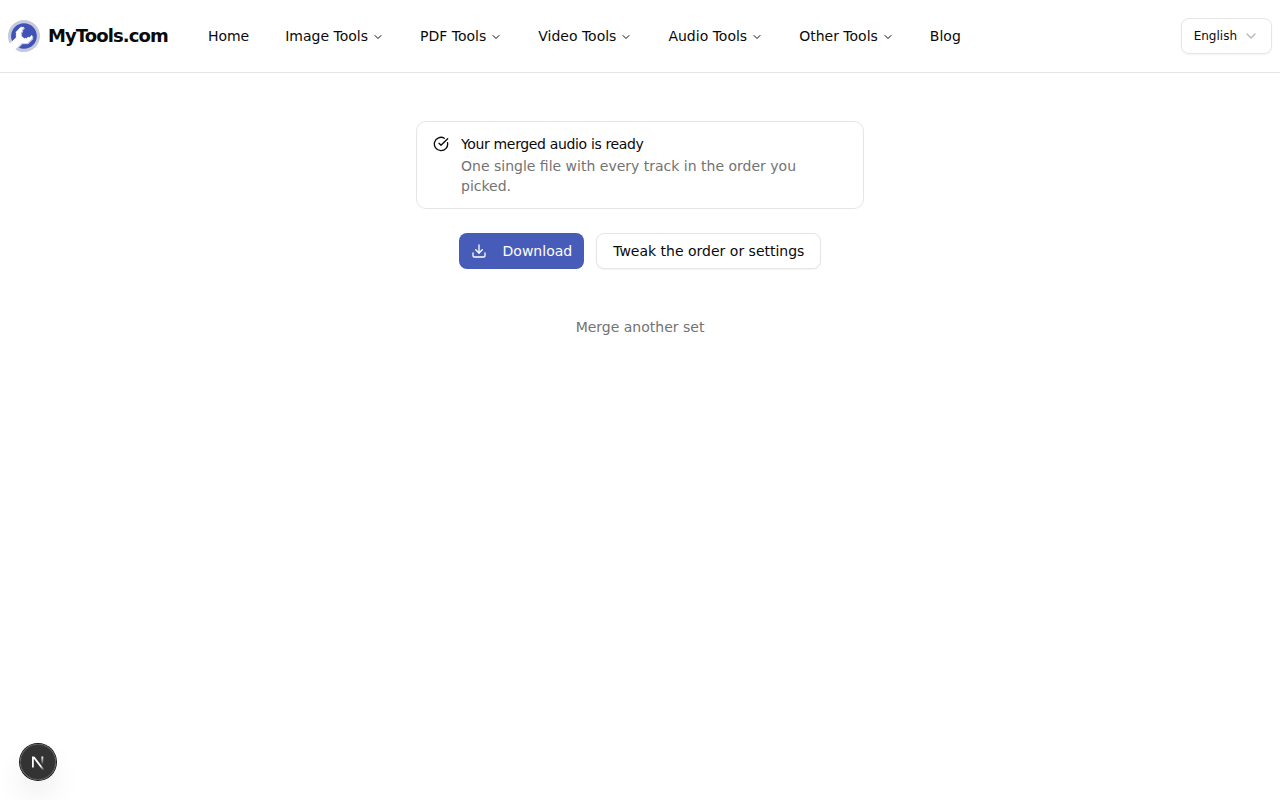
انقر تنزيل لحفظه. وإن أردت ضبط الترتيب أو تغيير إعداد، فانقر تعديل الترتيب أو الإعدادات للعودة إلى مساحة العمل وكل ملفاتك ما زالت محمّلة — دون إعادة رفع.
نصائح ومعالجة المشكلات
بعض ما يتكرر:
الناتج يبدو متقطعًا عند الوصلات. فعّل تلاشيًا متقاطعًا بمدة ثانية أو ثانيتين. الوصل المباشر لا ينجح بنظافة إلا حين يكون لكل مقطع تلاشيه الخاص.
فشل فك ترميز أحد الملفات. يظهر بإطار أحمر ويُتخطى تلقائيًا — يمكنك متابعة دمج البقية، أو إزالته ومحاولة تصديره من جديد من برنامج التسجيل الأصلي.
تحتاج إلى جزء فقط من أحد هذه الملفات قبل الدمج. استخدم تشذيب الصوت أولًا لتقليص كل ملف إلى الجزء الذي تريده، ثم أفلِت المقاطع المشذّبة في أداة الدمج.
انتهينا
هذا هو المسار كاملًا. أفلِت الملفات، أعد الترتيب، اختر تلاشيًا متقاطعًا، اضغط دمج، ثم نزّل. ولا يمسّ أيٌّ من صوتك أي خادم: كل بايت يبقى على حاسوبك من الإفلات حتى التنزيل. جرّب دمج الصوت مجانًا →