
29 سبتمبر 2026
كيفية تمويه الوجوه في صورة (دون رفعها إلى أي خادم)
موّه الوجوه أو لوحات السيارات أو أرقام الهوية في صورة بسحب مربع فوقها. اختر التمويه أو التبكيل أو الشريط الأسود، واحتفظ بالصورة على جهازك.
التقطت صورة جميلة لمعرض المدرسة أو لحفلة الحيّ أو للقاء الفريق خارج المكتب، وفيها ثلاثة أشخاص لم يوافقوا قط على نشرها. أو ربما هي لقطة شاشة يظهر في زاويتها اسم أحد العملاء، أو صورة سيارة لإعلان بيع تظهر فيها اللوحة بوضوح. تريد تمويه الوجوه في الصورة، أو تمويه ذلك السطر من النص وحده، مع إبقاء الباقي واضحًا. يشرح هذا الدليل كيف تفعل ذلك، وكيف تختار بين التمويه والتبكيل والشريط المصمت، والأخطاء التي تجعل الوجه "المموّه" أسهل في التعرّف عليه مما تتوقع.
ما ستحتاج إليه
- صورة بصيغة JPG أو PNG أو WebP، بحجم يصل إلى 30 ميجابايت وأبعاد تصل إلى 8192 × 8192 بكسل. صور HEIC من iPhone تحتاج إلى تحويل أولاً، ومحوّل الصور إلى JPG يتولى ذلك دفعة واحدة.
- فأرة أو لوحة لمس أو إصبعك. أنت من يحدد المناطق بنفسك؛ لا شيء يكتشف الوجوه تلقائيًا، لذا لا يفوتك شيء دون أن تنتبه.
موّه الوجوه في أربع خطوات
الخطوة 1: افتح أداة التمويه
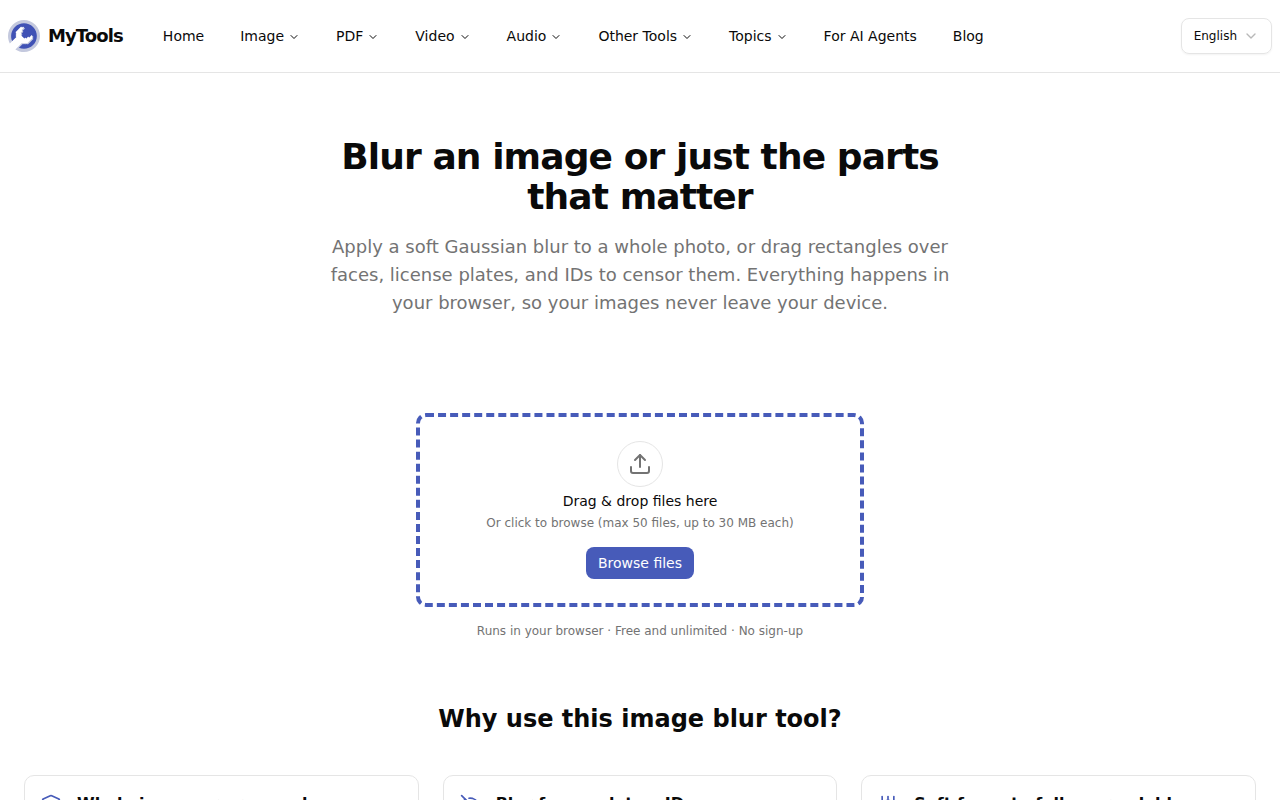
افتح MyTools — تمويه صورة. تفتح الصفحة مباشرة على منطقة الإفلات: لا نموذج تسجيل، ولا طلب بريد إلكتروني. تجري المعالجة عبر واجهة Canvas في المتصفح، على جهازك أنت، فلا تُرسَل الصورة أبدًا إلى أي خادم.
الخطوة 2: أضف صورتك وانتقل إلى "المناطق فقط"
اسحب الصورة إلى الصفحة أو انقر على تصفّح الملفات. تفتح الأداة على وضع الصورة الكاملة، الذي يموّه كل شيء. هذا الوضع مخصص للخلفيات والصور التشويقية، لا لإخفاء الوجوه. انقر على المناطق فقط في مفتاح التبديل أعلى الصفحة.
الخطوة 3: اسحب مربعًا فوق كل وجه
اضغط واسحب فوق كل وجه تريد إخفاءه. يعرض كل مربع معاينة مباشرة للتأثير بمجرد أن تُفلت. علامة × الصغيرة في الزاوية تحذف المربع، وتراجع يلغي آخر مربع، ومسح الكل يعيد الصورة إلى حالتها الأولى.
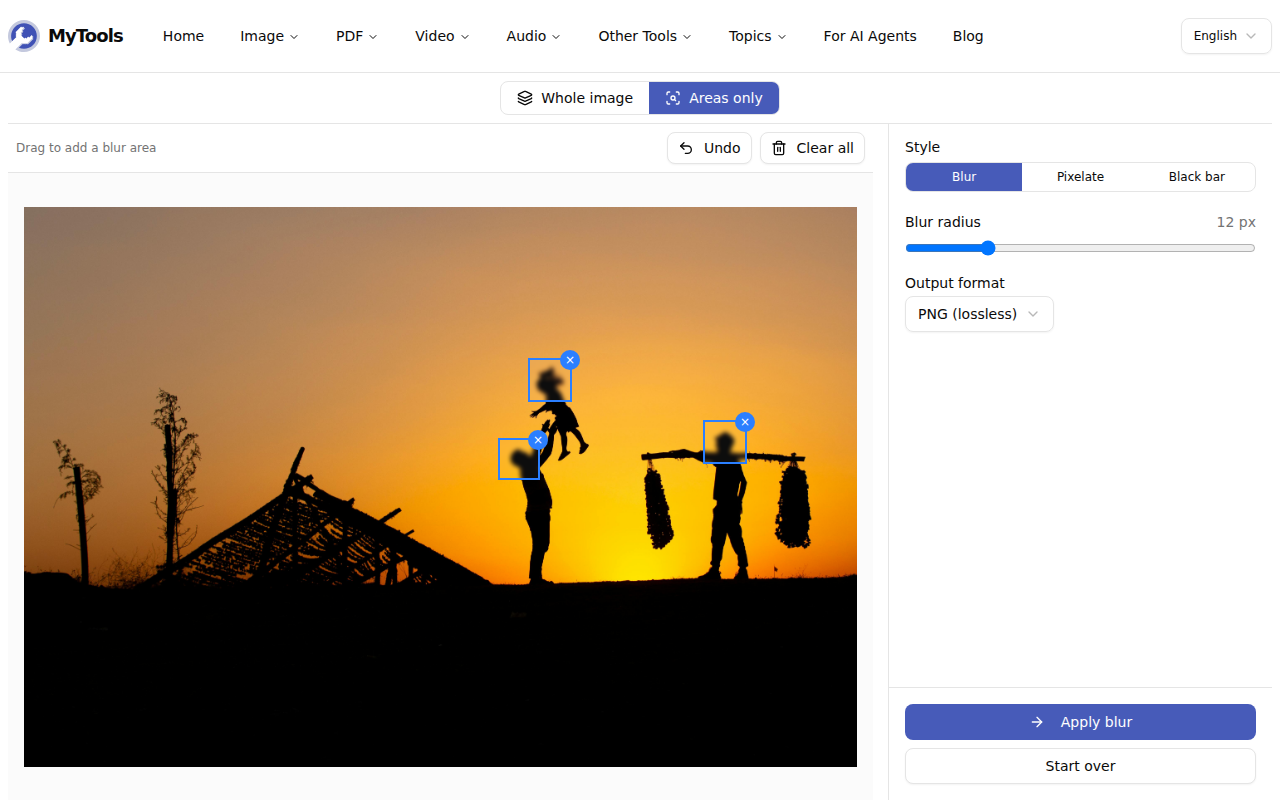
على اليمين، اختر النمط:
- تمويه: تمويه غاوسي، بنصف قطر من 1 إلى 50 بكسل (الافتراضي 12).
- تبكيل: مربعات بحجم 4 إلى 40 بكسل لكل منها (الافتراضي 16).
- شريط أسود: تعبئة مصمتة لا تترك شيئًا خلفها.
ثم اختر صيغة الناتج. صيغة PNG هي الافتراضية وهي بلا فقدان، فتخرج الأجزاء التي لم تلمسها مطابقة للأصل تمامًا. تمنحك WebP ملفًا أصغر. أما JPG فتُحفَظ بجودة تقارب 92%.
الخطوة 4: طبّق ونزّل
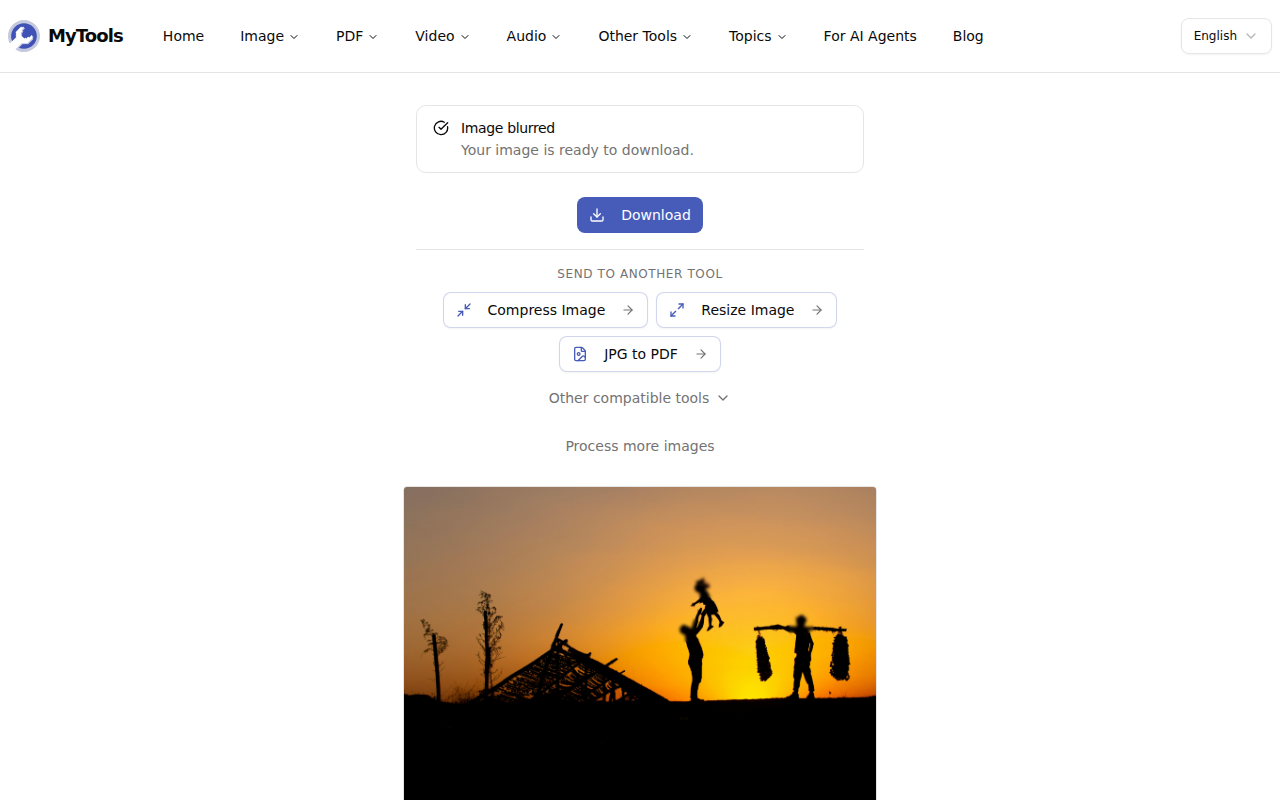
انقر على طبّق التمويه. تظهر النتيجة مع زر تنزيل، ويُحفَظ الملف مع إضافة -blurred إلى اسمه الأصلي، فلا تستبدل الأصل عن طريق الخطأ.
التمويه أم التبكيل أم الشريط الأسود: أيها يخفي الوجه فعلًا؟
تبدو الأنماط الثلاثة متشابهة على الشاشة، لكنها لا تحمي بالقدر نفسه.
التمويه يبدو الأكثر طبيعية في الصورة، ولهذا هو الخيار الافتراضي. التمويه القوي على وجه في صورة جماعية يكفي لمعظم حالات المشاركة. أما التمويه الضعيف (أقل من 8 بكسل تقريبًا على وجه كبير) فيُبقي على الشكل العام للوجه وخط الشعر ولون البشرة، وكثيرًا ما يتعرّف على الشخص من يعرفه.
التبكيل يوحي برقابة مقصودة، كما في نشرات الأخبار التلفزيونية. المربعات الكبيرة تخفي أكثر من الصغيرة. وكقاعدة تقريبية، يجب ألا يتجاوز عرض الوجه بعد التبكيل ستة مربعات تقريبًا. على وجه بعرض 120 بكسل، يعني ذلك حجم بكسل 20 أو أكثر.
الشريط الأسود هو النمط الوحيد الذي يتخلص من المعلومات تمامًا. استخدمه للوحات السيارات وأرقام الهوية والتواقيع والبيانات المصرفية وكل ما يتكون من نص. فقد أثبت الباحثون أكثر من مرة أن النص المموّه تمويهًا خفيفًا أو المبكسل بمربعات صغيرة يمكن استعادته، لأن حقل النص لا يحتمل إلا مجموعة محدودة من الأحرف الممكنة، ويستطيع البرنامج تجربتها كلها حتى يتطابق أحدها. أما الشريط المصمت فلا يترك لذلك البرنامج شيئًا يطابقه.
أخطاء تُبطل التمويه
رسم المربع ضيقًا جدًا. يُحسَب التمويه من البكسلات الموجودة داخل المربع فقط، لذا تتلاشى الحافة الخارجية للمنطقة المموّهة عائدة نحو الأصل. إذا التصق المربع بالوجه تمامًا، يبقى خط الفك والأذنان أوضح مما تريد. اترك حول الوجه هامشًا يعادل تقريبًا نصف قطر التمويه. عند 20 بكسل، اسحب نحو 20 بكسل أبعد من الذقن والشعر.
نسيان بقية الشخص. سترة مميزة أو وشم أو بطاقة اسم أو انعكاس على زجاج نافذة قد يكشف هوية الشخص بقدر ما يكشفها وجهه. قبل تطبيق التمويه، انظر إلى الإطار كله، لا إلى الوجوه وحدها.
مشاركة الأصل عن طريق الخطأ. الناتج ملف جديد. ويبقى الأصل على حاله في جهازك، بجانبه مباشرة. أعد تسمية النسخة -blurred أو انقلها قبل إرفاقها بأي شيء.
نصائح وحل المشكلات
الحشد نفسه يظهر في 20 صورة. يقبل وضع المناطق دفعة من الصور، وتحتفظ كل صورة بمربعاتها الخاصة. لكنك ستحدد كل صورة يدويًا، لأن الوجوه تتحرك بين لقطة وأخرى. الصور التي لا تحتوي على مربعات تُستبعَد من الناتج بدلًا من نسخها دون تغيير. والنمط والصيغة اللذان تختارهما ينطبقان على الدفعة كلها.
وماذا عن بيانات الموقع في الملف؟ يُعاد ترميز الملف المموّه من Canvas، وهذه العملية لا تنقل بيانات EXIF الوصفية من الأصل. فتُحذَف إحداثيات GPS وطراز الكاميرا ووقت الالتقاط كلها. ومن المفيد معرفة ذلك إن كان سبب التمويه هو تجنّب كشف مكان سكن أحدهم.
"الصورة كبيرة جدًا." تتوقف الأداة عند 8192 بكسل في أي من البُعدين. صور الهواتف الحديثة أقل من ذلك بكثير، لكن الصور البانورامية المُجمَّعة قد تتجاوزه. صغّر الصورة باستخدام أداة تغيير حجم صورة، ثم عد.
إن كنت تحتاج فقط إلى ستار خصوصية قوي فوق جزء من الصورة، فالشريط الأسود هو الخيار الأفضل. وحين يجب أن تبقى الصورة أشبه بصورة فوتوغرافية، اختر تمويهًا سخيًا ومربعًا سخيًا.
هل أنت مستعد لإخفاء الوجوه التي لا مكان لها في اللقطة؟ افتح أداة تمويه صورة مجانًا →