
27 أبريل 2026
كيفية تقسيم ملف PDF إلى ملفات أصغر
قسّم ملف PDF ضخمًا إلى ملفات أصغر: فصل واحد، أو نطاق تختاره بنفسك، أو كل N صفحة. يعمل على جهازك — وملفك لا يبرح مكانه.
لديك ملف PDF ضخم ولا تحتاج منه إلا جزءًا — فصلًا واحدًا، أو بضع صفحات، أو تقسيمًا نظيفًا إلى أجزاء أصغر. إرساله كاملًا بالبريد الإلكتروني إهدار، ورفعه إلى خادم مجهول مخاطرة، ومعظم برامج سطح المكتب تطلب ترخيصًا مدفوعًا مقابل هذه الخدمة. في ما يلي: خطوات العمل الثلاث، ومتى تختار كل وضع من أوضاع التقسيم الثلاثة، وما الذي يفعله التقسيم (وما لا يفعله) بملف PDF نفسه.
ثلاث طرق للتقسيم — ومتى تستخدم كلًا منها
تقدّم الأداة ثلاثة أوضاع للتقسيم، واختيار المناسب منها لحالتك هو الفرق بين إنجاز المهمة بنقرة واحدة وإعادة العملية ثلاث مرات:
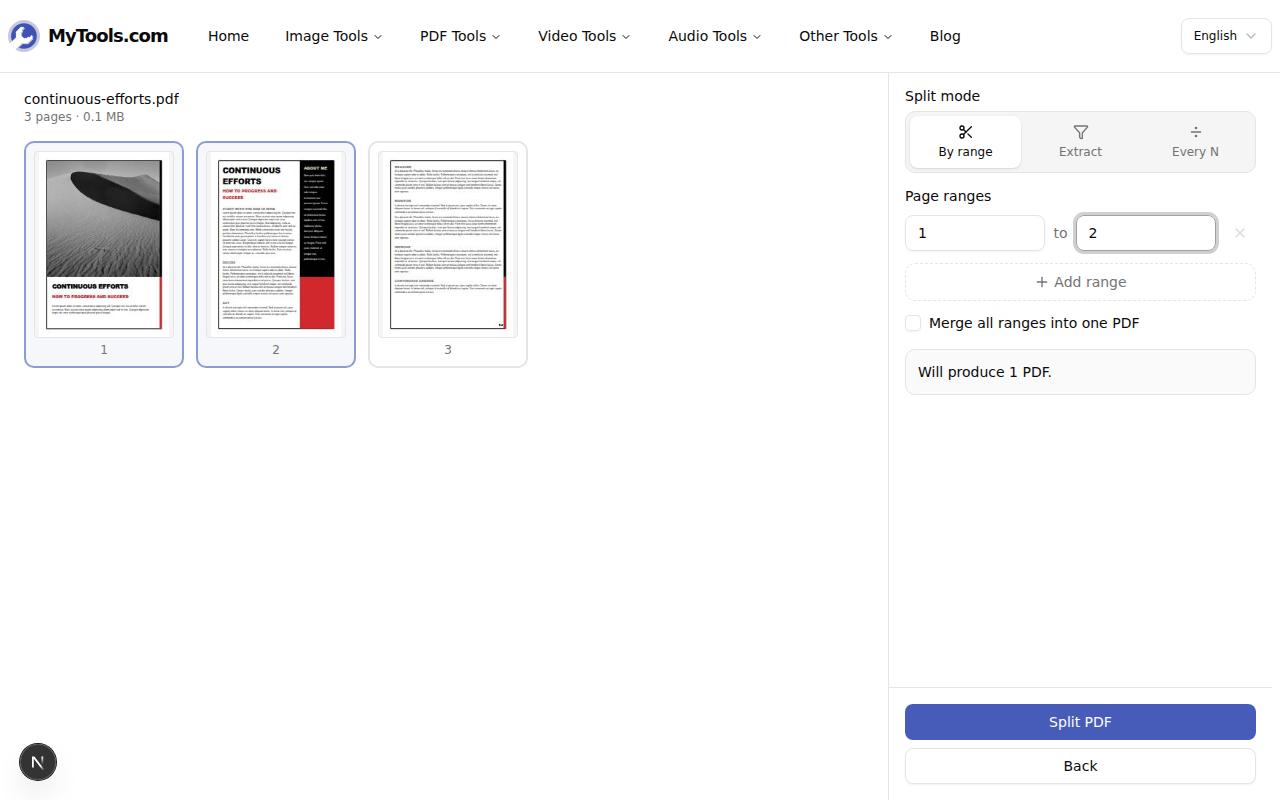
- حسب النطاق — اكتب زوجًا أو أكثر من "من" / "إلى" (1–10، 11–30، 31–50). استخدمه حين تريد أجزاءً متصلة — المقدمة، ثم المتن، ثم الملحق كملفات منفصلة. ويمكنك اختياريًا تفعيل "دمج كل النطاقات في ملف PDF واحد" لإعادة لصق النطاقات معًا مع إسقاط كل ما بينها، وهو مفيد لحذف الفهرس والتمهيد قبل الإرسال.
- الاستخراج — اكتب قائمة مثل
1, 3, 5-8أو انقر على الصور المصغّرة مباشرة. استخدمه حين تريد صفحات بعينها، لا نطاقات متصلة — كانتزاع صفحة التوقيع وحدها من عقد من 40 صفحة، أو التقاط الأشكال من ورقة بحثية. ولك أن تختار أن تخرج الصفحات المستخرجة في ملف PDF واحد مدمج أو في ملف لكل صفحة. - كل N — أدخل حجم الجزء لتقطيع الملف إلى قطع متساوية. استخدمه حين يكون هناك حد للحجم أو لعدد الصفحات في الجهة المستقبِلة — بوابة تحصر ملفات PDF عند 20 صفحة، أو بريد إلكتروني لا يقبل مرفقات تتجاوز 25 ميغابايت، أو مطبعة تطبع "كل 10 صفحات على ورقة منفصلة".
ومن الأخطاء الشائعة اللجوء إلى حسب النطاق حيث يكون الاستخراج أنظف. فإن أردت الصفحات 1 و5 و9 من مستند من 10 صفحات، فالاستخراج يحتاج إلى حقل إدخال واحد، بينما يحتاج حسب النطاق إلى ثلاثة. والملخّص المباشر أسفل الإعدادات يخبرك بالضبط كم ملف PDF ستحصل عليه، فتتحقق من صحة اختيارك قبل التنفيذ.
ما الذي يفعله التقسيم بملف PDF
التقسيم عملية بنيوية — تعيد الأداة كتابة شجرة الصفحات في ملف PDF لتضم الصفحات المختارة فقط، ثم تحفظ ملفًا جديدًا. ويترتب على ذلك أمور عدة:
- النص يبقى قابلًا للتحديد. لا إعادة رسم، ولا تعرّف ضوئي على الحروف. مخرجات التقسيم نسخ مطابقة بايتًا ببايت لصفحات المصدر.
- الصور تبقى حادة. لا إعادة ضغط. الصفحة الممسوحة ضوئيًا بدقة 300 نقطة في البوصة في المصدر تبقى 300 نقطة في البوصة في الناتج.
- الخطوط تبقى مضمَّنة. تنقل الأداة مجموعات الخطوط الجزئية اللازمة للصفحات المحفوظة فقط، ولهذا قد يزيد حجم مستخرج من 100 صفحة من مستند من 1000 صفحة على عُشر الحجم الأصلي.
- العلامات المرجعية ولوحة الفهرس لا تُحفظ. معظم أدوات التقسيم العاملة في المتصفح تُسقطها — فإن كان الفهرس مهمًا، فستحتاج إلى أداة على سطح المكتب.
- حقول النماذج في الصفحات المستخرجة تبقى؛ أما حقول الصفحات المحذوفة فتختفي، بما فيها أي قيم افتراضية كانت تحملها.
- التواقيع الرقمية تتعطل. فملف PDF الموقَّع يرتبط تشفيريًا بمحتواه بالبايت تحديدًا؛ واستخراج أي صفحة يغيّر ذلك المحتوى ويُبطل التوقيع.
باختصار: ناتج التقسيم هو المحتوى نفسه للصفحات الأصلية، في ملف أصغر، من دون الصفحات المحيطة. مطابق بصريًا، وأخف بنيويًا.
كيف تعمل
الخطوة 1: افتح الأداة
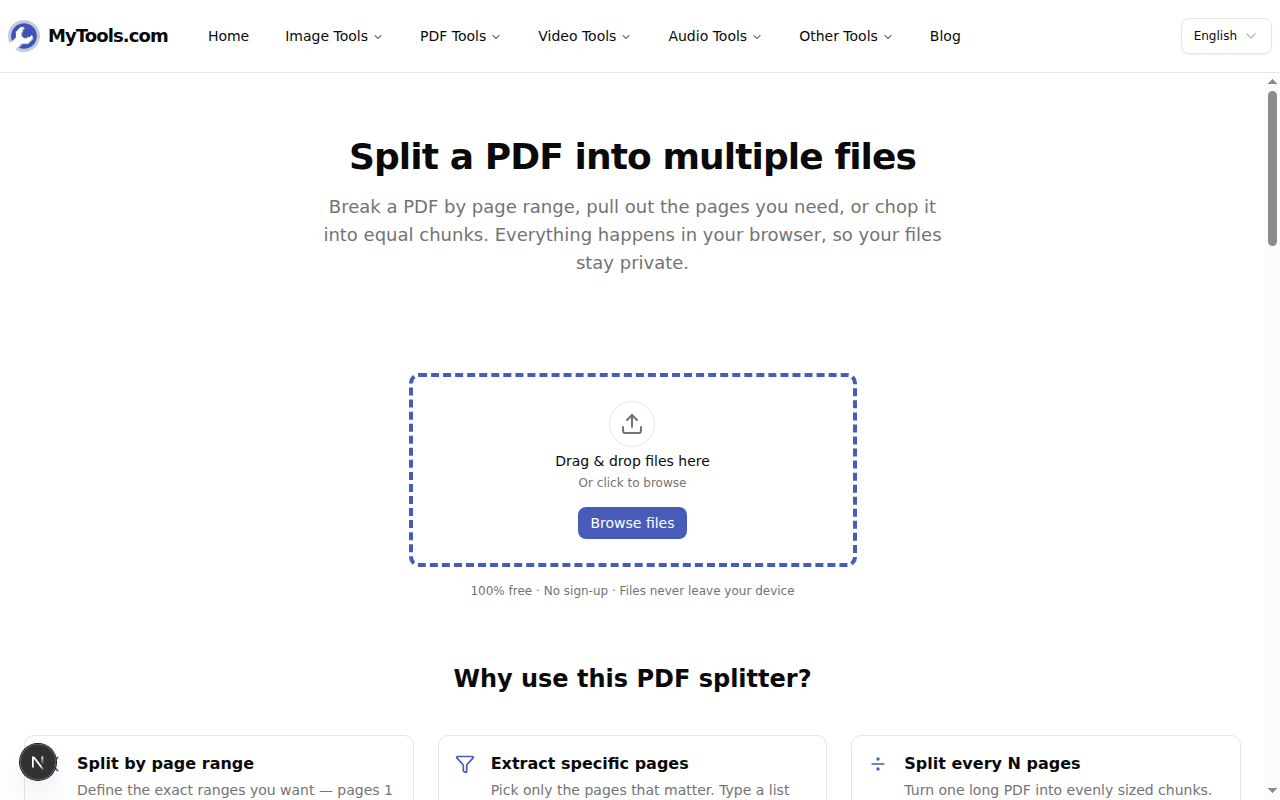
افتح MyTools — تقسيم PDF. تُحمَّل الصفحة كأي صفحة ويب ثابتة؛ فلا حساب تنشئه ولا برنامج تنزّله. اسحب ملف PDF وأفلته في منطقة الإفلات، أو انقر تصفح الملفات لاختياره من جهازك. الملفات حتى 200 ميغابايت تعمل بأريحية.
الخطوة 2: اختر الوضع
بمجرد تحميل الملف، تظهر شبكة من الصور المصغّرة للصفحات على اليسار ولوحة إعدادات على اليمين. اختر حسب النطاق أو الاستخراج أو كل N حسب ما تريد إنجازه (راجع المقارنة أعلاه). ويخبرك ملخّص مباشر أسفل الإعدادات بالضبط كم ملف PDF ستُنتج.
الخطوة 3: قسّم ونزّل
انقر تقسيم PDF. يجري العمل على معالج جهازك، فينتهي في لحظة — بلا شريط تقدّم وبلا طابور انتظار.
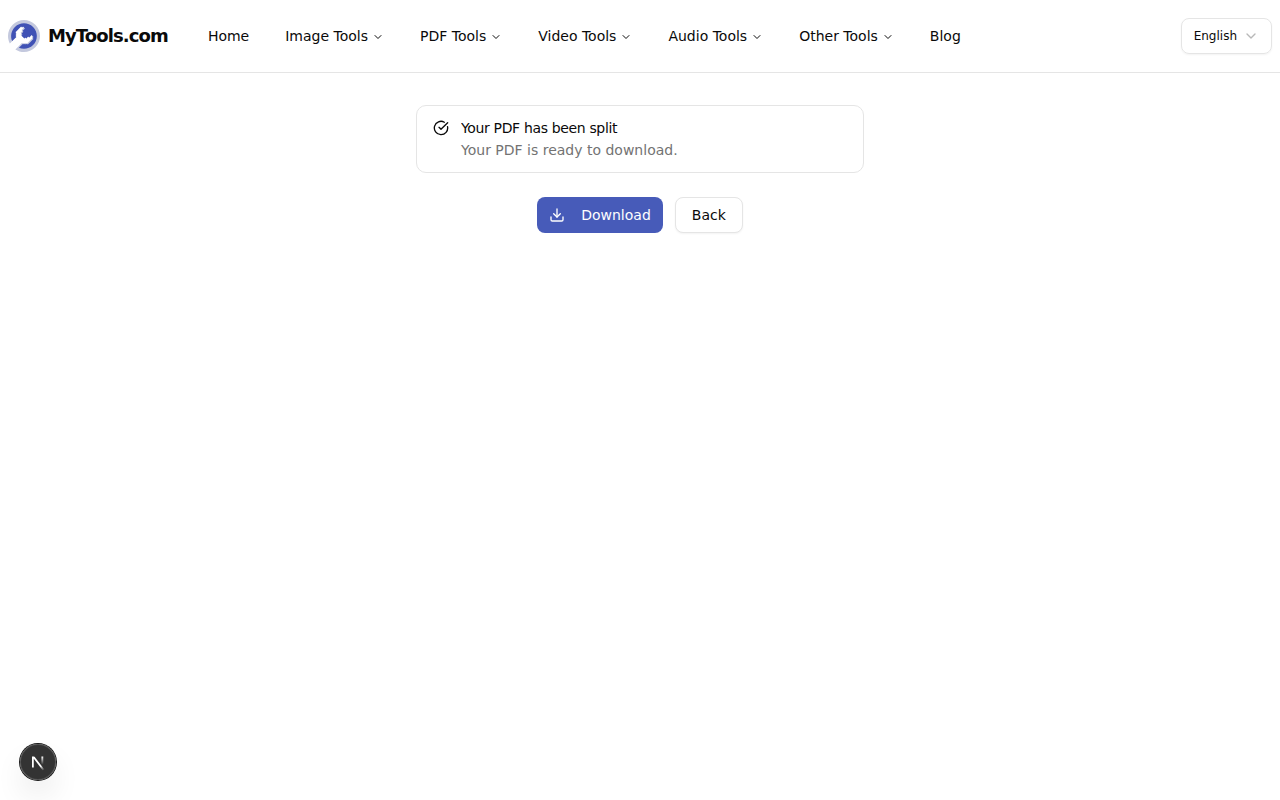
وإن أنتجت عدة ملفات PDF، فنزّلها كلها في ملف ZIP واحد أو نزّل كل ملف على حدة. وتُولَّد أسماء الملفات تلقائيًا من النطاقات أو أرقام الصفحات التي اخترتها، فلا حاجة إلى إعادة تسمية أي شيء.
نصائح وحل المشكلات
بضع حالات:
ملف PDF لديك محمي بكلمة مرور. لا تستطيع أدوات التقسيم العمل على الملفات المشفَّرة. أزل الحماية أولًا، ثم قسّم النسخة غير المحمية.
تريد تصغير الناتج، لا تقسيمه فحسب. التقسيم لا يعيد الضغط؛ فالناتج يحتفظ بدقة صور المصدر. وإن احتجت إلى ملف أصغر أيضًا، فمرّر مخرجات التقسيم بعد ذلك على أداة ضغط PDF.
تحتاج إلى العكس — أي دمج ملفات PDF. استخدم دمج PDF بدلًا من ذلك. والأداتان تتكاملان بطبيعتهما: قسّم مستندًا طويلًا، واعمل على أجزائه، ثم أعد دمجها.
الأداة بطيئة مع ملف PDF ضخم جدًا. الأداء يعتمد على جهازك لأن المعالجة تجري محليًا. فملف PDF من 500 صفحة أبطأ بوضوح على الهاتف منه على الحاسوب المحمول. وإغلاق علامات تبويب المتصفح الأخرى يساعد عادةً.
انتهى الأمر
تقسيم ملف PDF داخل المتصفح يعني أن الملف لا يغادر جهازك إطلاقًا — وهذا مهم مع العقود وبطاقات الهوية الممسوحة ضوئيًا والسجلات الطبية وكل ما يخضع لاتفاقية عدم إفشاء. اختر الوضع الذي يناسب حالتك، واكتب النطاقات، وانقر تقسيم، واحفظ الأجزاء. جرّب تقسيم PDF مجانًا →