
5 يوليو 2026
كيفية تغيير حجم صورة دون تشويهها
غيّر حجم الصور بدقة بالبكسل أو بالنسبة المئوية أو بإعداد مسبق لوسائل التواصل الاجتماعي — مع الحفاظ على نسبة العرض إلى الارتفاع ومعالجة دفعة كاملة دفعة واحدة، مباشرة على جهازك.
صورة بعرض 4010 بكسل وحقل رفع يطلب 1080. مجلد مليء بصور المنتجات التي يجب أن تصبح جميعها بالضبط 300 × 300 قبل أن تقبلها شبكة الصور المصغّرة في أحد المتاجر. تغيير حجم صورة مهمة لا تتجاوز خمس ثوانٍ، ومع ذلك تلتهم عشرين دقيقة بمجرد أن تتوه في نافذة التصدير في محرّر سطح المكتب. يوضّح لك هذا الدليل كيف تغيّر حجم صورة — صورة واحدة أو مئة — بالبكسل أو بالنسبة المئوية أو عبر إعداد مسبق جاهز لكل منصة، دون أن تمطّ الوجوه أو تضخّم حجم الملف.
ما ستحتاج إليه
- أي متصفّح حديث.
- الصورة (أو الصور) التي تريد تغيير حجمها. تُقبل صيغ JPEG وPNG وWebP وGIF.
- لا شيء لتثبيته، ولا حساب لإنشائه.
تغيير حجم صورة في أربع خطوات
الخطوة 1: افتح الأداة
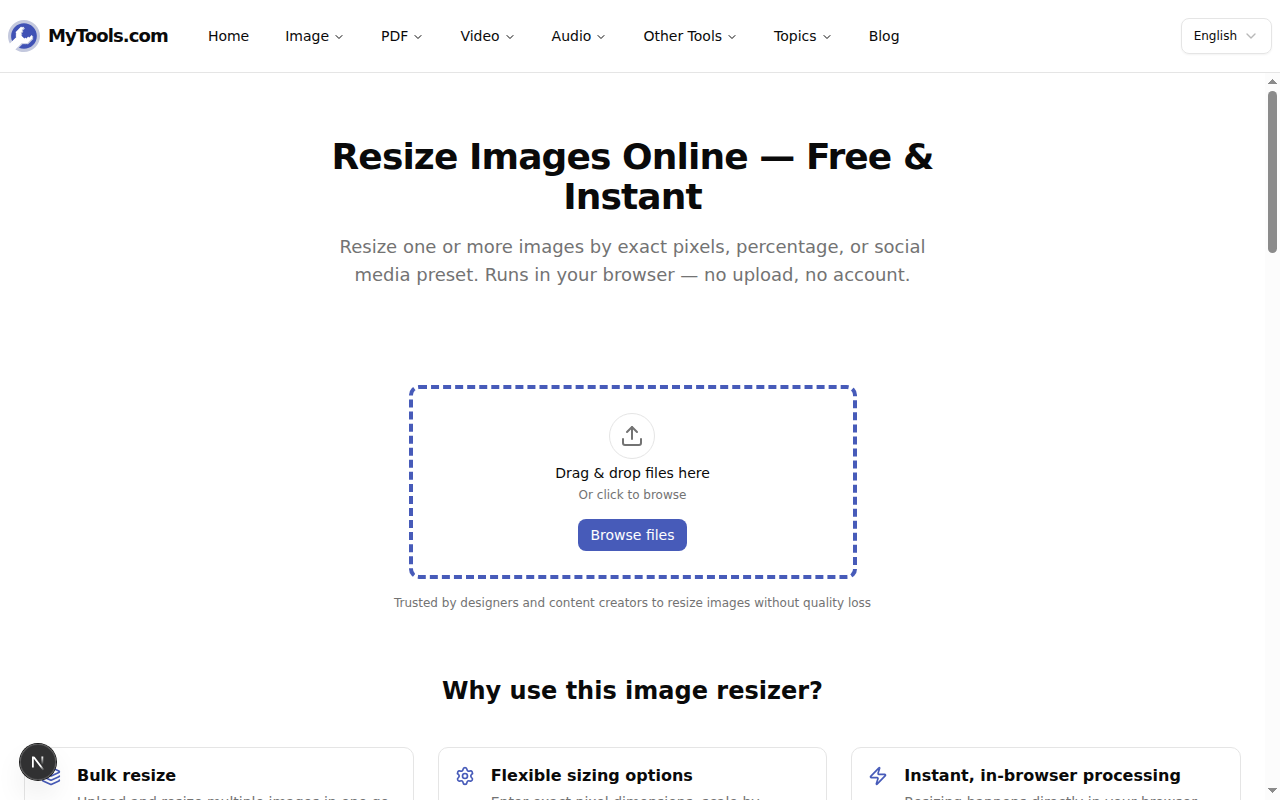
افتح أداة تغيير حجم الصور من MyTools. تفتح الصفحة مباشرةً على منطقة إفلات — لا جدار أسعار ولا شاشة تسجيل تفصل بينك وبين الرفع.
الخطوة 2: أضف صورك
اسحب ملفك إلى منطقة الإفلات، أو انقر على تصفّح الملفات لاختياره. يمكنك إفلات عدة ملفات دفعة واحدة — سترث كل صورة في الدفعة الإعدادات نفسها، وهو بالضبط ما تريده عند معالجة مجموعة كاملة من الصور في مرّة واحدة.
الخطوة 3: اختر طريقة تغيير الحجم
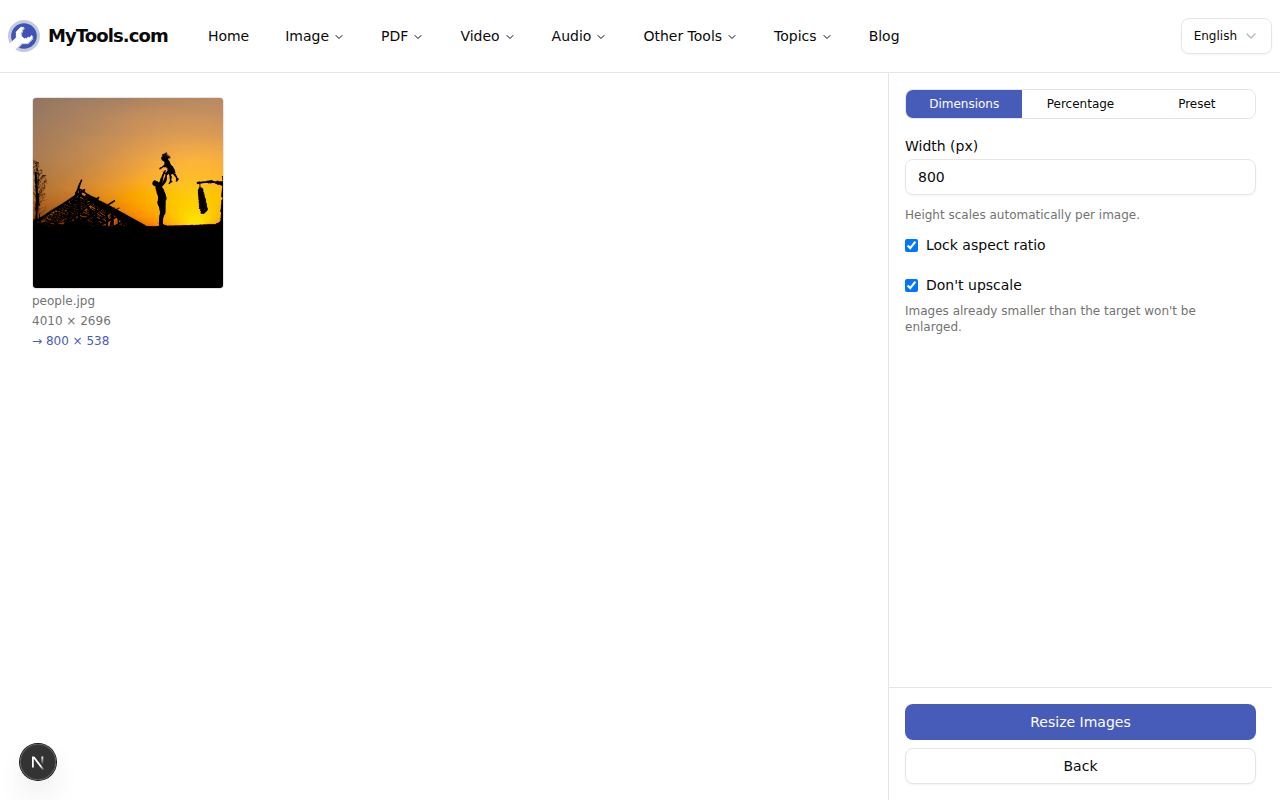
تمنحك اللوحة على اليمين ثلاث طرق لتحديد الهدف، وتعرض المعاينة بجوار كل صورة مصغّرة الحجمَ قبل وبعد بشكل مباشر (في المثال أدناه 4010 × 2696 → 800 × 538):
- الأبعاد — اكتب عرضًا بالبكسل. اترك تثبيت نسبة العرض إلى الارتفاع محدّدًا فيُحسب الارتفاع تلقائيًا، فلا يتشوّه شيء. ألغِ تحديده لضبط العرض والارتفاع كلٍّ على حدة.
- النسبة المئوية — تكبير أو تصغير نسبةً إلى الأصل. يقلّص 50% الجانبين إلى النصف؛ ويقسّمهما 25% إلى الرُّبع. مفيد حين لا يهمّك رقم محدّد، بل «أصغر» فقط.
- إعداد مسبق — اختر منصّة فتُملأ الأبعاد تلقائيًا: إنستغرام، فيسبوك، إكس، لينكدإن، صورة مصغّرة ليوتيوب، دبوس بينترست، أو صورة ملف شخصي.
الخطوة 4: غيّر الحجم ثم نزّل
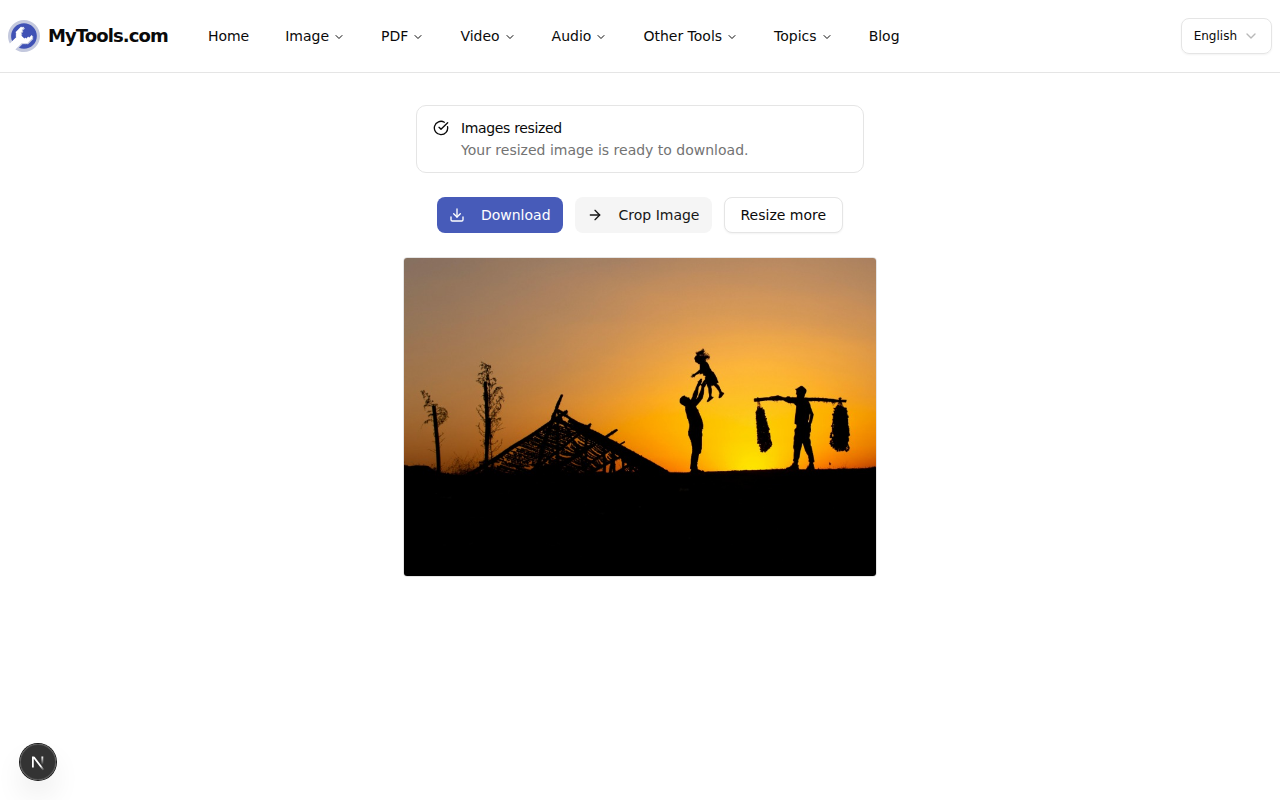
انقر على تغيير حجم الصور. تجري المعالجة على جهازك مباشرةً عبر واجهة Canvas في المتصفّح، فتنتهي حتى الدفعة الكبيرة في لحظة ولا يُرفع أي شيء. نزّل نتيجة واحدة، أو احصل على الدفعة كاملةً في ملف ZIP.
اختيار أبعاد تناسب فعلًا
توجد علامة التبويب «إعداد مسبق» لأن لكل منصّة حجمها المتوقّع، والخطأ فيه يعني صورة شخصية مشوّشة أو عنوانًا مقطوعًا. بعض الأرقام التي يجدر معرفتها:
- 1080 × 1080 — منشور مربّع على إنستغرام.
- 1080 × 1920 — قصة عمودية على إنستغرام أو تيك توك.
- 1200 × 630 — منشور على فيسبوك، وهو أيضًا الحجم القياسي لمعاينات روابط Open Graph.
- 1280 × 720 — صورة مصغّرة ليوتيوب.
- 1000 × 1500 — دبوس بينترست بنسبة 2:3.
- 400 × 400 — صورة ملف شخصي أو رمز تعريفي.
إذا لم تكن وجهتك في القائمة، فانتقل إلى الأبعاد واكتب العرض الدقيق الذي تتطلّبه المواصفات. وبالنسبة لأي شيء مُعدّ للطباعة، تذكّر أن عدد البكسل وحجم الطباعة يرتبطان بدقة النقاط في البوصة (DPI): صورة تريد طباعتها بعرض 6 بوصات عند 300 نقطة/بوصة يجب أن يكون عرضها 1800 بكسل.
غيّر الحجم، لا تشوّه
يسهل الخلط بين تغيير الحجم والقص، والفرق يحدّد ما إذا كانت الوجوه ستبدو طبيعية. تغيير الحجم يعدّل أبعاد البكسل مع الإبقاء على الصورة كاملةً. القص يقتطع جزءًا من الإطار لتغيير شكله. تبدأ المشكلة حين لا تتطابق نسب هدفك مع المصدر — كأن تُدخل صورة أفقية بنسبة 3:2 في مربّع 1:1. فحين تحدّد عرضًا وارتفاعًا لا يطابقان النسبة الأصلية، تعرض الأداة مفتاحًا بخيارات احتواء / ملء / تمديد:
- احتواء يصغّر الصورة كاملةً حتى تتّسع داخل الإطار، ويملأ الفراغ المتبقّي باللون الأبيض.
- ملء يكبّر الصورة ويقتطع الحواف حتى يمتلئ الإطار من حافة إلى حافة.
- تمديد يحشر الصورة داخل الإطار — فيمطّها، وهو ما لا تريده في الغالب.
الخطأ الشائع الآخر هو التكبير. عدم التكبير مفعّل افتراضيًا لسبب وجيه: رفع صورة من 400 بكسل إلى 1200 لا يستعيد تفاصيل لم تُلتقط أصلًا، بل يجري استيفاءً يجعل الصورة أكثر نعومة فحسب. اترك المربّع محدّدًا إلا إذا كنت تحتاج فعلًا إلى لوحة أكبر وتقبل بالضبابية.
نصائح وحلّ المشكلات
تبدو الصورة بعد تغيير حجمها مشوّهة. لقد ضبطت العرض والارتفاع على نسبة لا يملكها الأصل بينما كان تمديد محدّدًا. بدّل إلى ملء لتقصّ بدلًا من أن تمطّ، أو أعد تفعيل تثبيت نسبة العرض إلى الارتفاع واترك الارتفاع يُحسب تلقائيًا.
الملف ما زال كبيرًا جدًا. الأبعاد وحجم الملف ليسا الشيء نفسه — فعدد أقل من البكسل يعني عادةً ملفًا أصغر، لكن ليس دائمًا بما يكفي. إذا كنت بحاجة إلى بلوغ حجم محدّد بالكيلوبايت، فمرّر النتيجة بعدها عبر ضاغط الصور.
أريد جزءًا من الصورة فقط. هذا قصّ، لا تغيير حجم. اقتطع الإطار أولًا باستخدام أداة القص، ثم غيّر حجم النتيجة المقصوصة إلى الأبعاد التي تريدها.
النسخة المختصرة
أفلت الصورة، اختر البكسل أو النسبة المئوية أو إعدادًا مسبقًا، ثم نزّل — صورة واحدة أو دفعة كاملة، دون أن يغادر الأصل جهازك أبدًا. ليست أداة تغيير الحجم هي الخيار لتغيير صيغة الملف أو قصّ إطاره، لكن لجعل صورة بالأبعاد الدقيقة التي تطلبها منصّة ما، قلّما تجد أسرع منها.
هل أنت مستعد لتغيير الحجم؟ جرّب أداة تغيير حجم الصور مجانًا →