
30 يوليو 2026
كيفية تشذيب فيديو دون فقدان الجودة
شذّب فيديو في أي متصفح: اسحب الخط الزمني أو اكتب طوابع زمنية دقيقة، ثم اختر «سريع» لنسخة دون مساس أو «دقيق» لقَصّة مضبوطة على الإطار. مجانًا.
لا يكاد يخلو تسجيل من بداية لا يحتاجها أحد. الثواني الخمس التي تتلمّس فيها الكاميرا موضعها. الدقيقة التي يتحرك فيها الجميع قبل أن يتكلم أحد. الاثنتا عشرة دقيقة من التمهيد قبل الشيء الذي صوّرته فعلًا. تشذيب الفيديو هو أن تُبقي منه مقطعًا متصلًا واحدًا وترمي الباقي — وخلافًا لمعظم التعديلات، لا يستلزم المساس ببكسل واحد مما تُبقيه. وفي ما يلي كيفية فعل ذلك بـأداة تشذيب الفيديو من MyTools، يليها الإعداد الوحيد الذي يقرّر ما إذا كانت قَصّتك ستقع تمامًا حيث طلبت أم ستبقى جودتك دون مساس. ونادرًا ما تنال الاثنين معًا.
تشذيب مقطع من البداية إلى النهاية
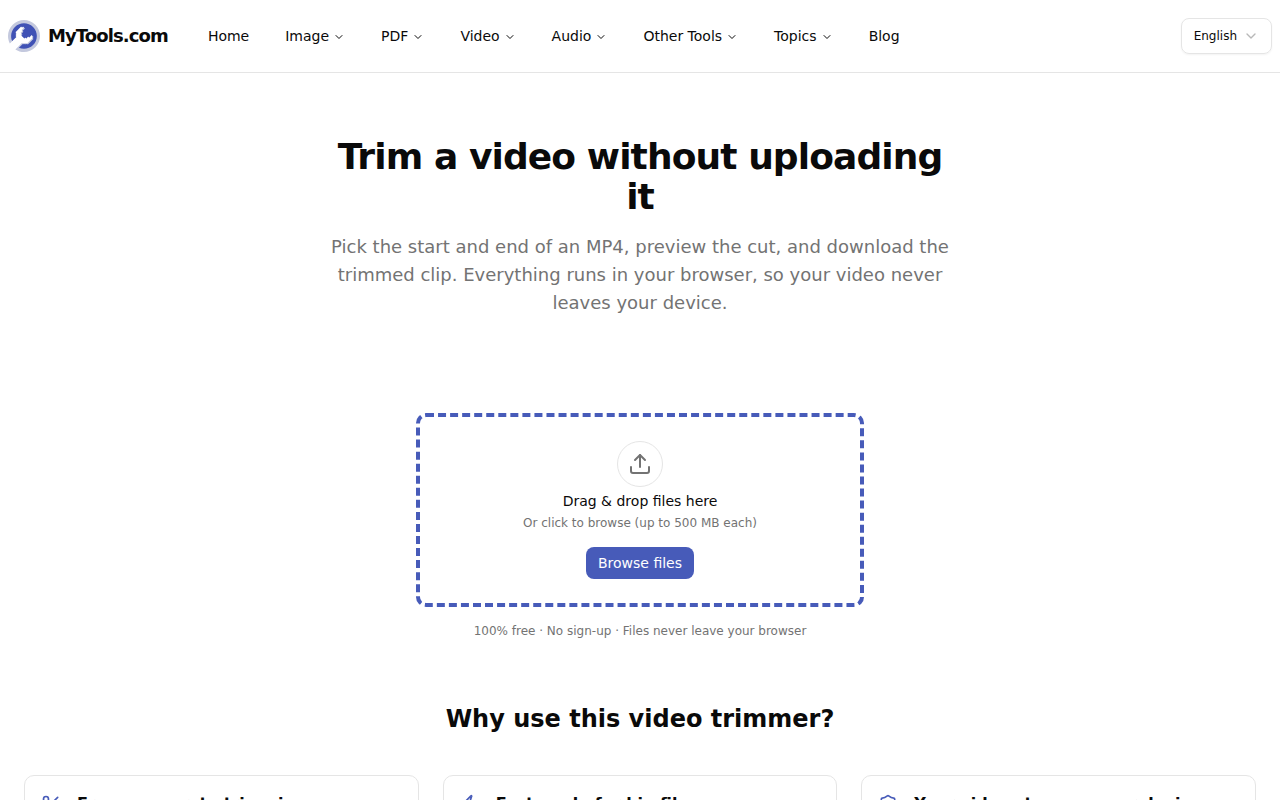
1. أفلِت الفيديو
تفتح الأداة على منطقة إفلات تستقبل ملفًا واحدًا في كل مرة، حتى 500 ميجابايت. وMP4 هي الصيغة الأصلية هنا؛ كما تُحمَّل MOV وWebM وMKV أيضًا، ما دام متصفحك قادرًا على تشغيلها.
2. حدّد البداية والنهاية
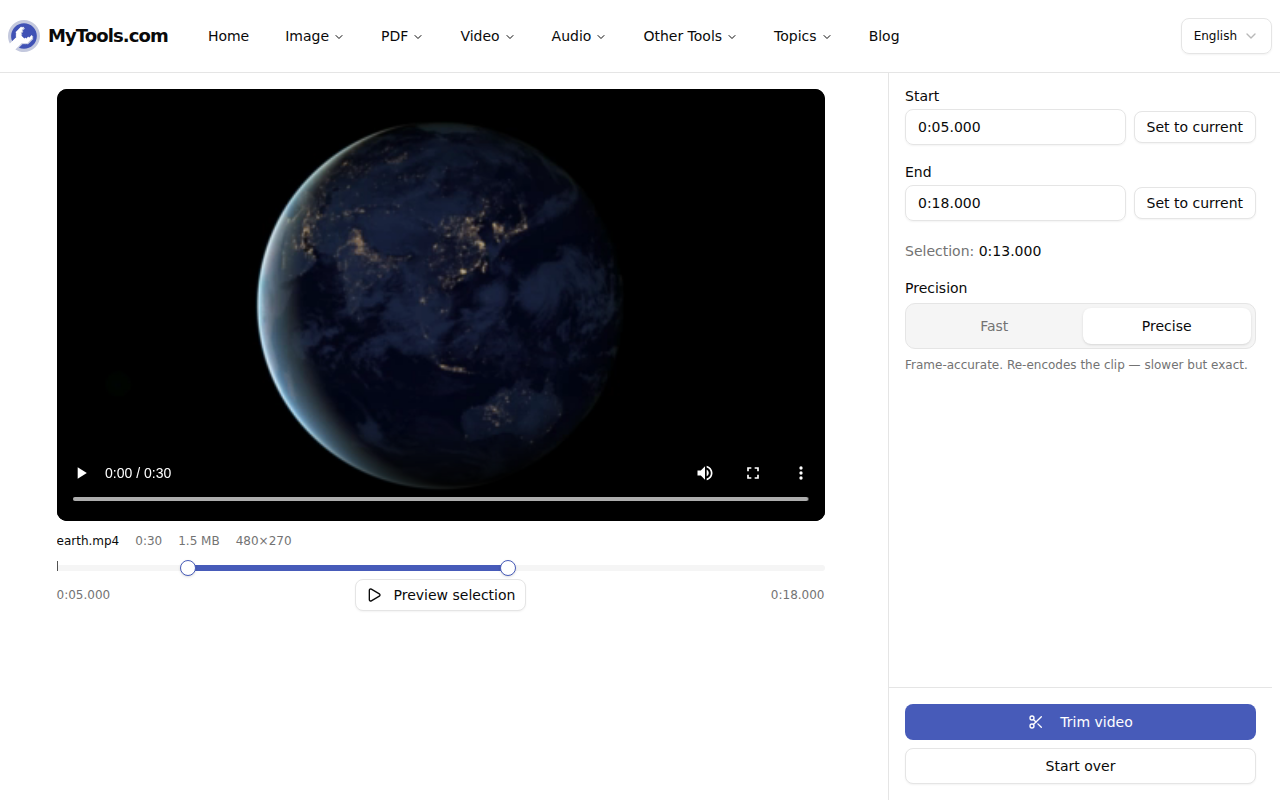
يمنحك المحرر المشغّل، وتحته خطًّا زمنيًا بمقبضين، وعمود إعدادات إلى جانبه. وأمامك ثلاث طرق لضبط مداك، ويمكنك المزج بينها:
- اسحب المقبضين. الأيمن هو بدايتك، والأيسر نهايتك. وتتحدّث القراءات أسفل الخط الزمني إلى المللي ثانية مع كل حركة.
- اكتب الطوابع الزمنية. يقبل حقلا «البداية» و«النهاية» الصيغ
1:24.500و0:07و1:02:30، أو95وحدها لخمس وتسعين ثانية. اضغط Enter للتثبيت. - شغّل وعلّم. مرّر المشغّل إلى الإطار الذي تريده بالضبط، ثم اضغط تعيين إلى الحالي بجوار «البداية» أو «النهاية». فيقفز المقبض إلى ذلك التوقيت.
معاينة التحديد تشغّل ما ستُبقيه فقط وتتوقف تمامًا عند نقطة نهايتك — وهي أسرع طريقة لالتقاط قَصّة تبتر الكلمة الأولى من جملة. والخط الرأسي الرفيع الذي يعبر الخط الزمني هو مؤشر التشغيل، فترى أين يقف التشغيل بالنسبة إلى مداك.
3. اختر وضع الدقة، ثم اقطع
تحت الدقة، اختر «سريع» أو «دقيق» — والقسم التالي مخصص بالكامل لهذا الاختيار — ثم انقر تشذيب الفيديو. تستغرق التشغيلة الأولى بضع ثوانٍ لجلب محرّك الفيديو الذي يؤدي العمل على جهازك؛ وبعدها تنتقل إلى المعالجة مباشرة.
4. نزّل
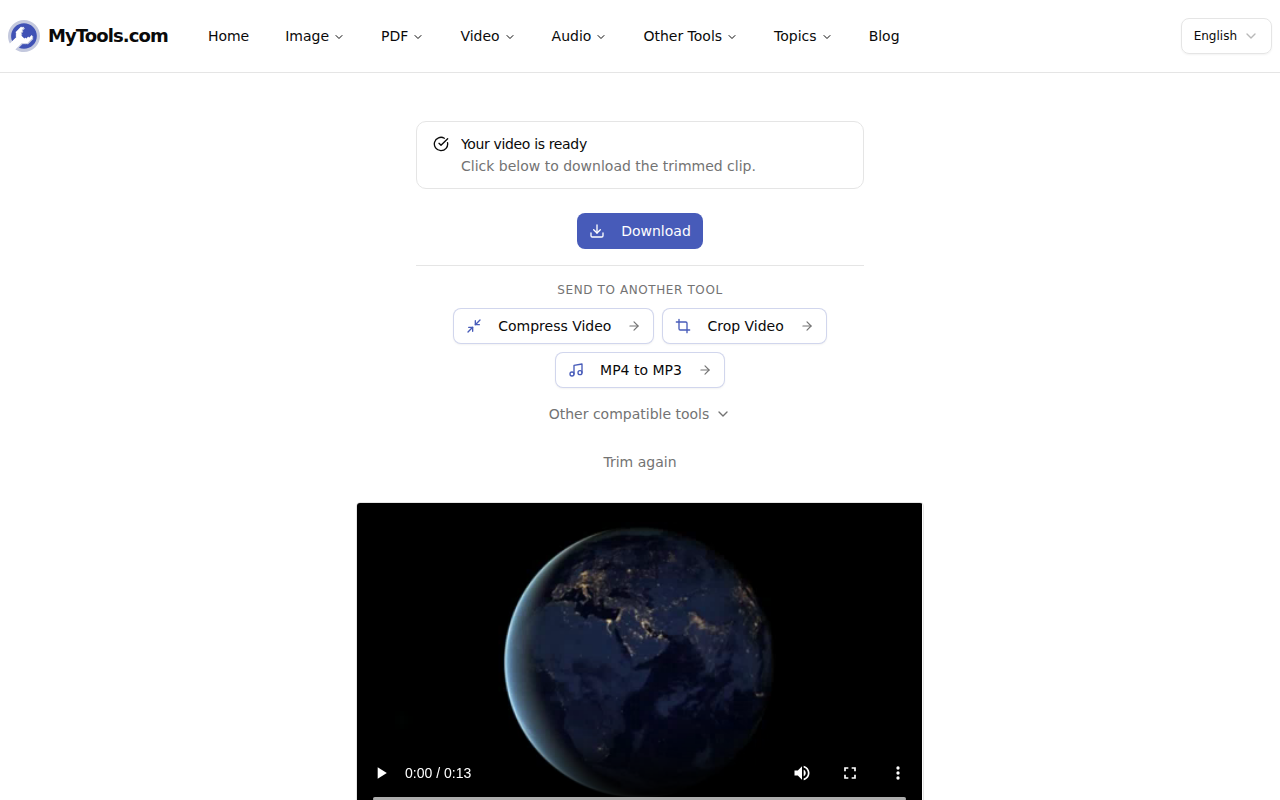
تصل النتيجة باسم yourfile-trimmed.mp4، معروضة بمدتها الجديدة. لا شعار في الزاوية، ولا بطاقة ختامية، ولا وسم في البيانات الوصفية.
«سريع» أم «دقيق»: الإعداد الذي يقرّر كل شيء
سريع ينسخ دفق الفيديو الموجود كما هو دون إعادة ترميزه. والنتيجة مطابقة للمصدر بايتًا ببايت، وتنتهي في ما يقارب الوقت اللازم لقراءة الملف.
والمأخذ هو الإطارات المفتاحية. فالفيديو المضغوط لا يخزّن إطارات كاملة إلا بين الحين والآخر — عادةً إطارًا واحدًا كل ثانية إلى أربع ثوانٍ — أما كل إطار بينها فيُخزَّن بوصف اختلافه عن آخر إطار كامل. ونسخ الدفق لا بد أن يبدأ عند إطار كامل، لذا يُرجع الوضع «سريع» نقطة بدايتك إلى أقرب إطار كامل قبلها. اطلب 1:24.500 وقد تحصل على 1:23.000.
دقيق يعيد ترميز تحديدك فيديو H.264 وصوت AAC، وهو ما يتيح للقَصّة أن تبدأ عند أي إطار تسمّيه. وهذا يكلّف وقتًا — احسب تقريبًا مدة تشغيل الجزء الذي تُبقيه، على عتاد اعتيادي — كما ينتج ترميزًا جديدًا لا نسخة. وعند الجودة التي يستخدمها لا تفرّق العين بينهما؛ لكنها ببساطة ليست البايتات نفسها.
أيّهما تختار:
- تسجيل طويل وفراغ ميت في الطرفين — «سريع». فانزياح ثانية في محاضرة مدتها 40 دقيقة غير ملحوظ.
- يجب أن تقع القَصّة عند كلمة أو نقرة إيقاع أو لمسة بعينها — «دقيق».
- المقطع الذي تُبقيه أقل من عشر ثوانٍ — «دقيق». فانزياح إطار مفتاحي بثانيتين هو خُمس مقطع مدته عشر ثوانٍ.
ضبط المدى من المرة الأولى
التشذيب أرخص طريقة لتصغير ملف. فمعدل البت يبقى ثابتًا، ومن ثمّ يتبع حجم الملف المدة تبعًا خطيًا تقريبًا: مقطع 1080p مدته 3 دقائق ووزنه 90 ميجابايت يخرج قرابة 10 ميجابايت حين تُبقي منه 20 ثانية. فإن تجاوز شيء ما حدّ الرفع وكان أغلبه حشوًا، فاقطع قبل أن تضغط — أنت تزيل وقتًا بدل أن تُدهور الصورة.
اترك نصف ثانية من الهواء. فالقَصّات التي تقع عند المقطع الصوتي بالضبط تبدو مبتورة. اضبط بدايتك قبل الكلمة الأولى بلحظة، ونهايتك بعد الأخيرة بلحظة.
مدى متصل واحد فقط. تُبقي الأداة مقطعًا واحدًا متصلًا، فإن كان الجزء الذي تريد إزالته في الوسط، فمرّرها مرتين — مرة للقسم الذي قبله ومرة للقسم الذي بعده — ثم صِل النتيجتين بـأداة دمج الفيديو.
بقاء الزر معطّلًا له سبب. فإن كانت نهايتك عند بدايتك أو قبلها، أو كان تحديدك ما زال الفيديو كله، فلا شيء لتشذيبه، ويخبرك العمود الجانبي أيّ الحالتين هي.
حين لا يسير الأمر على ما يرام
الملف أكبر من اللازم، أو نفدت ذاكرة التبويب. السقف 500 ميجابايت، والهواتف تبلغ حدّها الفعلي دون ذلك بكثير. والوضع «سريع» هو ما تمدّ يدك إليه هنا — فهو لا يفكّ ترميز الفيديو أبدًا، ومن ثمّ يصمد أمام ملفات تُسقط الوضع «دقيق». وإن بقيت عالقًا، فصغّر المصدر أولًا بـأداة ضغط الفيديو.
وقعت القَصّة قبل موضعها بثانية. هذا هو الوضع «سريع» وقد وجد إطارًا مفتاحيًا. انقر شذّب مرة أخرى في شاشة النتيجة لتعود مباشرة إلى المحرر والملف نفسه محمّل — دون إعادة رفع — واضبط مداك من جديد، ثم بدّل إلى «دقيق».
دخل ملف MOV وخرج ملف MP4. هذا متوقّع: الناتج دائمًا MP4، وهي الصيغة التي تعمل في كل مكان بلا جدال.
التشذيب هو الأداة الصحيحة حين يكون ما تريده قطعة واحدة غير منقطعة من تسجيل أطول. ويكفّ عن كونه الأداة الصحيحة لحظة تحتاج إلى وصل عدة مقاطع، أو انتقال بينها، أو موسيقى تصويرية فوقها — فتلك أرض المحرّرات. أما الحالة الشائعة، وهي الأغلب: