
16 أغسطس 2026
كيفية تدوير ملف PDF وحفظ التدوير داخل الملف
دوّر صفحة واحدة، أو ملف PDF كاملًا، أو عشرين ملفًا دفعة واحدة — واحفظ النتيجة كي يراها من ترسل إليه معتدلة هو أيضًا. لا إعادة ترميز، ولا رفع لأي ملف.
مسح أحدهم مستندًا ضوئيًا والورقة في الاتجاه الخطأ، فصارت كل صفحة تصلك مستلقية على جنبها. تُميل رأسك وتقرأها وتفكّر في طريقة لإصلاحها — غير أن الإصلاح البديهي، أي زر التدوير في قارئ PDF لديك، لا يدوّرها عادةً إلا لك أنت. أرسِل الملف نفسه إلى غيرك فيميل رأس المستلِم بدوره.
تدوير ملف PDF على الوجه الصحيح يعني كتابة الاتجاه الجديد داخل الملف نفسه. وهذا ما تفعله أداة تدوير PDF من MyTools، لصفحة واحدة أو لعشرين مستندًا في تشغيلة واحدة. في ما يلي خطوات العمل، ثم الجزء الذي تتخطاه معظم الأدلة: لماذا لا يكلّفك التدوير شيئًا، ولماذا لم ينجح ما جرّبته أول مرة.
إصلاح مسح ضوئي جاء على جنبه
1. أفلِت الملف
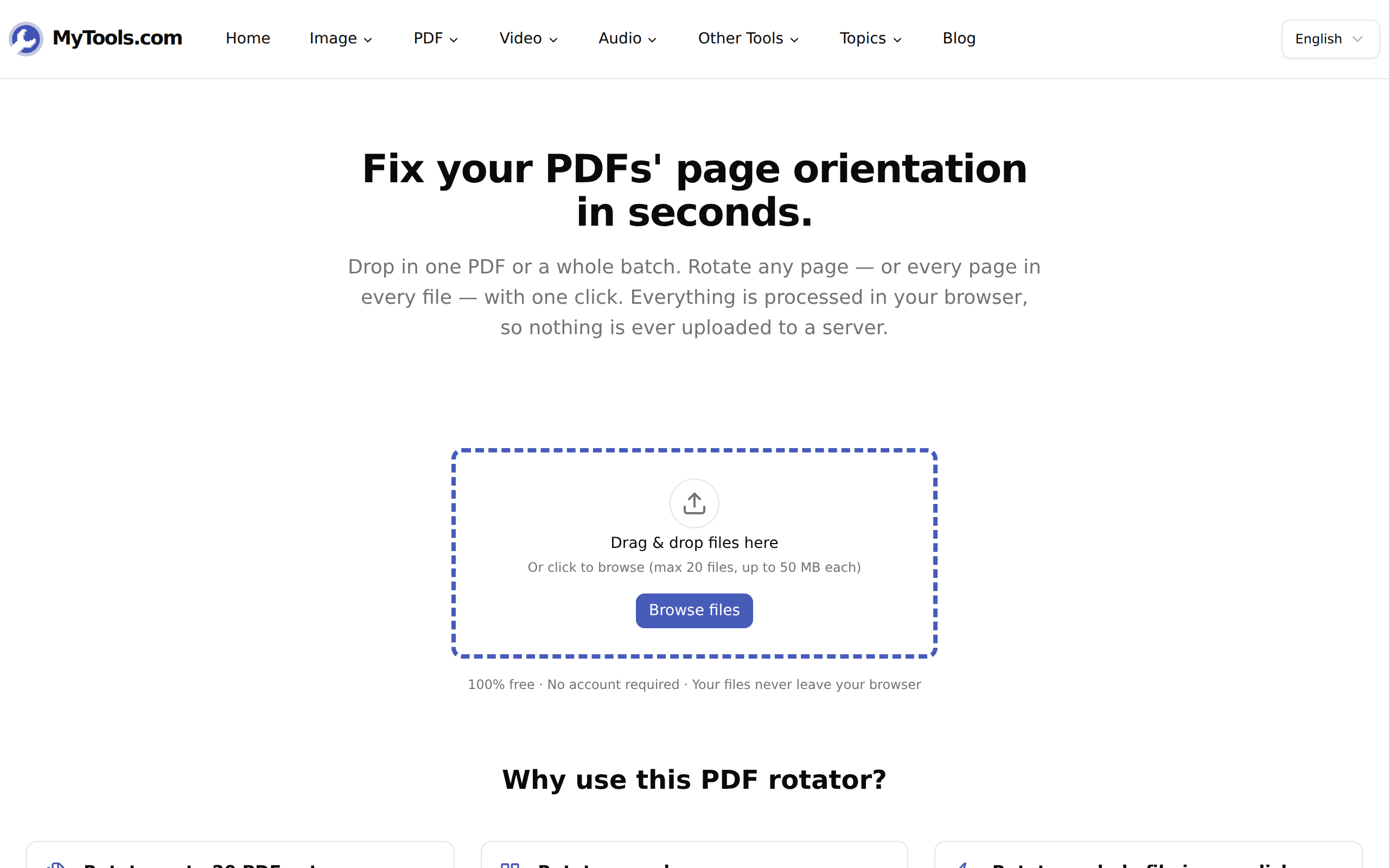
تفتح الصفحة على منطقة إفلات لا تستقبل إلا ملفات PDF — حتى 50 ميجابايت للملف الواحد، وحتى 20 ملفًا في المرة. لا بريد إلكتروني تُطالَب به، ولا دور في طابور تنتظره، لأن الملف يُسلَّم إلى الصفحة لا إلى خادم.
2. دوّر الصفحات التي تحتاجها
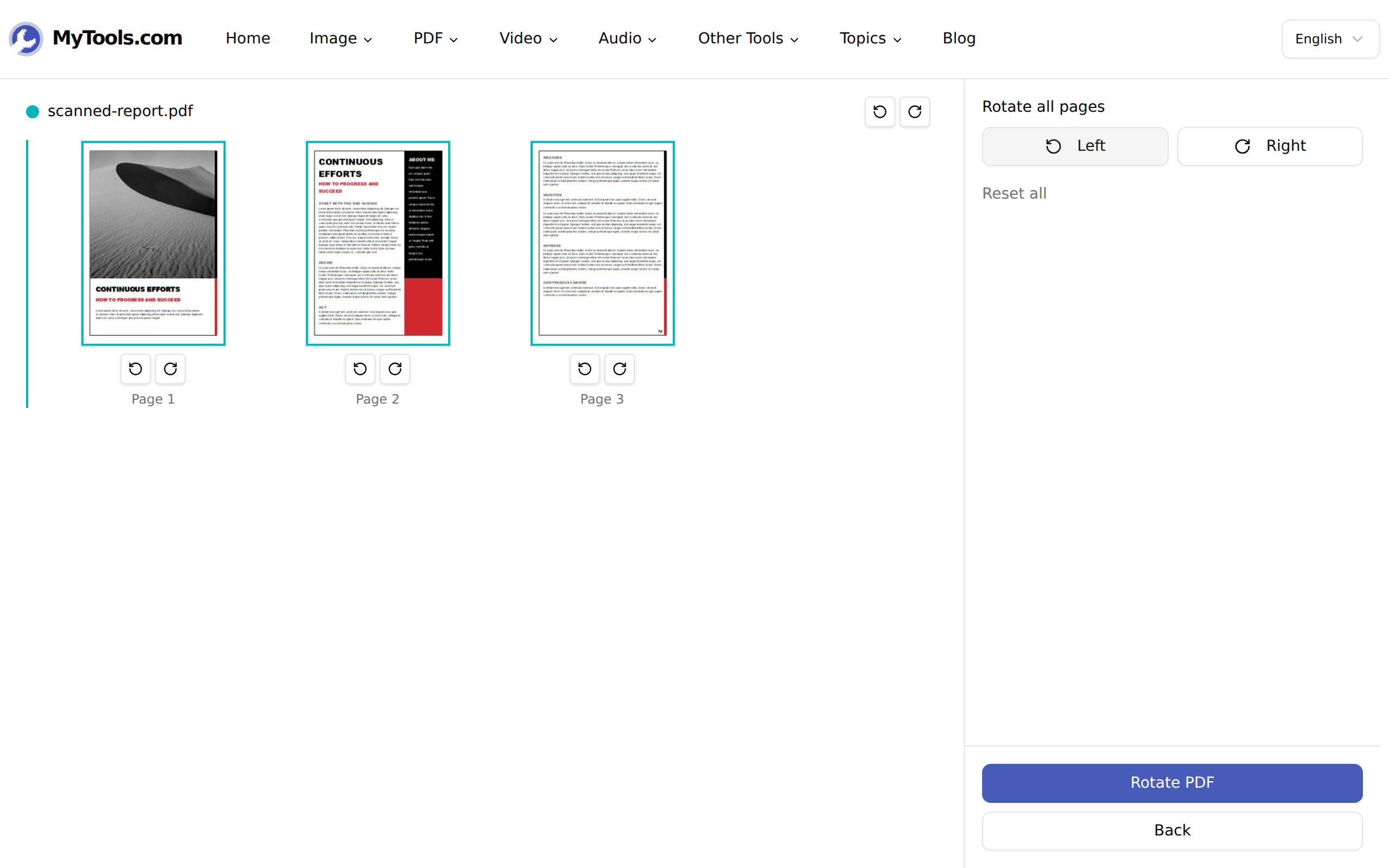
تُعرض كل صفحة مصغّرة ومعها زوج من أزرار التدوير تحتها — أحدهما عكس عقارب الساعة والآخر معها، وأيقونة كل زرّ تبيّن اتجاهه. وكل نقرة تدير تلك الصفحة 90° وتتحدّث المصغّرة في الحال، فلا تبقى تخمّن النتيجة.
وأمامك ثلاثة نطاقات، بحسب حجم الخلل في الملف:
- صفحة واحدة. الزرّان أسفل أي مصغّرة. استخدمهما حين يكون الماسح الضوئي قد أدخل ورقة واحدة على جنبها.
- ملف كامل. الزرّان الصغيران في سطر ترويسة الملف، بجوار اسمه. فتدور كل صفحات ذلك المستند معًا.
- كل شيء. يسار ويمين في اللوحة الجانبية، وهما يمرّان على كل صفحة من كل ملف أفلتّه.
وتحتفظ اللوحة بعدّاد جارٍ — «3 صفحات مُدوَّرة» — ويظهر رابط أعد تعيين الكل بمجرد تحرّك أي شيء، فيعيد كل صفحة إلى الحال التي وصلت بها.
3. احفظ النتيجة
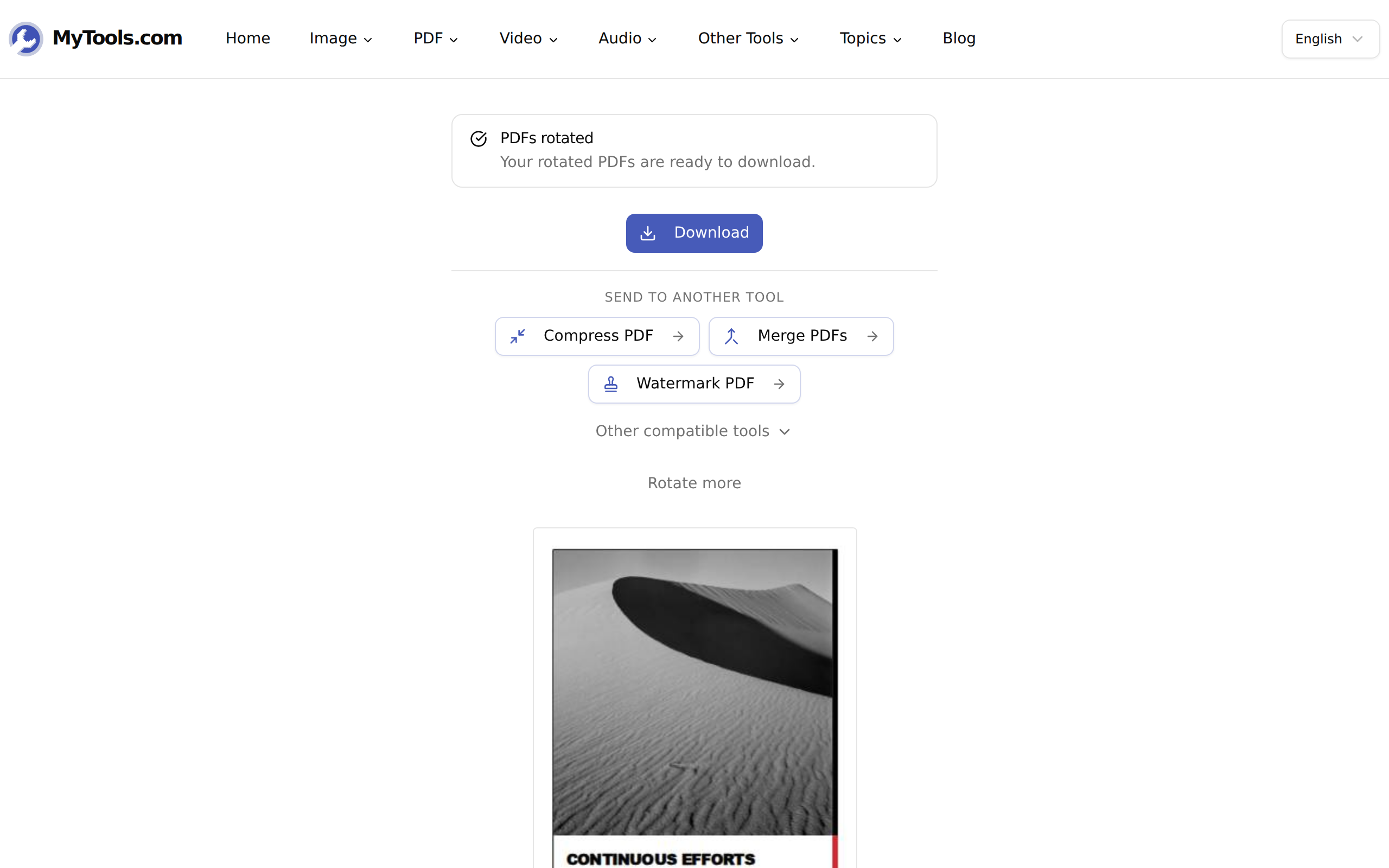
انقر دوّر PDF فيعود الملف المصحَّح باسم yourfile-rotated.pdf، والأصل كما هو دون مساس. وإن أفلتّ عدة ملفات عدّها الزر — «دوّر 6 ملفات PDF» — وتصل النتائج مجتمعة في rotated-pdfs.zip.
التدوير رقم، لا إعادة رسم
هذا هو الجزء الجدير بالمعرفة، لأنه سبب كون تدوير ملف PDF آمنًا على نحوٍ لا تكونه معظم عمليات PDF الأخرى.
كل صفحة في ملف PDF تحمل مدخلة /Rotate في قاموس الصفحة: عدد صحيح يخبر أي قارئ بمقدار ما ينبغي أن يدير به الصفحة قبل رسمها. والمواصفة لا تسمح إلا بمضاعفات 90 ولا شيء غيرها — ولهذا لا تجد في الأداة أي عنصر تحكم من نوع «دوّر 5° لتعديل الميل». وتدوير صفحة يغيّر ذلك الرقم وحده. أما كائنات النص، والخطوط المضمَّنة، والصور الممسوحة ضوئيًا: فلا يُمَسّ منها شيء، ولا يُفكّ ترميزه، ولا يُعاد كتابته.
والنتائج العملية:
- لا فقدان للجودة، عند أي زاوية. لا شيء يُعاد أخذ عيّناته، فالمسح الضوئي المُدوَّر أربع مرات يظل حادًّا كالأصل بايتًا ببايت.
- حجم الملف لا يكاد يتحرك. فالمسح الضوئي بحجم 12 ميجابايت يعود بنحو 12 ميجابايت. وإن كنت تأمل أن يصغّره التدوير، فتلك مهمة أداة الضغط لا هذه.
- النص يبقى نصًّا. قابلًا للتحديد والبحث، ولا يزال مقروءًا لكل ما يقرؤه بعد ذلك. والتدوير لا يسطّح صفحة إلى صورة أبدًا.
- التدوير القائم محفوظ. فإن كانت الصفحة تحمل أصلًا علامة 90°، فنقرة واحدة مع عقارب الساعة تنقلها إلى 180 بدل أن تصفّرها — إذ تضيف الأداة إلى ما هو موجود، فتطابق المعاينة الواقع دائمًا.
لماذا لم يُصلحها زر التدوير في قارئك
معظم قارئات PDF — Preview على macOS، والقارئ المدمج في Chrome، وكثير من تطبيقات الهاتف — تضع في شريط الأدوات عنصر تدوير لا يغيّر إلا العرض. إنه إعداد عرض، يُحفَظ لك أحيانًا، ولذلك الجهاز وحده. أما قيمة /Rotate في الملف فلا تتغيّر أبدًا، فما إن ترسله بالبريد حتى يفتحه المستلِم كما كان تمامًا.
والعلامة الفارقة أن تاريخ تعديل الملف لم يتغيّر. فإن دوّرت ولم تحفظ، فأنت لم تدوّر المستند؛ إنما دوّرت نافذتك المطلّة عليه.
وثمة خلط قريب يستحق التسمية: التدوير ليس تعديلًا للميل. فالمسح الضوئي المائل بزاوية 3° لأن الورقة انزاحت في وحدة التغذية ليس مشكلة تدوير، ولن يقوّمه أي عدد من الدورات بمقدار 90°. ذلك يحتاج إلى تمريرة تعديل ميل في برنامج المسح الضوئي، وهي تعيد رسم الصفحة فعلًا. أما التدوير فيتولى الزوايا القائمة الأربع ولا شيء بينها — وهذا أيضًا سبب قدرته على أن يَعِد بألا يمسّ بكسلاتك.
حين لا يسير الأمر على ما يرام
«ملفات PDF هذه محمية بكلمة مرور». فالملف المشفَّر لا يمكن فتحه للتحرير قبل إزالة كلمة المرور. مرّره أولًا عبر أداة فتح قفل PDF، ثم أعِده. والدفعة المختلطة لا تفشل بجملتها — إذ تُتخطّى الملفات المقفلة ويعود كل ما عداها مُدوَّرًا، فتحقّق من العدد في التنزيل قبل أن تفترض أنك حصلت عليها كلها.
الملف أكبر من 50 ميجابايت. والمسوحات الطويلة هي المتهم المعتاد. اقطعه أجزاءً بـأداة تقسيم PDF، ودوّر الأجزاء، ثم أعِد تجميعها. ويجدر أن تتحقق أولًا أهو كبير حقًا أم بطيء فحسب: فالمستند ذو 300 صفحة أمامه 300 مصغّرة يرسمها قبل أن تظهر الشبكة، وعلى حاسوب محمول متواضع هذا انتظار حقيقي لا تعليق.
نصف الصفحات عمودي ونصفها أفقي. لا تمدّ يدك إلى زرَّي يسار ويمين الشاملين — فسيصلحان نصفًا ويُفسدان النصف الآخر. امضِ صفحة صفحة، أو دوّر كل شيء في اتجاه واحد ثم أعِد تصحيح الأقلية. والعدّاد الجاري في اللوحة يخبرك كم صفحة حرّكتها فعلًا، وهو أسرع طريقة لالتقاط تجاوز قبل أن تحفظ.
الصفحة تبدو صحيحة لكنها تُطبع على جنبها. تفقّد مربع حوار الطباعة لا الملف. فإعدادات «ملاءمة الصفحة» والاتجاه التلقائي تتجاوز عن طيب خاطر قيمة /Rotate الصحيحة.
تدوير ملف PDF من التعديلات النادرة التي لا تكلّف شيئًا: لا إعادة ترميز، ولا مقايضة في الجودة، ولا قرار تندم عليه. والمهم الوحيد أن تحفظ النتيجة بدل أن تُميل شاشتك.