
8 مايو 2026
كيفية تدوير صورة — ملف واحد أو مائة
دوّر صورة واحدة أو دوّر المئات دفعة واحدة. عدّل لقطات الهاتف المائلة، واقلب الصور الذاتية المعكوسة، وثبّت علامة EXIF داخل البكسلات نهائيًا.
نصف ألبوم الكاميرا لديك مستلقٍ على جانبه بعد العطلة — لقطات هاتف مأخوذة عموديًا، ثم نُقلت إلى حاسوب محمول يتجاهل علامة التدوير في EXIF. أو ربما مسحت ضوئيًا كومة من صور العائلة المطبوعة فأدخل الماسح نصفها مقلوبًا. أداة تدوير الصور من MyTools تتولى الحالتين — ملف واحد أو مجلد فيه مائة — وتكتب التدوير داخل البكسلات نفسها، لا في البيانات الوصفية وحدها.
يشرح هذا المقال سير العمل، ثم يتعمّق في أمرين تتقنهما الأداة بهدوء: علامة اتجاه EXIF (ولماذا يهم تثبيتها داخل البكسلات)، والتدوير بدون خسارة بزاوية 90° على صيغتي PNG وWebP.
ما الذي تحتاج إليه
- متصفح حديث (Chrome أو Firefox أو Safari أو Edge)
- الصورة أو الصور التي تريد تدويرها — JPG أو PNG أو WebP أو GIF أو BMP، حتى 50 ميجابايت لكل ملف، وحتى 100 ملف في الدفعة الواحدة
- لا شيء غير ذلك. المعالجة تتم محليًا على جهازك عبر واجهة Canvas API.
لماذا تظهر صور الهاتف مائلة على الحاسوب المحمول
تحفظ كاميرات الهواتف تقريبًا كلها صورها باتجاه مستشعر واحد ثابت — أفقي في العادة — مهما كانت الطريقة التي أمسكت بها الجهاز. يقرأ الهاتف مقياس التسارع لحظة إطلاق الغالق ويختم في الملف علامة اتجاه EXIF صغيرة: "أدِر الصورة 90° مع عقارب الساعة عند العرض".
التطبيقات الحديثة تحترم هذه العلامة. تطبيق الصور، وبرنامج المراسلة، وكل متصفح — جميعها ترسم الصورة بالاتجاه الصحيح. وبعض التطبيقات لا تفعل. الإصدارات القديمة من PowerPoint، وبعض أدوات الرفع في أنظمة إدارة المحتوى، وعارضات الصور البسيطة، ومعظم المسارات الآلية (مولّدات المصغّرات، ومولّدات صور OG، وأدوات التحضير لتعلّم الآلة) تقرأ البكسلات الأفقية الخام ولا تتحقق من العلامة أبدًا. والنتيجة: لقطتك العمودية تظهر فجأة على جانبها.
الحل هو تدوير البكسلات نفسها وتصفير العلامة — وهذا بالضبط ما تفعله أداة التدوير عند التصدير. بعد المعالجة تُعرض الصورة بشكل صحيح في كل مكان، لا في التطبيقات التي تحترم البيانات الوصفية وحدها.
دوّر صورة في ثلاث خطوات
الخطوة 1: افتح الأداة
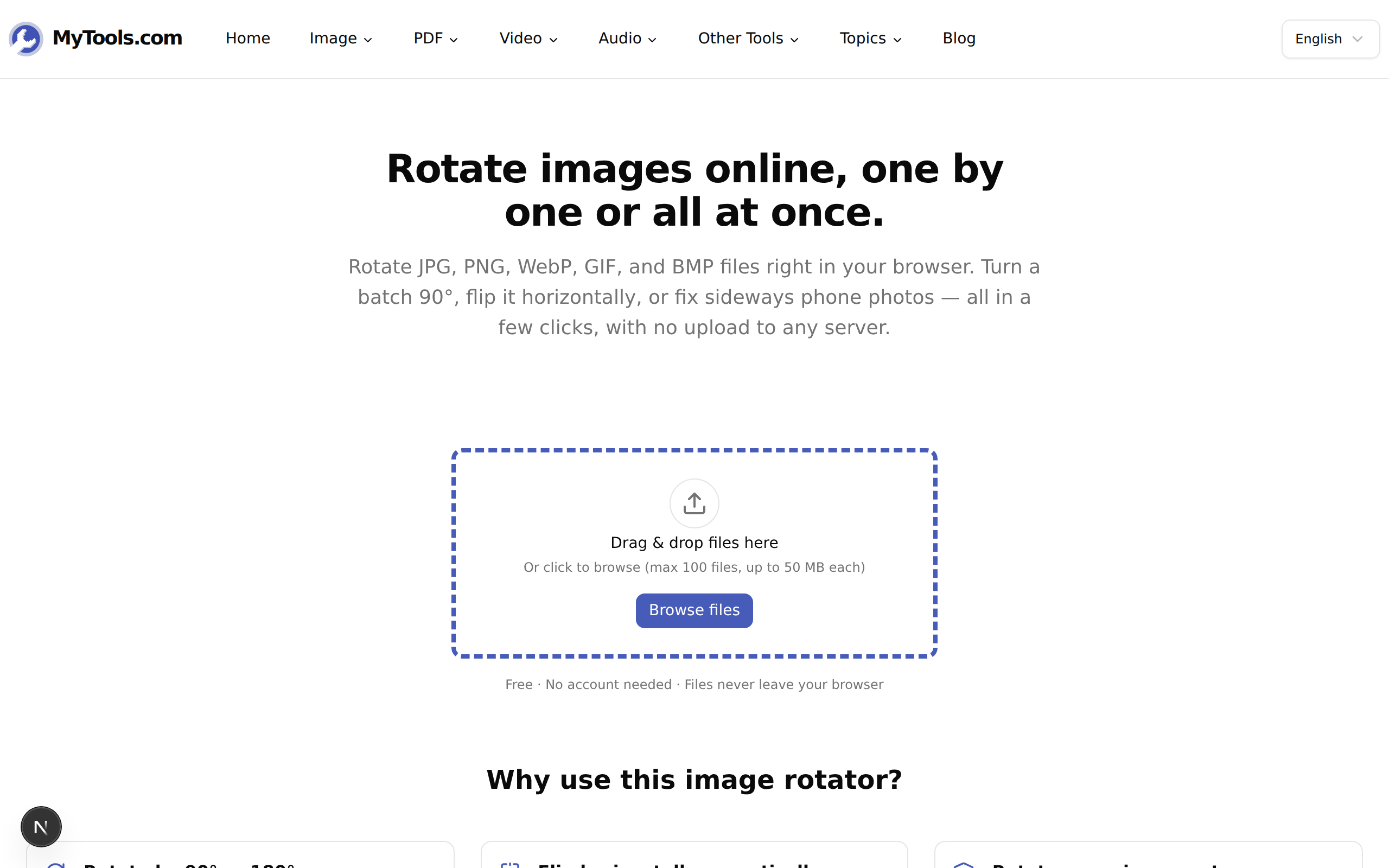
افتح MyTools — أداة تدوير الصور في أي متصفح حديث. الصفحة عبارة عن HTML بسيط فيه منطقة سحب وإفلات — لا بوابة بريد إلكتروني، ولا عدّاد تنازلي، ولا شاشة تسجيل.
الخطوة 2: أفلِت صورك
اسحب ملفًا واحدًا، أو تحديدًا متعددًا بضغط Cmd/Ctrl، أو مجلدًا كاملًا إلى الصفحة. صيغ JPG وPNG وWebP وGIF وBMP كلها مقبولة حتى 50 ميجابايت لكل ملف. وبمجرد تحميلها تنتقل بك الأداة إلى خطوة الإعداد وتعرض شبكة من الصور المصغّرة.
الخطوة 3: دوّر ثم صدّر
استخدم الأزرار على اليمين للتدوير يسارًا أو يمينًا أو 180°، أو للقلب أفقيًا / عموديًا. يُطبَّق التحويل على كل صورة مصغّرة ظاهرة. وإن كانت دفعتك تخلط بين الاتجاهات، بدّل نطاق تطبيق على إلى العمودية فقط أو الأفقية فقط — فلا تُمَس سوى اللقطات المطابقة. وتتيح لك عناصر التحكم لكل صورة (مرّر المؤشر فوق الصورة المصغّرة) ضبط الاستثناءات الفردية.
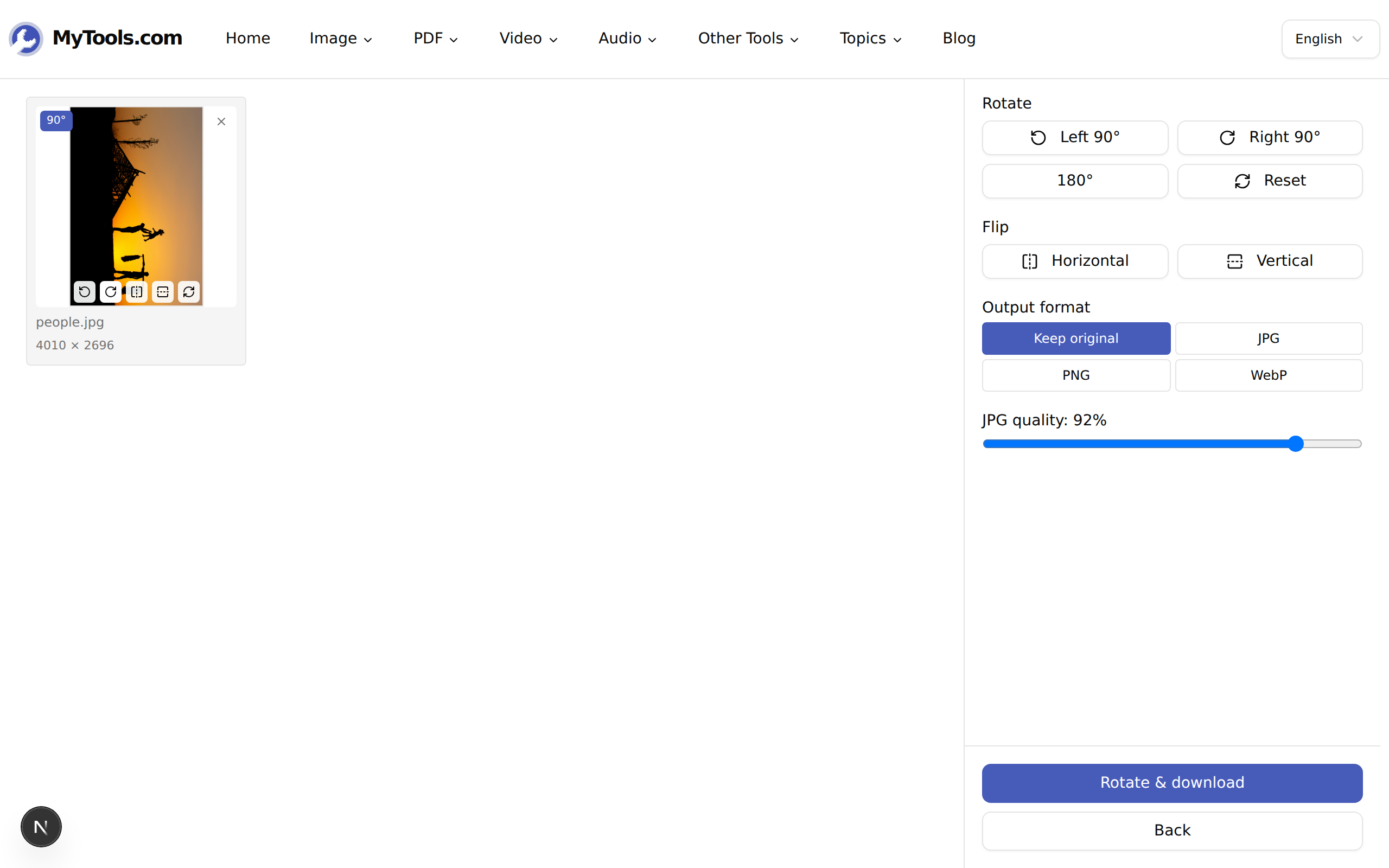
وعندما ترضى عن النتيجة، اضغط تدوير وتنزيل. الصورة الواحدة تُنزَّل بمفردها، والملفات المتعددة تعود في ملف ZIP.
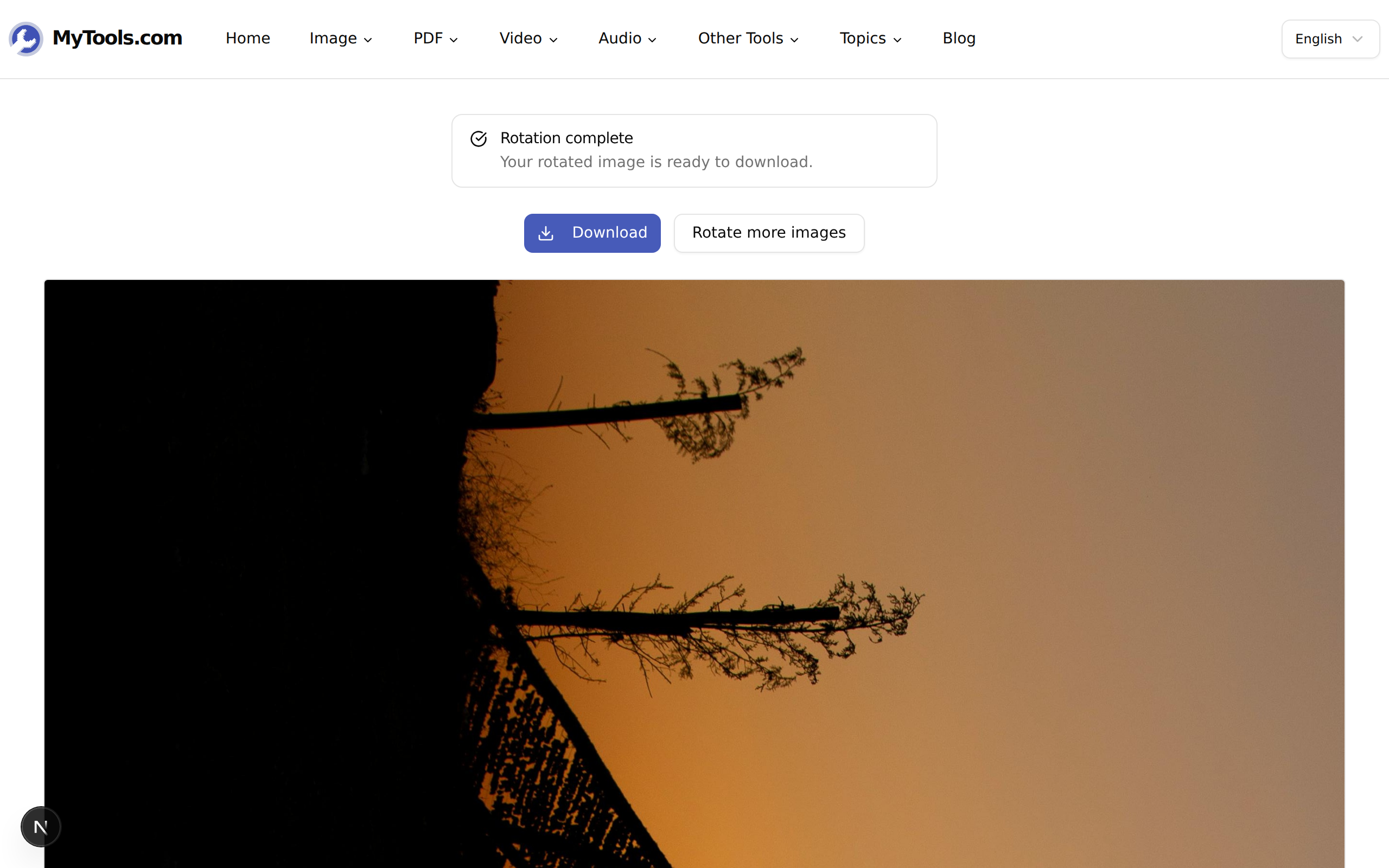
<original>-rotated.<ext>، فلا يُستبدل المصدر أبدًا.
التدوير بدون خسارة — ومتى لا يكون كذلك
التدوير بزوايا 90° و180° و270° خالٍ من الخسارة رياضيًا على مستوى البكسل. البكسلات تنتقل فحسب؛ لا شيء يُستكمل بالاستيفاء، ولا شيء يُحسب متوسطه. والأمر نفسه ينطبق على القلب الأفقي والعمودي. فإن أبقيت الصيغة كما هي، كان الملف المدوَّر أمينًا للمصدر بقدر ما يسمح به إعادة ترتيب البكسلات.
المشكلة تكمن فيما يحدث عند المرمِّز. وهناك حالتان:
- مصدر PNG أو WebP (بدون خسارة) مع إبقاء الصيغة. مطابق على مستوى البت. الملف المدوَّر بجودة الصورة الأصلية نفسها، دون استثناء.
- مصدر JPG مع إبقاء الصيغة. ملفات JPG يجب إعادة ترميزها بعد التدوير، وإعادة الترميز تكلّف دائمًا قدرًا صغيرًا من الجودة. الإعداد الافتراضي في أداة التدوير هو جودة JPG بقيمة 92، وهي غير محسوسة بصريًا في الصور الفوتوغرافية. ارفع الشريط إلى 100 إن أردت التحفّظ؛ وتحت 80 ستبدأ برؤية تشوّهات في التدرّجات الناعمة.
وإن أردت مسارًا خاليًا من الخسارة تمامًا لملفات JPG عند 90°/180°/270°، فستحتاج إلى أداة واعية بصيغة JPEG تدوّر الكتل الكبيرة مباشرة دون إعادة ترميز. وهذه عملية متخصصة تضيف اعتماديات. أما لأي شيء ينتهي به المطاف على الويب — Instagram أو عرض تقديمي أو نظام إدارة محتوى — فالجودة 92 أكثر من كافية.
نصائح وأخطاء شائعة
الصورة المدوّرة ما زالت تبدو خاطئة في بعض التطبيقات دون غيرها. هذه علامة EXIF تسيء التصرّف. فحين تعيد استيراد ملف مصحَّح إلى أداة تتحقق هي أيضًا من علامة EXIF، قد يحدث تدوير مزدوج. تحذف أداة التدوير العلامة وتصفّرها عند التصدير لمنع ذلك — لكن إن كنت تسلسل الأدوات، فتحقق من الاتجاه في العارض النهائي قبل أن تفترض أن سير العمل معطّل.
دفعة طُبِّق عليها النطاق الخاطئ. مرشّح تطبيق على يبقى على حاله بين العمليات. فإن كنت قد دوّرت الصور العمودية 90° وتريد الآن قلب الأفقية عموديًا فقط، بدّل النطاق أولًا، وإلا قلبت العمودية أيضًا. والصور المصغّرة الباهتة تُظهر دائمًا ما هو خارج النطاق حاليًا.
اخترت مخرجًا بصيغة PNG لمصدر JPG فصار الملف أكبر بكثير. صيغة PNG بلا خسارة، ولذلك فإن صورة فوتوغرافية عالية الدقة مُرمَّزة بصيغة PNG تكون غالبًا أكبر بـ 5–10 مرات من أصلها بصيغة JPG. ابقَ على إبقاء الأصل إلا إن كنت بحاجة إلى الشفافية أو إلى إعادة ترميز خالية من الخسارة بدقة البكسل.
وإن كانت خطوتك التالية هي قص الصور المدوّرة أو تشذيبها، فأداة قص الصورة هي التتمة الطبيعية.
باختصار
أفلِت ملفاتك، واختر زاوية، واختر نطاقًا إن كانت دفعتك مختلطة، ثم نزّل النتيجة. يحدث التدوير محليًا على جهازك، وتُصفَّر علامة EXIF عند التصدير، وتُسمّى المخرجات بحيث لا تستبدل المصدر أبدًا. جرّب أداة تدوير الصور مجانًا →