
28 يونيو 2026
كيفية تحويل Word إلى PDF (دون الإخلال بالتنسيق)
تحتاج إلى تحويل مستند Word إلى PDF؟ أفلِت ملف .docx، واختر A4 أو US Letter، ونزّل ملف PDF نظيفًا ومثبّتًا - دون تثبيت ودون تسجيل، وبخصوصية تامة.
يشير إعلان الوظيفة إلى "أرسل سيرتك الذاتية بتنسيق PDF". وطلب العميل "ملف PDF واحدًا، وليس ملف Word". وترفض بوابة المنح أي شيء غير ملفات .pdf. لقد كتبتَ المستند في Word، وهو يبدو مثاليًا على شاشتك، والآن تحتاج إلى تحويله إلى تنسيق لا يتغيّر تدفقه، ولا يُظهر التغييرات المتعقَّبة، ولا يسمح للمستلم بتحرير سطر عن طريق الخطأ. يرشدك هذا الدليل خطوة بخطوة خلال تحويل Word إلى PDF مباشرة من المتصفح - بما في ذلك الإعدادان (حجم الصفحة والدمج) اللذان يقرّران بهدوء ما إذا كانت النتيجة ستبدو احترافية أم غير دقيقة بعض الشيء.
لماذا تعطي شخصًا ملف PDF بدلاً من .docx؟
ملف Word هو مستند حيّ. عند فتحه على جهاز مختلف، قد تُستبدل الخطوط، وتتزحزح الهوامش، وقد تنتقل فقرة كانت تتّسع تمامًا في الصفحة الأولى إلى الصفحة الثانية. والأسوأ من ذلك أن أي شخص يفتحه يمكنه تغيير رقم، أو حذف بند، أو رؤية التعليق الذي نسيت حذفه. أما PDF فيُجمّد كل ذلك: يثبُت التنسيق، وتُحفظ الخطوط داخل الملف، وما صدّرته هو بالضبط ما يظهر على شاشة المستلم - أو طابعته. فلكل ما ترسله بدلاً من أن تتعاون عليه - السير الذاتية والفواتير والاتفاقيات الموقّعة والنشرات - يكون PDF هو التنسيق المناسب.
حوّل مستند Word إلى PDF في ثلاث خطوات
الخطوة 1: افتح المحوّل
افتح محوّل Word إلى PDF من MyTools. لا توجد شاشة تسجيل دخول، ولا لافتة تجريبية، ولا حقل بريد إلكتروني - منطقة الرفع هي أول ما تراه في الصفحة.
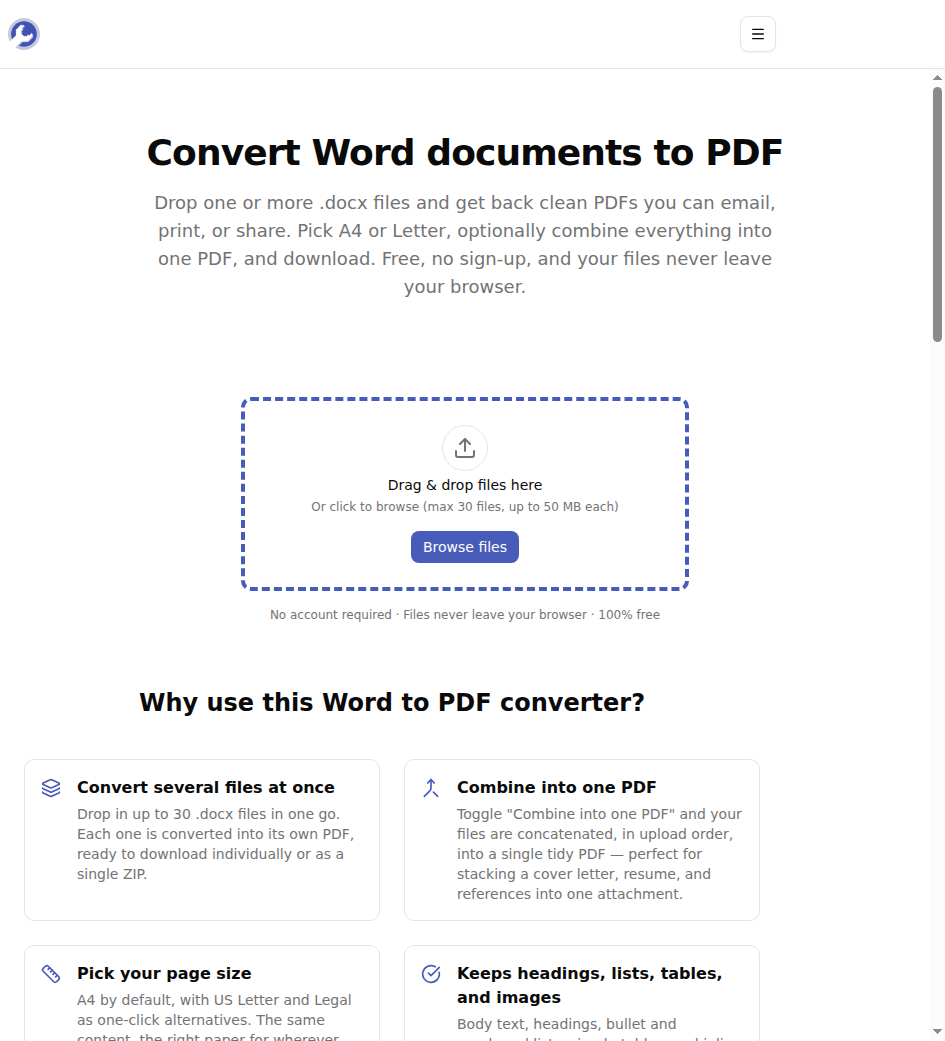
الخطوة 2: أفلِت ملف .docx واختر إعداداتك
اسحب ملف .docx إلى الصفحة، أو انقر على استعراض الملفات. يمكنك إضافة ما يصل إلى 30 مستندًا دفعة واحدة. يظهر كل ملف في قائمة، وتظهر لوحة إعدادات تحتوي على خيارين مهمين:
- حجم الصفحة - A4 افتراضيًا، مع إمكانية التبديل إلى US Letter أو Legal بنقرة واحدة.
- الدمج في ملف PDF واحد - معطّل افتراضيًا؛ فعّله لدمج عدة ملفات Word في ملف PDF واحد، بالترتيب الذي ترتّبها به.
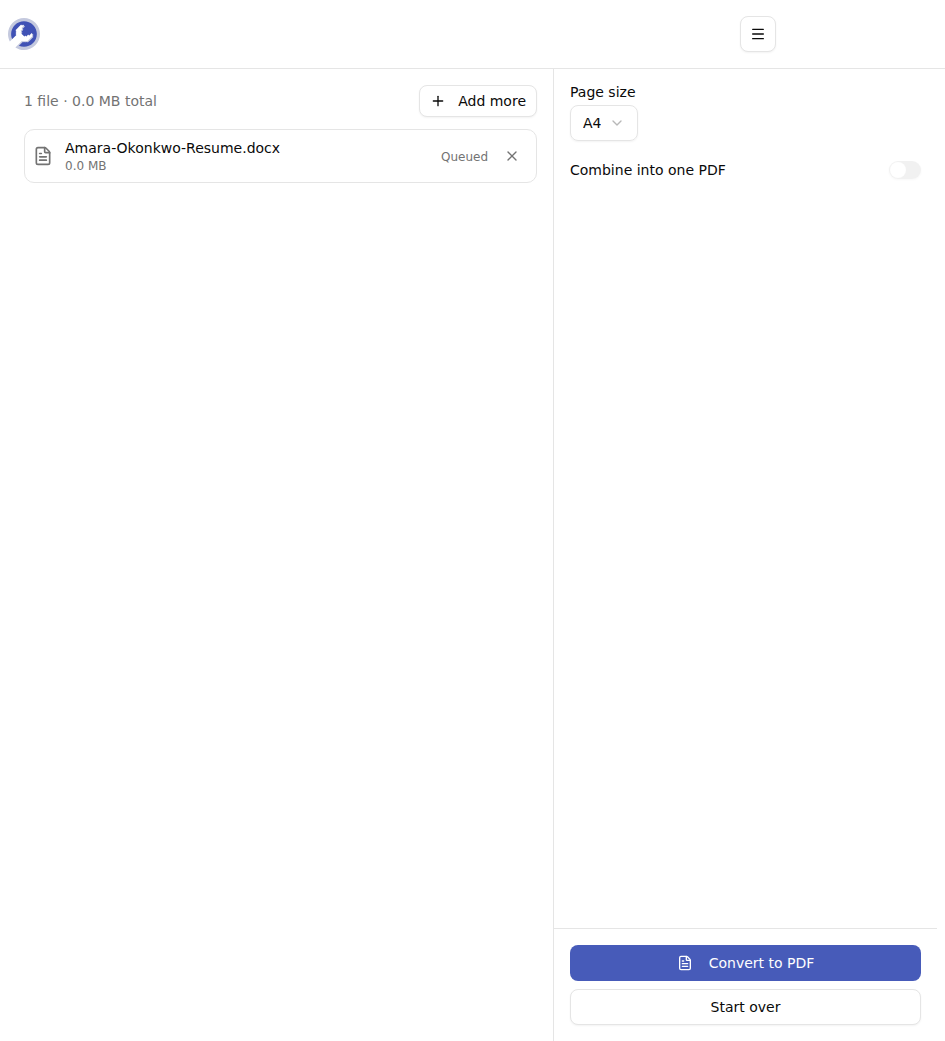
الخطوة 3: حوّل ونزّل
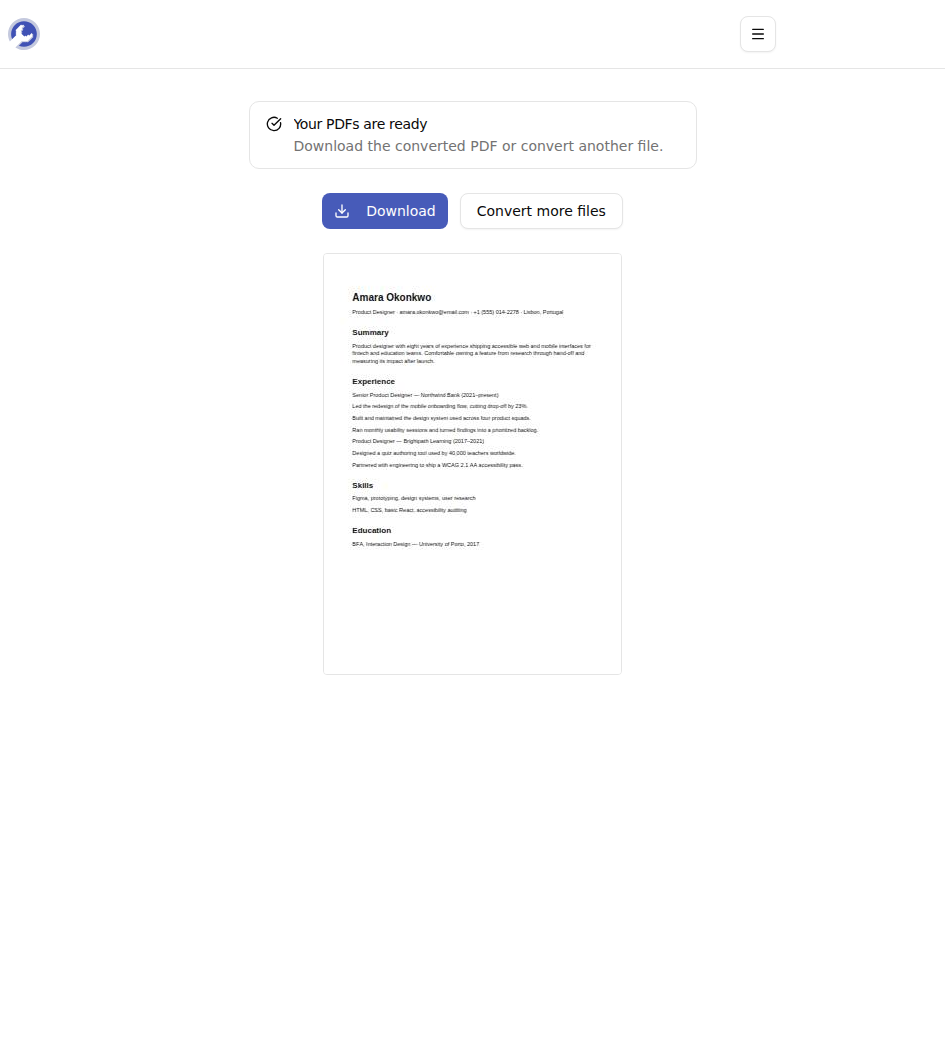
انقر على تحويل إلى PDF. تتم العملية على جهازك مباشرة - لا يُرفع أي شيء - لذا يكتمل حتى المستند الكبير في ثوانٍ قليلة. نزّل ملف PDF النهائي من شاشة النتائج، أو إذا حوّلت دفعة كاملة، فنزّلها كلها معًا في ملف ZIP واحد.
اختر حجم الصفحة الصحيح قبل النقر
هذا هو الإعداد الذي يتجاهله الناس، ثم يتساءلون لماذا خرجت مطبوعاتهم بهوامش غريبة. A4 (210 × 297 ملم) هو المعيار في كل مكان باستثناء أمريكا الشمالية. US Letter (8.5 × 11 بوصة) أعرض وأقصر قليلاً، وهو ما يتوقعه مسؤول توظيف في نيويورك أو مطبعة في تورنتو. Legal (8.5 × 14 بوصة) هي الورقة الطويلة للعقود وبعض النماذج الرسمية.
قاعدة عملية: طابِق حجم الصفحة مع وجهة المستند، لا مع المكان الذي تتواجد فيه. هل سترسل سيرة ذاتية إلى صاحب عمل أمريكي؟ اختر US Letter حتى لو كان الإعداد الافتراضي في Word لديك هو A4 - وإلا فسيُطبع ملف PDF بشريط أبيض مزعج في الأسفل وهامش أيمن مقتطع.
ادمج عدة مستندات في مرفق واحد
ميزة الدمج هي التي تستحق التذكّر. لنفترض أنك تتقدّم لوظيفة وطلب الإعلان "ملف PDF واحد يضم خطاب التقديم والسيرة الذاتية والمراجع". بدلاً من إرسال ثلاثة مرفقات - أو لصق المستندات معًا يدويًا - أفلِت ملفات .docx الثلاثة، ورتّبها بالترتيب الذي تريده (خطاب التقديم، السيرة الذاتية، المراجع)، وفعّل الدمج في ملف PDF واحد، ثم حوّل. ستحصل على ملف واحد مرتّب بالتسلسل الصحيح. والحيلة نفسها تحوّل ثلاثة ملفات عقود منفصلة إلى مستند واحد جاهز للإرسال.
نصائح وحل المشكلات
"لا يقبل ملفي." يقبل المحوّل صيغة .docx - التنسيق الحديث منذ Word 2007 فصاعدًا، إضافة إلى ملفات التصدير من Google Docs وLibreOffice. أما الصيغة الأقدم .doc (التنسيق الثنائي بدون الحرف x) فغير مدعومة. افتحه في Word أو Google Docs واحفظه من جديد بصيغة .docx أولاً.
"يبدو ملف PDF مختلفًا قليلاً عن Word." ينتقل النص الأساسي والعناوين والقوائم النقطية والمرقّمة والجداول البسيطة والصور المُضمّنة بشكل سليم. لكن التخطيطات المعقّدة جدًا - مربعات النص العائمة، والأعمدة المتعددة، والرسوم البيانية المُضمّنة، أو خط غير معتاد ثبّتّه بنفسك - قد تظهر مختلفة قليلاً. افتح ملف PDF مرة واحدة قبل إرساله؛ يستغرق ذلك عشر ثوانٍ ويوفّر عليك إعادة إرسال محرجة.
"أحتاج إلى تصغيره لاحقًا." قد يصبح ملف PDF المليء بالصور عالية الدقة ثقيلاً. مرّر الناتج عبر ضاغط PDF لتقليل حجمه قبل إرساله عبر البريد الإلكتروني.
ختامًا
تحويل Word إلى PDF يعني في جوهره أن تسلّم شخصًا ملفًا يبدو متطابقًا على كل الشاشات ولا يمكن لأحد تعديله من دون علمك. أفلِت ملف .docx، وطابِق حجم الصفحة مع الوجهة، وادمج عدة ملفات في ملف واحد إن أردت، ثم نزّل - كل ذلك دون حساب ودون أن يغادر مستندك متصفحك إطلاقًا.
هل أنت مستعد لتثبيت تنسيقك؟ جرّب محوّل Word إلى PDF مجانًا →