
4 مايو 2026
كيفية تحويل JPG إلى PDF (مجانًا، بلا تسجيل)
حوّل صور JPG إلى ملف PDF واحد داخل متصفحك. اختر حجم الصفحة، وأعد ترتيب الصفحات، ونزّل فورًا. بلا تثبيت وبلا حساب، وملفاتك تبقى على حاسوبك.
معظم النماذج الإلكترونية تطلب ملفات PDF. ومعظم ما لديك فعليًا صور. إيصالات السفر، ونُسخ الهوية الممسوحة ضوئيًا، ووثائق التأمين، ولقطات الشاشة، ودعوة الزفاف التي أرسلها إليك صديق برسالة نصية... كلها موجودة كملفات JPG على هاتفك أو في مجلد التنزيلات. يأخذ محوّل JPG إلى PDF من MyTools دفعةً من تلك الصور ويُخرج ملف PDF واحدًا مرقَّم الصفحات كما ينبغي، دون رفع الملفات إلى أي مكان ودون أن يطلب منك التسجيل. وفي ما يلي: سير العمل، وقرارات حجم الصفحة والتخطيط التي تستحق أن تتخذها قبل النقر على «تحويل»، وحالتان استثنائيتان تُربكان الناس أحيانًا.
ما الذي ستحتاج إليه
- متصفح حديث (Chrome أو Firefox أو Safari أو Edge، على الحاسوب أو الهاتف)
- حتى 20 صورة، كل منها أقل من 20 ميغابايت، بصيغة JPG أو PNG
- فكرة تقريبية عن الترتيب الذي تريده (يمكنك إعادة الترتيب قبل التحويل)
ملف PDF واحد مجمَّع، أم ملف لكل صورة؟
القرار الأول ليس إعدادًا، بل سؤالًا عن النتيجة. يستطيع المحوّل أن يُنتج إما ملف PDF واحدًا بصورة واحدة في كل صفحة، وإما ملف ZIP يحتوي على ملف PDF لكل صورة. واختيار الصواب من البداية يوفّر عليك إعادة العملية.
- ملف PDF واحد مجمَّع (الخيار الافتراضي). استخدمه لكل ما ينبغي أن يُقرأ كمستند واحد: طلب استئجار يضم الهوية وقسائم الراتب، وحزمة إيصالات لتقرير نفقات، ومسح ضوئي متعدد الصفحات، وكتاب صور لمطبعة. الناتج ملف واحد باسم
converted.pdf. - ملف PDF لكل صورة. ضع علامة في مربع ملف PDF لكل صورة للدفعات التي لكل صورة فيها وجهتها الخاصة. مثلًا: صور الفواتير التي يحتاج كل منها إلى ملف منفصل في برنامج المحاسبة لديك، أو نُسخ الهوية الممسوحة التي تُرفَق بصفوف مختلفة في جدول بيانات، أو إيصالات يجب أن يذهب كل منها إلى مجلده الخاص. الناتج ملف ZIP يحمل فيه كل ملف PDF اسم صورته المصدر (
receipt-march-12.pdfوreceipt-march-15.pdfوهكذا).
إن ترددت، فاترك المربع فارغًا. فالتقسيم لاحقًا أصعب من الدمج الآن.
ثلاث خطوات إلى ملف PDF جاهز
الخطوة 1: افتح المحوّل
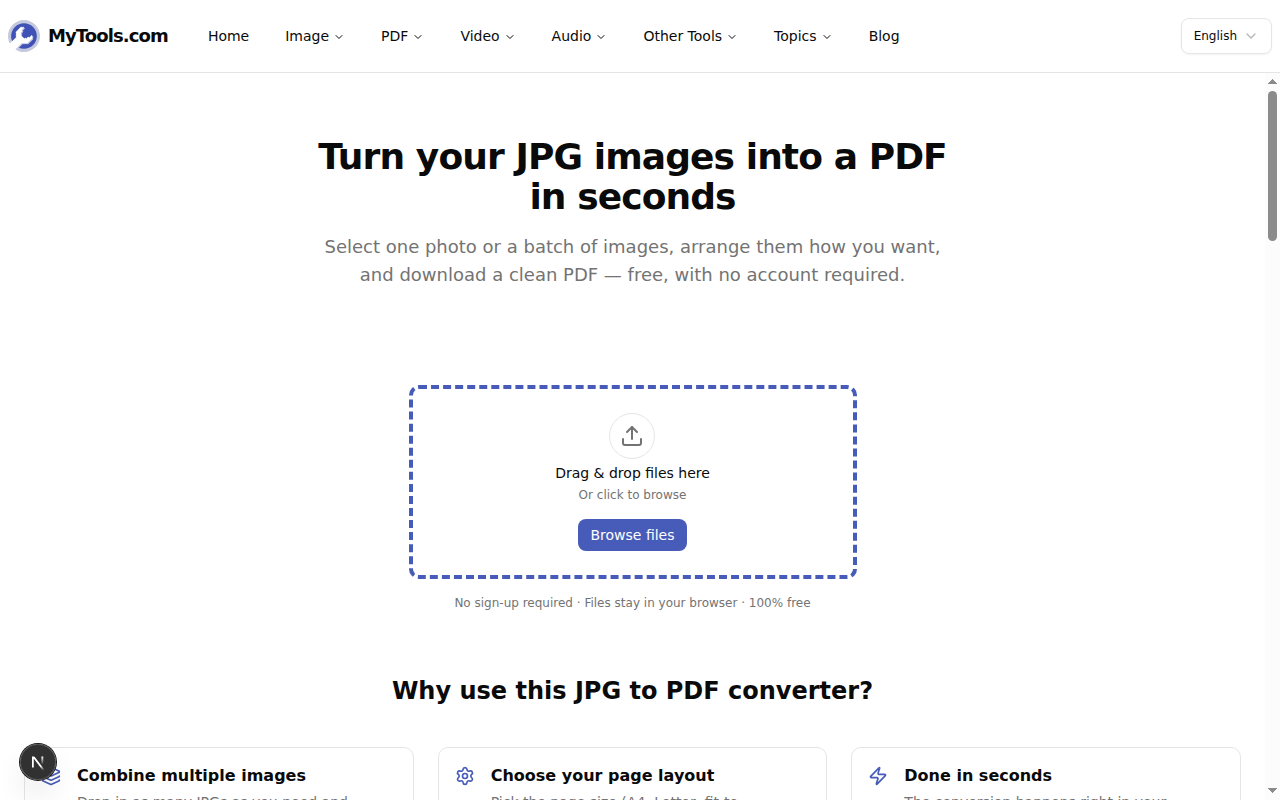
افتح MyTools JPG إلى PDF. الصفحة عبارة عن منطقة إسقاط واحدة يليها سطر ثقة صغير. لا نموذج تسجيل، ولا بوابة بريد إلكتروني، ولا نافذة ملفات تعريف ارتباط تطلب منك «الموافقة والمتابعة». اسحب ملفات JPG إلى المنطقة المنقّطة، أو انقر تصفح الملفات واخترها من القرص. ويقبل الحقل صيغتَي JPG وPNG معًا؛ وأي شيء آخر يُرفض مع رسالة.
الخطوة 2: رتّب الصور واختر التخطيط
ما إن تُحمَّل الملفات حتى تظهر مساحة العمل: صور مصغّرة على اليسار بترتيب الإضافة، وإعدادات التحويل على اليمين.
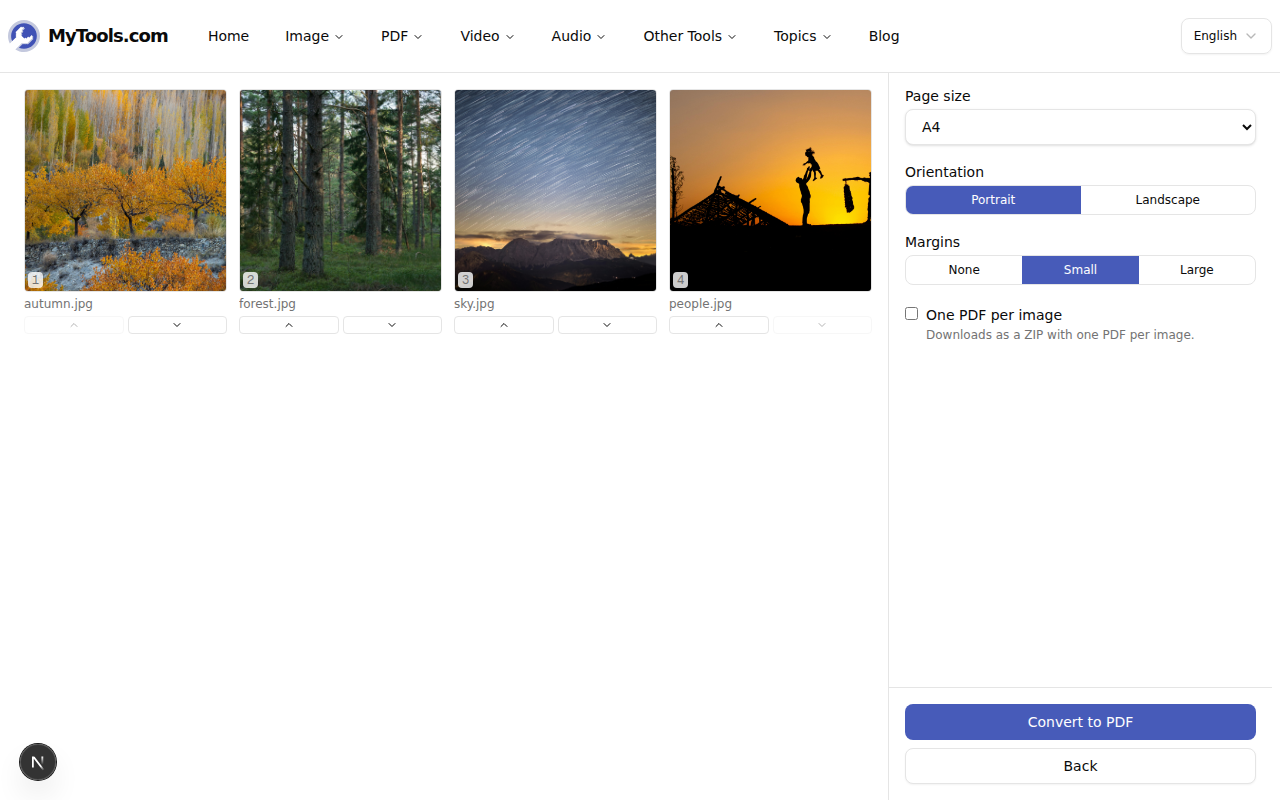
تعكس الشارة المرقّمة على كل صورة مصغّرة رقم الصفحة التي ستشغلها في الناتج. ولتغيير الترتيب، استخدم أزرار الأسهم أسفل كل صورة (الأعلى في الشبكة هو الأول في ملف PDF، والأسفل هو الأخير). ولحذف صورة تمامًا، مرّر المؤشر فوقها وانقر علامة X.
وتضم لوحة الإعدادات أربعة عناصر تحكم: حجم الصفحة، والاتجاه، والهوامش، ومفتاح ملف PDF لكل صورة. ويستعرض القسم التالي المفاضلات التي تستحق أن تعرفها.
الخطوة 3: حوّل ونزّل
انقر تحويل إلى PDF. يجري التحويل محليًا باستخدام jspdf، فالزمن مرهون بمعالج جهازك لا بسرعة الرفع لديك. حتى دفعة من خمس عشرة صورة تنتهي في ثانيتين على حاسوب متواضع. وعند الانتهاء، تحل شاشة التنزيل محل مساحة العمل، وفيها زر تنزيل ومعاينة للصفحة الأولى.
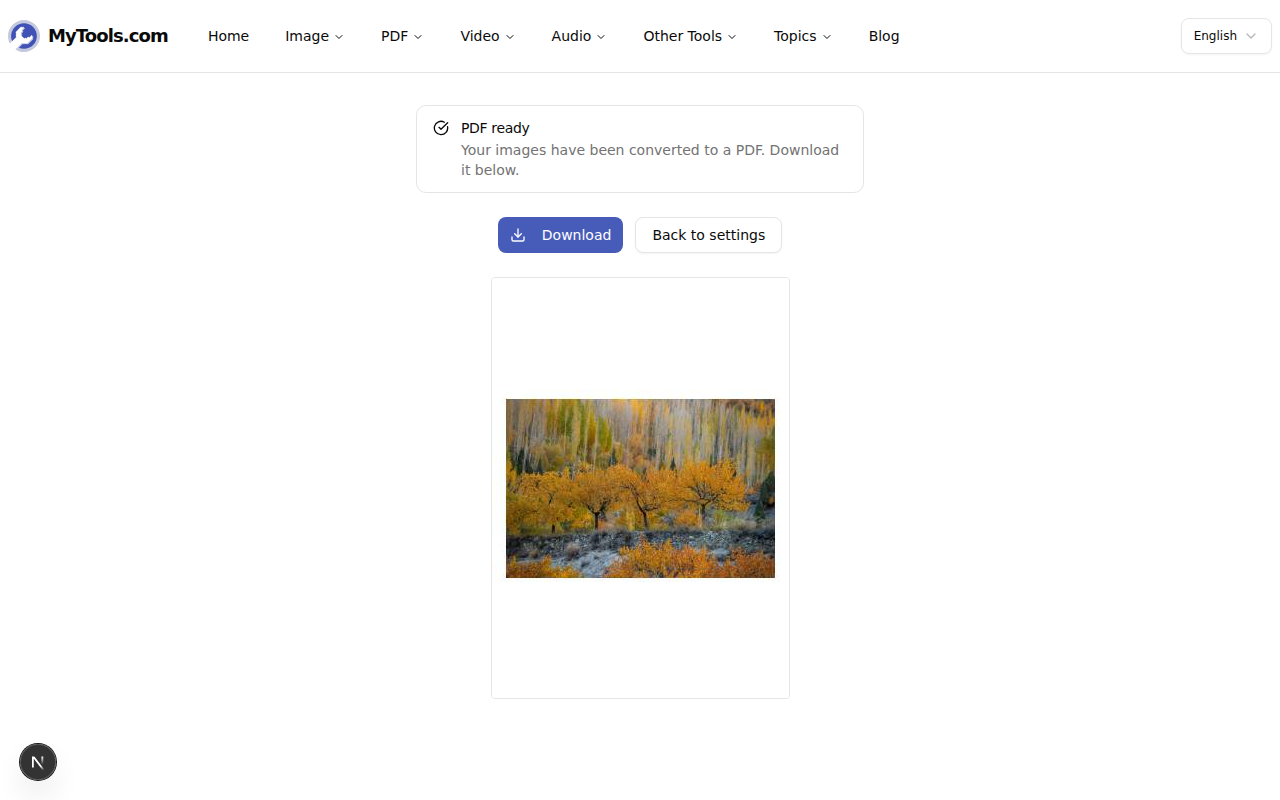
انقر تنزيل لحفظ الملف. وإن أردت تعديل التخطيط، فزر العودة إلى الإعدادات يعيدك إلى مساحة العمل مع بقاء كل إعداد كما هو.
اختيار حجم الصفحة والهوامش المناسبَين
الإعدادات الافتراضية (A4، وعمودي، وهوامش صغيرة) تناسب معظم المستندات التي ستُقرأ على الشاشة. لكن قائمة حجم الصفحة تُثبت جدواها حين تعرف إلى أين سيذهب ملف PDF بعد ذلك:
- A4 (210 × 297 مم) هو المقاس الافتراضي في معظم أنحاء العالم. اختره للمستلمين في أوروبا أو آسيا، ولطلبات الالتحاق بالجامعات، والعقود، وكل ما قد يُطبع في محل نسخ خارج الولايات المتحدة.
- Letter (8.5 × 11 بوصة) هو المعيار الأمريكي. اختره للنماذج الضريبية الأمريكية، والطابعات الأمريكية، وكل ما يتجه إلى مكتب في أمريكا الشمالية.
- Legal (8.5 × 14 بوصة) هو نسخة أطول من Letter، ويُستخدم للعقود والملفات الرسمية في الولايات المتحدة.
- A3 (297 × 420 مم) هو ضعف A4. مفيد للملصقات والرسومات الكبيرة وطبعات الصور.
- A5 (148 × 210 مم) هو نصف A4. مفيد للكتيبات والبرامج المطبوعة وكتب الصور المدمجة.
- ملاءمة الصورة يتجاوز المقاسات القياسية تمامًا ويجعل كل صفحة بشكل الصورة التي عليها بالضبط (بحد أقصى 297 مم على الضلع الأطول). اختره لحزم الصور، وسجلات أضرار التأمين، وكل ما يبدو فيه البياض المحيط بالصورة في غير محله. ولا خيار للاتجاه في هذا الوضع؛ إذ تأخذ كل صفحة اتجاه صورتها.
وتتحكم الهوامش في المساحة البيضاء حول الصورة، لا في الدقة. فخيار بلا هوامش يُلصق الصورة بزوايا الصفحة (جيد لكتب الصور، ومزعج للطابعات التي لا تطبع من حافة إلى حافة). وصغيرة يمنح إطارًا بعرض 10 مم (الخيار الافتراضي الآمن). وكبيرة يمنح إطارًا بعرض 20 مم (جيد حين يُطبع ملف PDF على طابعة منزلية بسيطة لها هوامشها العتادية الخاصة).
عقبات شائعة
إليك بعض ما يصادفه الناس عمليًا:
تبدو الصورة مقلوبة داخل ملف PDF. تحمل صور JPG الملتقطة بالكاميرا اتجاهها داخل بيانات EXIF الوصفية. وعندما يرسم المحوّل الصورة على اللوحة، تحترم المتصفحات تلك البيانات، فتخرج معظم الحالات صحيحة. وإن ظهرت صورة من كاميرا أو ماسح ضوئي قديم مائلة على جنبها، فأدِرها أولًا بـأداة تدوير الصور ثم أضفها من جديد.
ملف PDF أكبر من المتوقع. يضمّن المحوّل الصور بدقتها الكاملة حفاظًا على جودة بلا فقدان. فصورة هاتف بمقاس 4000 × 3000 مضمَّنة بحجمها الكامل تعني بضعة ميغابايتات لكل صفحة. وإن كان حجم الملف يهمك أكثر من أقصى جودة، فصغّر الصور المصدر أولًا أو مرّر النتيجة عبر أداة ضغط PDF.
لديك أكثر من 20 صورة. حوّلها على دفعتين. ثم يمكن دمج ملفات PDF الناتجة بأداة دمج PDF.
هذا هو سير العمل كاملًا. كومة من ملفات JPG تتحول إلى ملف PDF واحد مرقَّم الصفحات في ثلاث حركات: أضف، ورتّب، واحفظ. وكل شيء يجري محليًا، فالصور لا تغادر حاسوبك أبدًا. جرّب محوّل JPG إلى PDF مجانًا →