
30 مايو 2026
كيفية تحويل ملف MP3 إلى MP4 (مع صورة غلاف)
حوّل ملف MP3 إلى MP4 بإضافة صورة غلاف واختيار دقة مناسبة لـ YouTube أو Reels أو TikTok — شرح واضح تنهيه في دقيقة.
لديك المقطع الصوتي. أغنية مكتملة، أو مقتطف من بودكاست، أو مذكرة صوتية، أو موسيقى مصاحبة. والمكان الذي تريد نشره فيه — YouTube، أو Reel على Instagram، أو TikTok، أو برنامج عرض الشرائح في زفاف صديق — يرفض ملف MP3 رفضًا قاطعًا. إنه يريد فيديو. ولتحويل ملف MP3 إلى MP4 لا تحتاج إلى محرر فيديو وإلى فترة ما بعد الظهر كلها؛ تحتاج إلى تثبيت صورة ثابتة خلف الصوت واختيار مقاس الإطار الصحيح. ومحوّل MP3 إلى MP4 من MyTools يفعل ذلك تحديدًا، والعمل كله يجري على جهازك أنت — فلا تُرفع الأغنية ولا الصورة إلى أي مكان.
ما الذي يعنيه "تحويل MP3 إلى MP4" فعلًا
هذه هي النقطة التي تربك الناس، لذا يستحق الأمر توضيحها قبل أن تضغط أي زر. ملف MP3 لا يحتوي على صورة. ولا يوجد فيديو مخفي في انتظار من "يفكّه". فتحويله إلى MP4 ليس استخراجًا — بل بناء. أنت تبني ملف فيديو جديدًا تُثبَّت فيه صورة واحدة على الشاشة طوال مدة المقطع، ويُعاد ترميز صوتك تحتها بصيغة AAC.
ولذلك نتيجة عملية واحدة: النتيجة لن تكون أبدًا أكثر إثارة للاهتمام من الصورة التي تختارها. المنصة تحتاج إلى مجرى فيديو كي تقبل الرفع، لكن مشاهدك في الحقيقة لا يزال مستمعًا فحسب. فصورة الغلاف تؤدي مهمتين في آن واحد — إرضاء صفحة الرفع، وأن تكون الشيء الوحيد على الشاشة لثلاث أو أربع دقائق. غلاف الألبوم، أو شعار البودكاست، أو صورة فوتوغرافية، أو بطاقة عنوان بسيطة: كلها مناسبة، ما دامت واضحة عند الدقة التي تختارها.
حوّل الأغنية إلى فيديو — أربع خطوات
الخطوة 1: افتح المحوّل
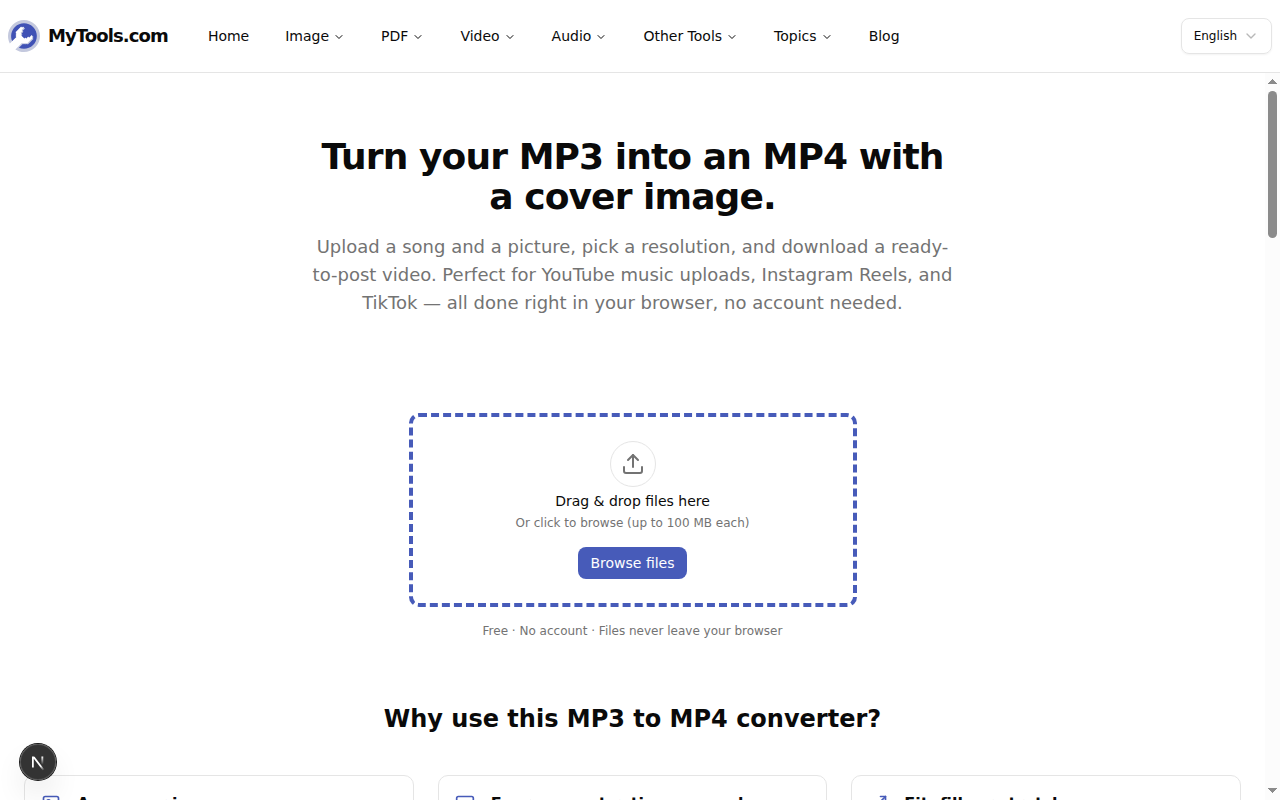
افتح أداة MP3 إلى MP4 في أي متصفح حديث. تفتح الصفحة مباشرة على منطقة الإفلات — لا جدار تسجيل دخول ولا شيء تثبّته أولًا.
الخطوة 2: أفلِت ملفك الصوتي
اسحب ملف MP3 إلى الصفحة أو اختره من جهازك. ملفات WAV وM4A وAAC تعمل هنا أيضًا، فلا تضطر إلى التحويل إلى MP3 أولًا إن كان مصدرك شيئًا آخر. تقرأ الأداة الملف محليًا وتنتقل مباشرة إلى شاشة الإعداد.
وإن كان ملف MP3 يحمل أصلًا غلاف ألبوم مضمّنًا في وسومه، فالأداة تجده وتستخدمه تلقائيًا — سترينه في المعاينة دون أن ترفع إصبعًا.
الخطوة 3: أضف صورة غلاف واختر الإطار
هنا يكتسب الفيديو مظهره. ارفع صورة JPG أو PNG أو WebP للغلاف، ثم اضبط أمرين: الدقة وملاءمة الصورة.
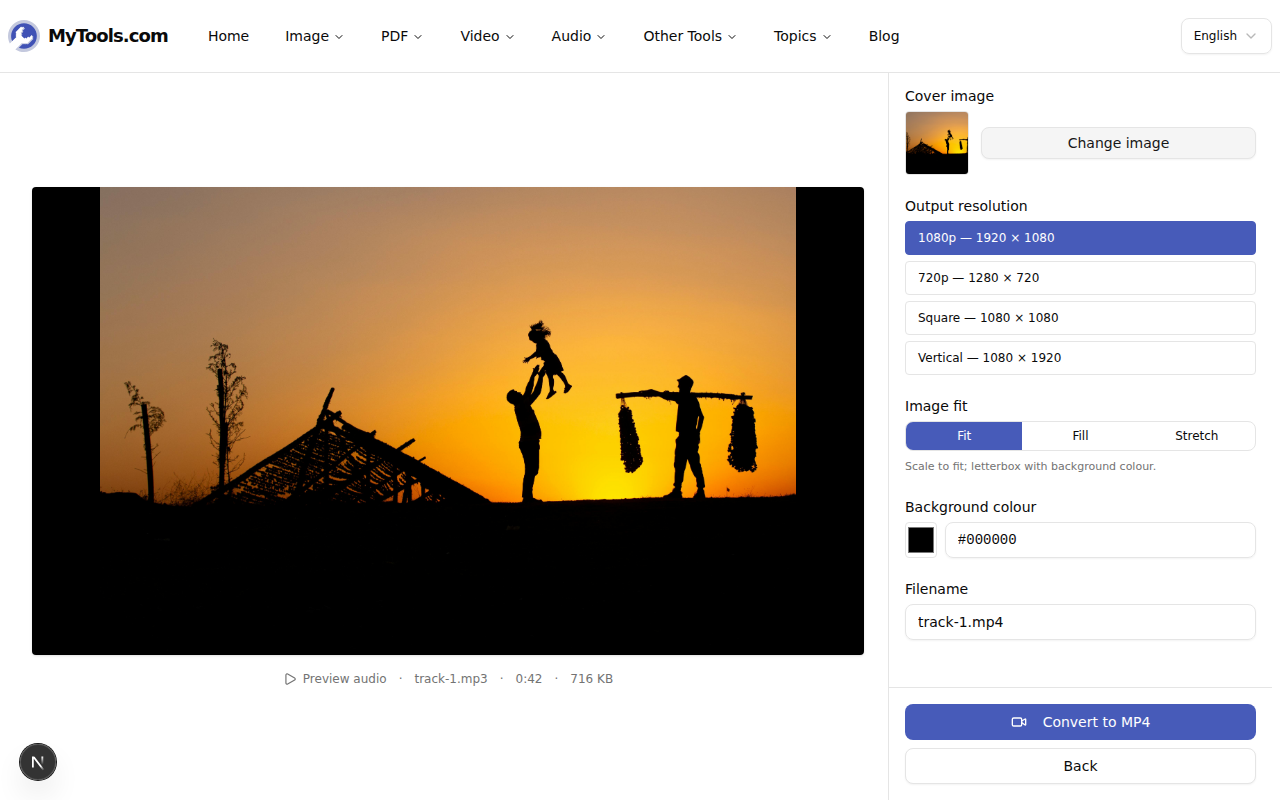
إعدادات الدقة المسبقة تنطبق مباشرة على وجهة الفيديو:
- 1080p (1920×1080) — أفقي، لرفع عادي على YouTube.
- 720p (1280×720) — الشكل نفسه، وملف أخف، لرفع أسرع أو اتصال بطيء.
- مربع (1080×1080) — يملأ منشور موجز Instagram.
- عمودي (1080×1920) — بارتفاع كامل لـ Reels وShorts وTikTok.
ثم يقرر عنصر التحكم بالملاءمة ما يحدث حين لا يطابق شكل صورتك شكل الإطار:
- ملاءمة تُبقي الصورة كاملة ظاهرة وتملأ الفراغ بلون خلفية تختاره (أشرطة سوداء). ولا يُقتص شيء.
- ملء يكبّر الصورة حتى تغطي الإطار، ويقتص ما يتجاوز الحواف. وهو الأفضل حين تكون الصورة قريبة أصلًا من الشكل المطلوب.
- تمديد يفرض الصورة على مقاس الإطار بالضبط فيشوّهها. ولا يفيد إلا حين لا تمانع فعلًا في انضغاطها.
الخطوة 4: حوّل ونزّل
اضغط تحويل إلى MP4. يجري الترميز داخل المتصفح عبر WebAssembly، فيستغرق وقتًا أطول قليلًا مما يستغرقه برنامج على سطح المكتب — بضع ثوانٍ لمقطع قصير، وحتى دقيقة أو دقيقتين لمقطع كامل الطول. وعند انتهائه يُشغَّل ملف MP4 داخل الصفحة لتتحقق من التأطير قبل أن تعتمده.
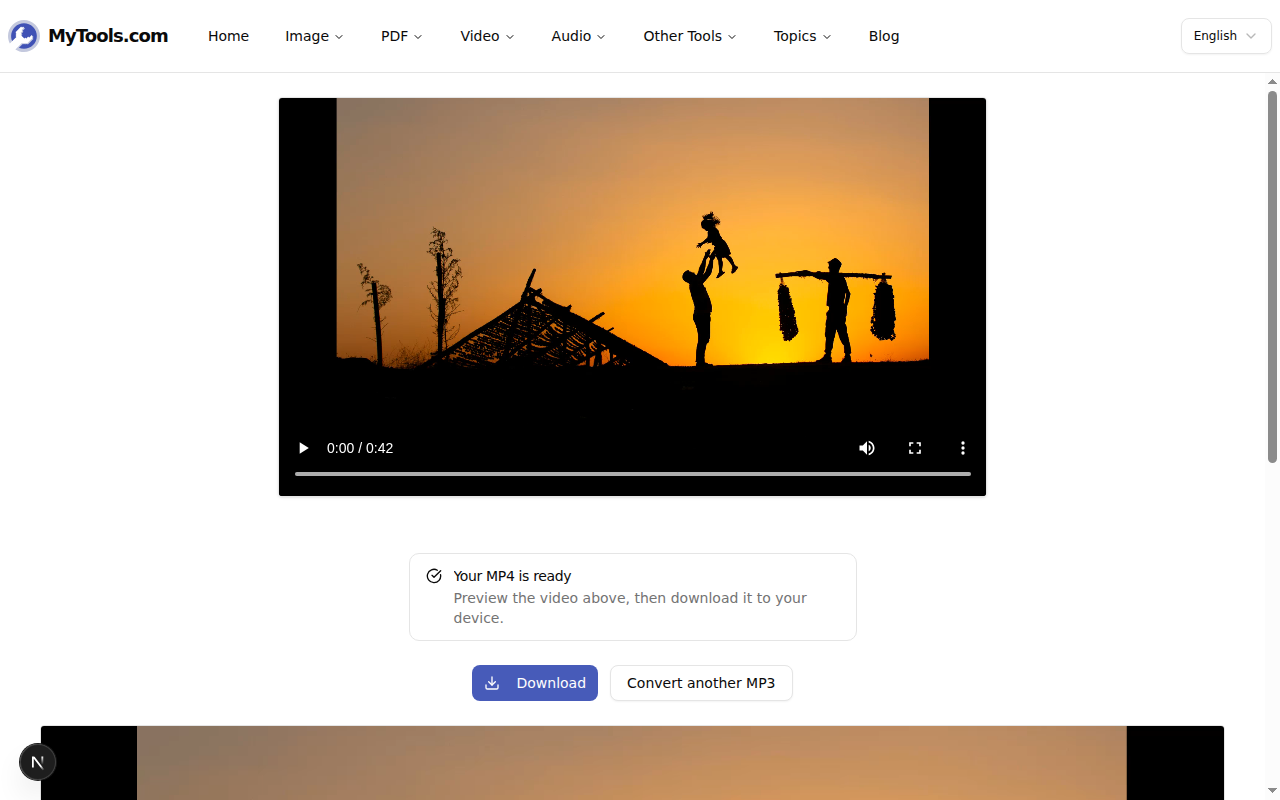
راضٍ عنها؟ نزّلها. التأطير غير موفق، أو لون الخلفية يتنافر مع الغلاف؟ ارجع خطوة، وغيّر الإعداد الواحد، وأعد التشغيل — فأنت لا تبدأ من الصفر.
أخطاء شائعة يُستحسن تفاديها
اختيار نسبة عرض خاطئة للمنصة. هذا أكبرها. ارفع فيديو بنسبة 16:9 إلى TikTok فيُحاط بشريطين سميكين على الجانبين؛ وانشر فيديو مربعًا على YouTube فيستقر بأشرطة علوية وسفلية داخل المشغّل. طابق الدقة مع الوجهة قبل التحويل لا بعده.
استخدام صورة غلاف صغيرة. لأن الصورة مجمّدة على الشاشة طوال المقطع، فكل عيب فيها معروض طوال الوقت. شعار عرضه 300 بكسل مكبَّرًا ليملأ إطارًا عرضه 1920 بكسل يبدو باهتًا ومتكتلًا. ابدأ بصورة لا تقل في حجمها عن الدقة التي اخترتها. وإن كانت صورتك أصغر، فكبّرها أولًا باستخدام أداة تكبير الصور بدلًا من ترك المحوّل يمدّدها.
توقّع غلاف ألبوم غير موجود أصلًا. ليس كل ملف MP3 يحمل غلافًا مضمّنًا — فكثير من التصديرات والتنزيلات بلا غلاف. وإن ظهرت المعاينة فارغة فهذا أمر طبيعي؛ ما عليك إلا رفع غلاف يدويًا.
كلمة أخيرة
تحويل MP3 إلى MP4 هو في حقيقته قرار تأطير يُلفّ حول صوتك: اختر اللوحة المناسبة، واختر صورة واضحة، ودع الأداة تجمّع الملف. وما إن تطابق الدقة مع الوجهة التي يقصدها الصوت، حتى يتكفل الباقي بنفسه — وتعبر أغنيتك أو مقطعك أو مسارك أخيرًا من الباب الذي لا يُفتح إلا للفيديو.
مستعد لصنع نسختك؟ جرّب محوّل MP3 إلى MP4 مجانًا →