
15 يوليو 2026
كيفية تحويل ملفات MP4 إلى MP3 (مجاناً ودون تحميل)
استخراج الصوت من أي ملف MP4 وحفظه كملف MP3 - اختر معدل البت الذي تفضله، وقم بتجمع الملفات حتى 50 ملفًا في كل مرة، واحتفظ بكل شيء على جهازك الخاص. إليك كيفية القيام بذلك.
تستمر المحاضرة التي سجّلتها لمدة ساعتين، ولا تستمع إلا إلى الصوت — فالشرائح لم تكن مهمة قط. المقابلة هي تسجيل شاشة بحجم 900 ميجابايت، لكن محرر الفيديو يحتاج فقط إلى الصوت. في كل حالة، يكون الحل نفسه: تحويل ملف MP4 إلى MP3 والحفاظ على الصوت فقط. يقوم المحول MyTools من MP4 إلى MP3 بذلك في عملية واحدة، ويتم ذلك على جهازك الخاص - يتم قراءة الفيديو بواسطة متصفحك ولا يتم إرساله إلى خادم.
ما ستحتاج إليه
- أي متصفح حديث - كروم، سفاري، فايرفوكس، أو إيدج، على جهاز لابتوب أو هاتف.
- ملف فيديو واحد أو أكثر. على الرغم من الاسم، فإن الأداة تقبل أيضًا تنسيقات MOV و MKV و WebM و AVI و M4V، لذلك لا تحتاج إلى إعادة تسمية أو تحويل أي شيء مسبقًا.
تحويل ملفات MP4 إلى MP3 في ثلاث خطوات
الخطوة 1: افتح محول الملفات
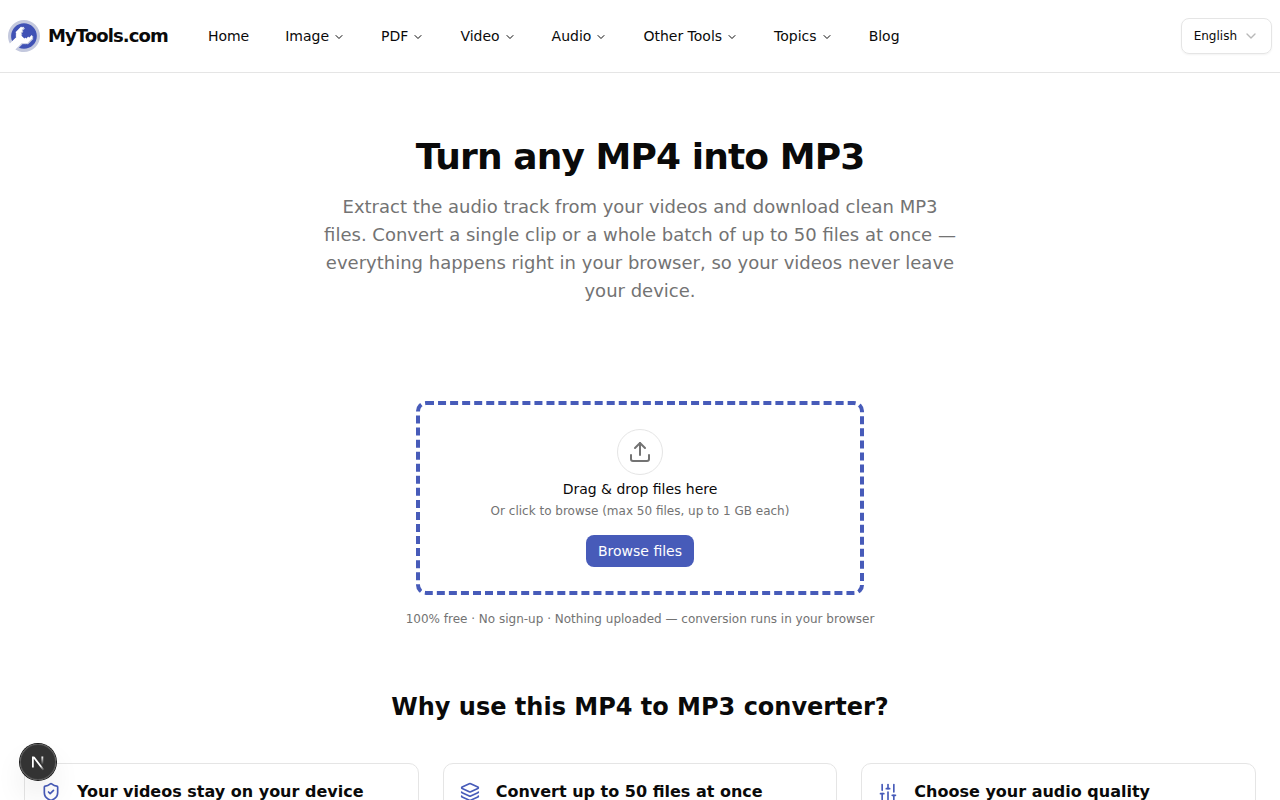
افتح أداة تحويل MP4 إلى MP3. يتم تحميل الصفحة مباشرةً إلى منطقة رفع الملفات — لا حساب لإنشائه، ولا صندوق بريد إلكتروني، ولا شيء لتثبيته أولاً.
الخطوة 2: قم بإدراج مقاطع الفيديو الخاصة بك وحدد الجودة
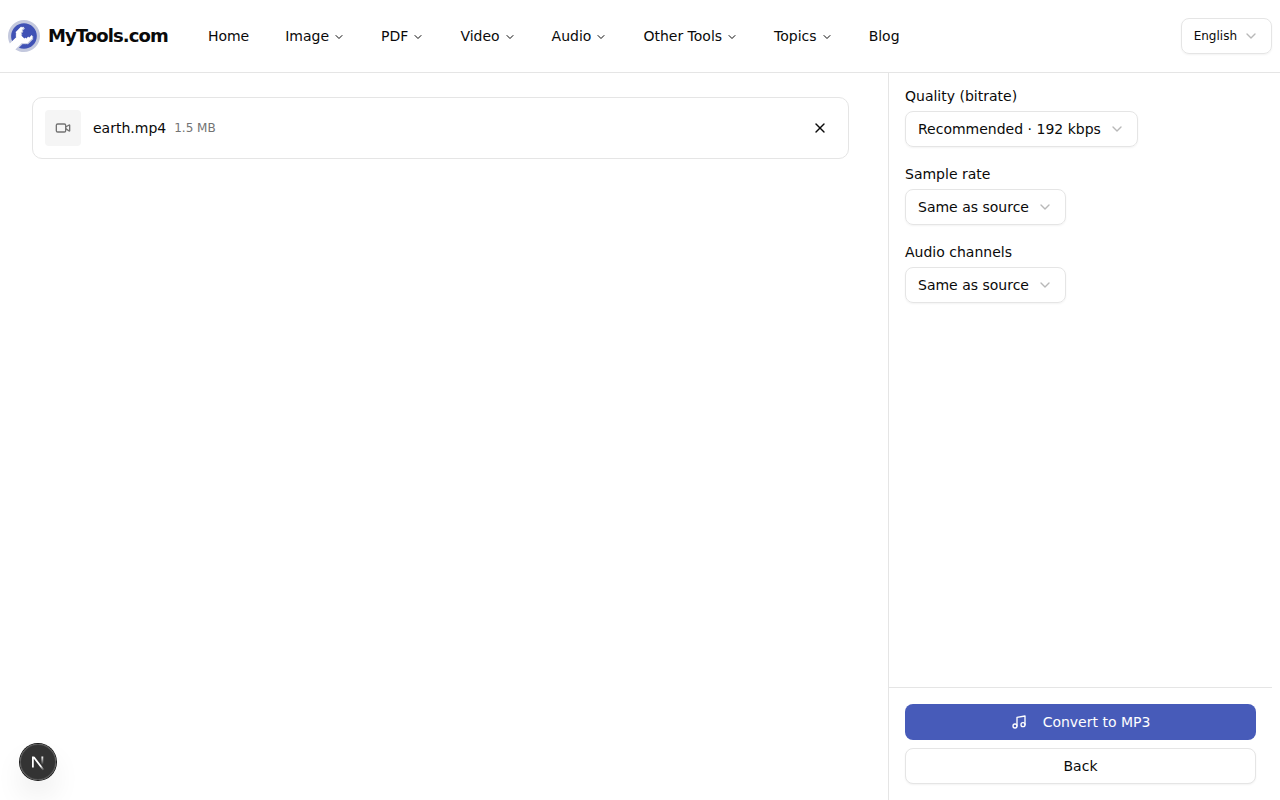
اسحب مقطعًا واحدًا أو اختر ما يصل إلى 50 ملفًا في وقت واحد - يعمل المحول من خلالهم واحدًا تلو الآخر. يمكن أن يكون كل ملف بحجم يصل إلى 1 جيجابايت، وهو ما يغطي تسجيلًا مدته ساعتين بسهولة.
على اليمين، ستجد ثلاثة إعدادات: جودة (معدل البت) يتحكم في مدى تفاصيل الصوت التي يحتفظ بها ملف MP3؛ والافتراضي 192 kbps هو نقطة التوازن المثالية لمعظم الأغراض. معدل العينات وقنوات الصوت يُعدّان افتراضيًا "نفس المصدر"، مما يعني أن ملف MP3 يرث ما كان لدى الفيديو بالفعل. ينطبق إعداد واحد على المجموعة بأكملها، لذا اختر مرة واحدة وسيتبع كل الملفات.
الخطوة 3: تحويل وحفظ
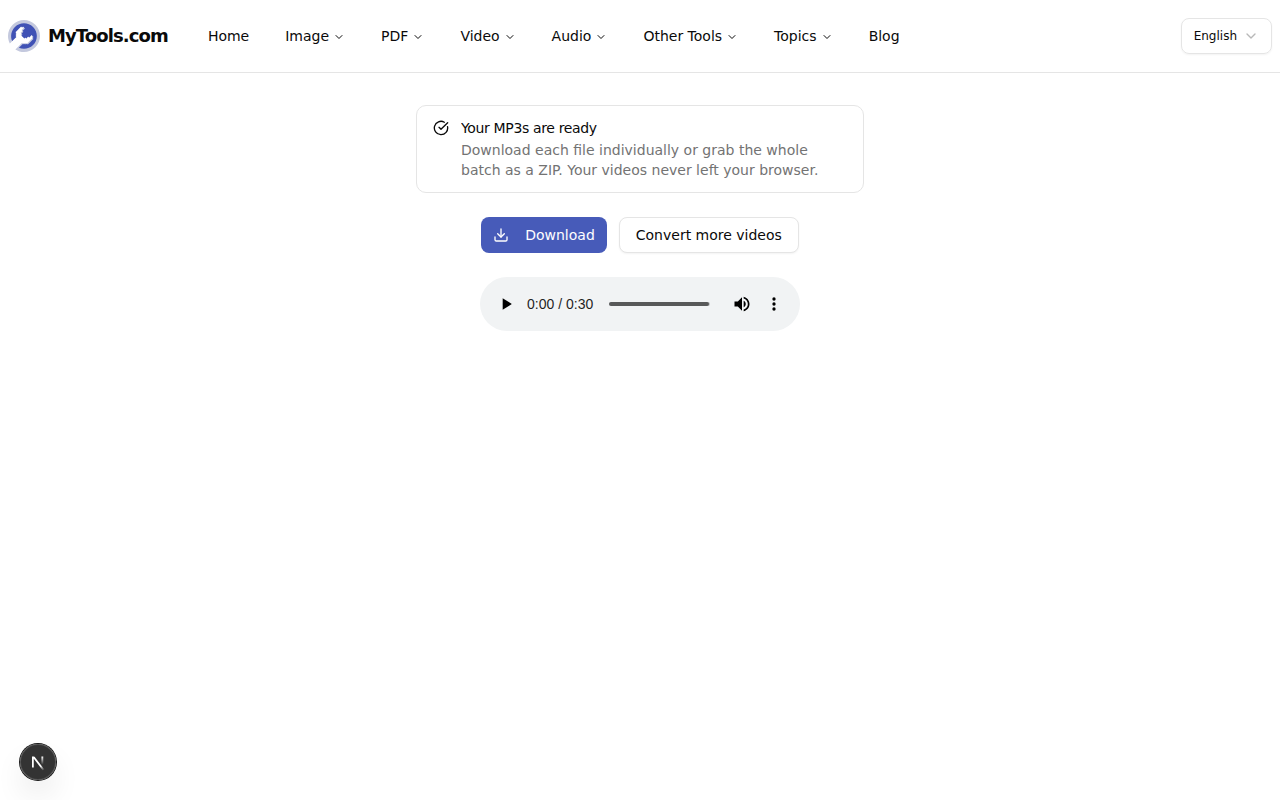
انقر على تحويل إلى MP3. سيظهر شريط تقدم لتتبع كل ملف، وعند الانتهاء من الدفعة، ستنتقل إلى شاشة التنزيل. يمكنك تنزيل ملف MP3 الفردي أو تنزيل جميع الملفات في وقت واحد كملف ZIP. هناك أيضًا مشغل صغير حتى تتمكن من التحقق من النتيجة قبل حفظها.
اختيار معدل البت المناسب (مع الأرقام الفعلية)
معدل البت هو الإعداد الذي يستحق الفهم، لأنه يمثل التوازن بين الجودة وحجم الملف. يقاس بالكيلوبيت في الثانية، ويتنبأ بشكل تقريبي بالنتيجة: تسجيل لمدة ساعة واحدة بمعدل 128 كيلوبيت في الثانية سيصل إلى حوالي 57 ميجا بايت، وبتسجيل 192 كيلوبيت في الثانية سيصل إلى حوالي 86 ميجا بايت، وبمعدل 320 كيلوبيت في الثانية سيصل إلى حوالي 144 ميجا بايت. إليك كيفية اختيار المعدل المناسب:
- 320 كيلوبيت في الثانية - الموسيقى التي تهتم بها فعلاً: عرض حي، أو أغنية أعدتَ تسجيلها بنفسك، أو أغنية ستستمع إليها على سماعات جيدة.
- 192 كيلوبيت في الثانية (الافتراضي) - المتعدد الاستخدامات الآمن. بالنسبة لمعظم الأشخاص، لا يمكن تمييزه عن المصدر، وبحجم يزيد قليلاً عن نصف حجم 320.
- 128 كيلوبيت في الثانية - الكلام المسجل: المحاضرات، الاجتماعات، الكتب الصوتية. لا يحمل الصوت النطاق الترددي الذي يستفيد من معدل بت أعلى، لذا لا تضيف الميغابايتات الإضافية أي فائدة.
- 96 كيلوبيت في الثانية - المذكرات الصوتية السريعة أو أي شيء موجه لاتصال بطيء، حيث يكون صغر الحجم أهم من وضوح الصوت.
هناك عامل ثانٍ غالباً ما يغفله الناس: القنوات. المحاضرة أو البودكاست المسجّلة بميكروفون واحد هي في الواقع أحادية الصوت (مونو)، لكنها تُخزَّن عادة على أنها ستيريو - مساران متطابقان يضاعفان الحجم دون سبب. بدّل قنوات الصوت إلى أحادي (مونو) في أي تسجيل كلامي، وسيتقلص الملف إلى ما يقارب النصف بدون أي خسارة مسموعة. اتركه على ستيريو (أو "نفس المصدر") للموسيقى، حيث يكون الفصل بين اليسار واليمين هو الهدف الأساسي.
نصائح وحلول للمشاكل
أمر واحد يجب معرفته من البداية: عند تحويل الصوت، يتم إعادة ترميزه دائمًا، مما يؤدي إلى فقدان جزء من الجودة في كل مرة، تمامًا كما يحدث عند حفظ صورة JPEG مرة أخرى. هذا الفقدان غير مسموع عند 192 kbps وما فوق - ولكن لا تضع 320 kbps على فيديو يحتوي صوته على جودة منخفضة مسبقًا. لا يمكنك إضافة تفاصيل لم يتم التقاطها أبدًا؛ ستقوم فقط بإنشاء ملف أكبر يبدو متطابقًا مع ملف أصغر.
"ملفي ليس بصيغة MP4." قد يعمل مع ذلك. يقوم المحول بتحويل صيغ MOV (تسجيلات آيفون)، MKV، WebM، AVI، و M4V أيضًا - أسقطه ودعه يُحول. إذا كانت الصيغة غير مدعومة بالفعل، فستحصل على رسالة واضحة بدلاً من فشل صامت.
على الآيفون، يفتح ملف الـ MP3 في علامة تبويب جديدة بدلاً من حفظه. هذا هو السلوك الافتراضي لمتصفح سفاري للملفات الصوتية. اضغط واستمر في الضغط على رابط التحميل واختر "تنزيل الملف المرتبط" لإرساله إلى تطبيق الملفات لديك.
أردت فيديو وليس صوتًا. إذا كان الهدف بالفعل هو تقليل حجم الفيديو بدلاً من إزالة صوته، فإن أداة ضغط الفيديو تحافظ على الصورة وتقلل حجم الملف بدلاً من ذلك.
الخلاصة
استخراج الصوت من الفيديو هو مهمة مكونة من قرارين: مدى جودة الصوت المطلوبة (معدل البت) وما إذا كان الصوت صوتًا أم موسيقى (القنوات). إذا اتخذت القرارات الصحيحة، يمكن تحويل ملف MP4 ثقيل إلى ملف MP3 خفيف وقابل للنقل يمكنك إدراجه في تطبيق موسيقى أو تسليمه إلى محرر أو تزامنه مع هاتفك - كل ذلك دون استخدام محرر فيديو أو تحميل واحد.
هل أنت مستعد لاستخراج الصوت من مقاطع الفيديو الخاصة بك؟ جرب محول MP4 إلى MP3