
23 مايو 2026
كيفية تحويل فيديو إلى MP4 دون رفعه
حوّل MOV أو AVI أو WEBM أو MKV أو أي فيديو إلى ملف MP4 نظيف على جهازك أنت — بلا رفع، بلا تسجيل، بلا علامة مائية. ثلاث نقرات وتنزيل واحد.
تسجيل شاشة بصيغة WEBM ترفضه منصّة التعلّم لديك. مجلد مقاطع .MOV أرسلها إليك أحدهم عبر AirDrop فيرفضها نظام إدارة المحتوى في شركتك عند الرفع. ملف AVI من كاميرا فيديو عمرها عقد كامل لا يستطيع هاتفك حتى فتحه. لكلٍّ من هذه الحالات الحل نفسه — حاوية مختلفة. يمرّ هذا الدليل على تحويل أيٍّ منها إلى MP4 باستخدام محوّل الفيديو إلى MP4 من MyTools: النقرات الثلاث التي تنجزه، وما الذي يجري فعليًا حين يعمل «التحويل إلى MP4»، وأيٌّ من الإعدادات الأربعة يستحق أن تمسّه.
ما الذي يعنيه «التحويل إلى MP4» فعليًا
MP4 ليس ترميزًا للفيديو — إنه حاوية. في داخلها تُرمَّز الصورة بشيء مثل H.264 أو H.265 أو AV1، ويُرمَّز الصوت بـ AAC أو أحيانًا MP3. والسبب في أن الجميع يطلب «MP4» تحديدًا هو أن MP4 بفيديو H.264 وصوت AAC هي التوليفة الوحيدة التي تعمل عمليًا على كل جهاز صدر في العقد الأخير: أجهزة iPhone وAndroid، والتلفزيونات الذكية، وكل متصفحات الويب، وPowerPoint، وأداة الرفع في YouTube، ومنصّات التعلّم، وأنظمة إدارة المحتوى، وحتى برامج البريد التي تعرض معاينة للمرفقات.
جولة سريعة على الصيغ التي يحوّل الناس منها عادةً، وسبب تعثّر كلٍّ منها:
- MOV — فيديو H.264 نفسه في الداخل، لكن داخل حاوية Apple. يعمل أصلًا على أجهزة Mac وiPhone، وينجح أحيانًا في غيرها، وكثيرًا ما يفشل. العرَض الكلاسيكي: «هذه الصيغة غير مدعومة» على نظام إدارة محتوى مؤسسي يقبل MP4 دون مشكلة.
- WEBM — ترميزات VP9/AV1 حديثة وضغط ممتاز، لكن Safari الأقدم من 14 وPowerPoint وOffice 365 ومعظم التلفزيونات ومعظم أنظمة إدارة التعلّم المدرسية ترفض فتحه.
- AVI — حاوية قديمة جدًا تسبق عصر البث. الهواتف والمتصفحات الحديثة لا تعرضها دون مشغّلات خارجية.
- MKV — حاوية مرنة للغاية تحبّها تطبيقات سطح المكتب. أما الهواتف والمتصفحات ومعظم الخدمات السحابية فترفضها.
- FLV / WMV / 3GP — حاويات قديمة من Flash وWindows Media وهواتف ما قبل iPhone. لا شيء صُنع بعد 2015 تقريبًا يشغّلها افتراضيًا.
يعيد المحوّل كتابة أي ملف تعطيه إياه إلى توليفة H.264 + AAC داخل ملف MP4 — اللغة المشتركة للفيديو الرقمي. الصورة نفسها لا تتغيّر؛ ما يتغيّر هو من يستطيع قراءة الملف.
أربعة إعدادات، مرتّبة بحسب أهميتها
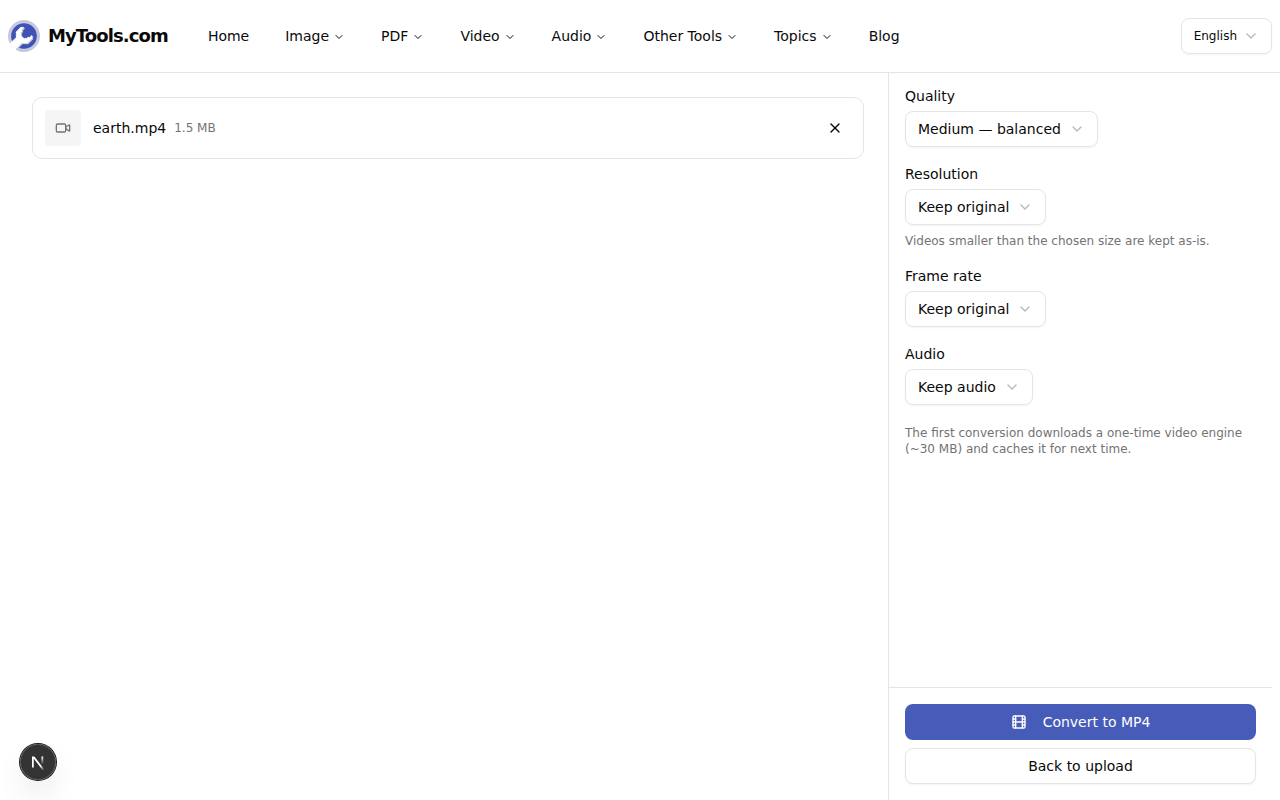
في مساحة العمل أربع قوائم منسدلة. يمكنك تجاهلها كلها والحصول على ملف MP4 نظيف بالضغط على «تحويل». لكن إن أردت أيضًا ملفًا أصغر، فمن المفيد أن تعرف ما الذي يفعله كل مقبض:
- الدقة — أكبر مؤثّر في الحجم بفارق كبير. الانتقال من 1080p إلى 720p لا يخفض عدد البكسلات إلى النصف فحسب، بل يقلّص الملف إلى النصف تقريبًا أيضًا. ومن 720p إلى 480p يقلّصه إلى النصف مرة أخرى. إن كان على ملفك الناتج أن يلتزم بحدّ معيّن للحجم، فاخفض الدقة أولًا. ولا تختر أبدًا دقة أكبر من دقة المصدر: ستهدر بايتات في تغليف المحتوى نفسه ببكسلات أكبر.
- الجودة — منخفضة، متوسطة، عالية. هذا داخليًا هو معامل CRF (معامل المعدل الثابت) الذي يستهدفه المرمِّز. تحافظ العالية على كل التفاصيل تقريبًا وتقترب من الحجم الأصلي؛ أما المتوسطة (الافتراضية) فتقلّص الملف إلى النصف عادةً دون خسارة مرئية في المشاهدة العادية؛ والمنخفضة تقلّصه إلى النصف مرة أخرى وتبدأ بإظهار تدرّجات في المشاهد الداكنة وتشوّهات حركة في اللقطات السريعة. اختر المتوسطة ما لم يكن لديك سبب محدّد لغير ذلك.
- معدل الإطارات — الانتقال من 60 إلى 30 إطارًا في الثانية يخفض البيانات إلى النصف تقريبًا دون أثر محسوس، ما دمت لا تنوي إبطاء الفيديو لاحقًا. ومن 30 إلى 24 تغيير أصغر يمنح اللقطات إيقاعًا سينمائيًا بعض الشيء. لا تنزل تحت 24 إطارًا في الثانية — سترى تقطّعًا.
- الصوت — إبقاء أو إزالة. إزالة المسار الصوتي توفّر 5–10% في مقطع حديث نموذجي، وأكثر من ذلك بكثير في فيديو على هيئة عرض شرائح تكاد الصورة فيه لا تتغيّر. أزِله حين لا تحتاج سوى الصورة.
تنطبق الإعدادات على كل ملف في الدفعة، فإن أدرجت في الطابور مقاطع ذات احتياجات مختلفة، فمرّرها على جولتين.
سير العمل الفعلي — ثلاث خطوات
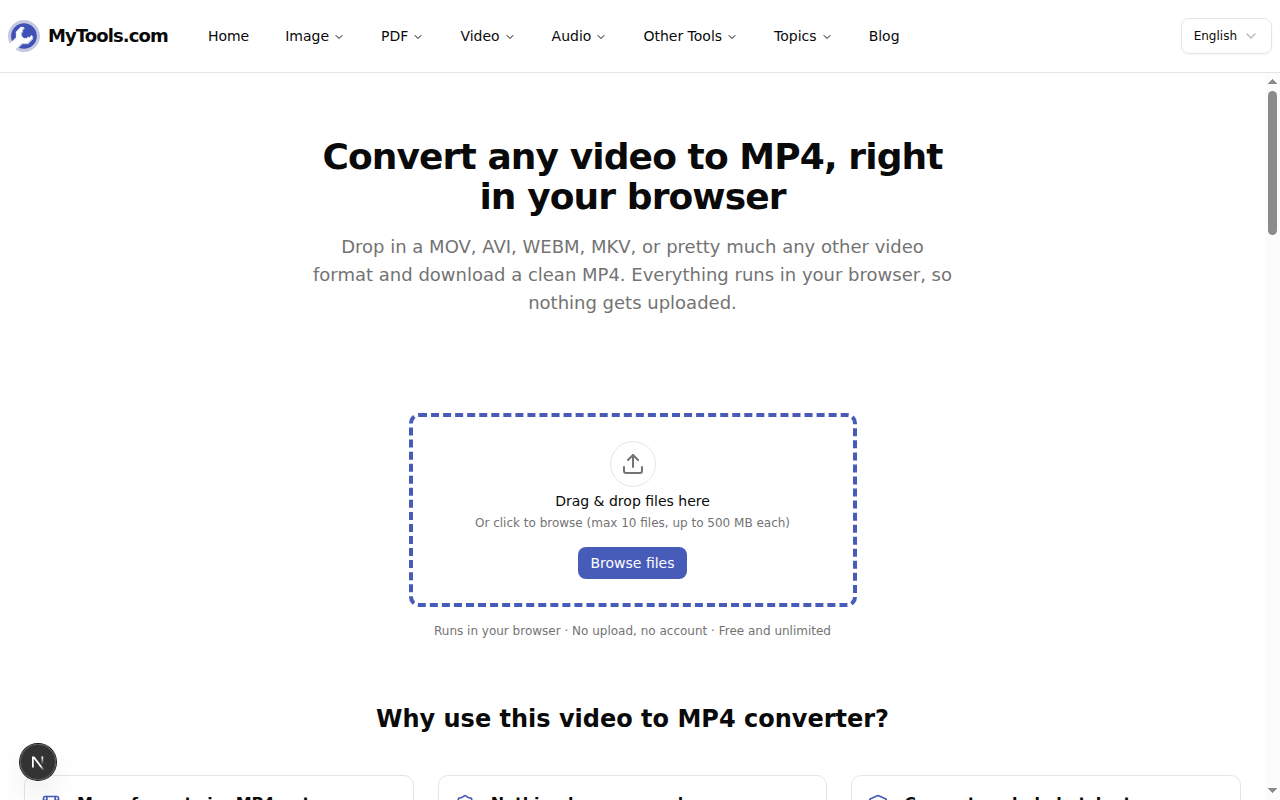
الخطوة 1: افتح المحوّل وأفلِت مقاطعك فيه
افتح محوّل الفيديو إلى MP4 من MyTools. صفحة الهبوط في معظمها منطقة إفلات — لا طلب بريد إلكتروني ولا جدار تسجيل أمامها. اسحب حتى عشرة ملفات دفعة واحدة (500 ميجابايت لكل ملف)، أو انقر تصفّح الملفات. صيغ MOV وAVI وWEBM وMKV وFLV وM4V وMPG و3GP وWMV وOGV — وحتى ملفات MP4 الموجودة أصلًا، حين تريد إعادة ترميز ملف بترميز غير شائع (H.265 أو AV1) إلى H.264 الأوسع توافقًا — كلها تعمل.
الخطوة 2: خذ الإعدادات الافتراضية، أو اضبطها
تعرض مساحة العمل الطابور في جهة والقوائم المنسدلة الأربع في الجهة الأخرى: الجودة، الدقة، معدل الإطارات، الصوت. الإعدادات الافتراضية — متوسطة / إبقاء الأصل / إبقاء الأصل / إبقاء الصوت — تعيد ترميز الملف إلى MP4 بـ H.264 + AAC في داخله، وهذا هو ما يحلّ مشكلة التوافق. لا تمسّ القوائم المنسدلة إلا إن أردت أيضًا تصغير الملف أو إسقاط مسار.
الخطوة 3: حوّل ونزّل
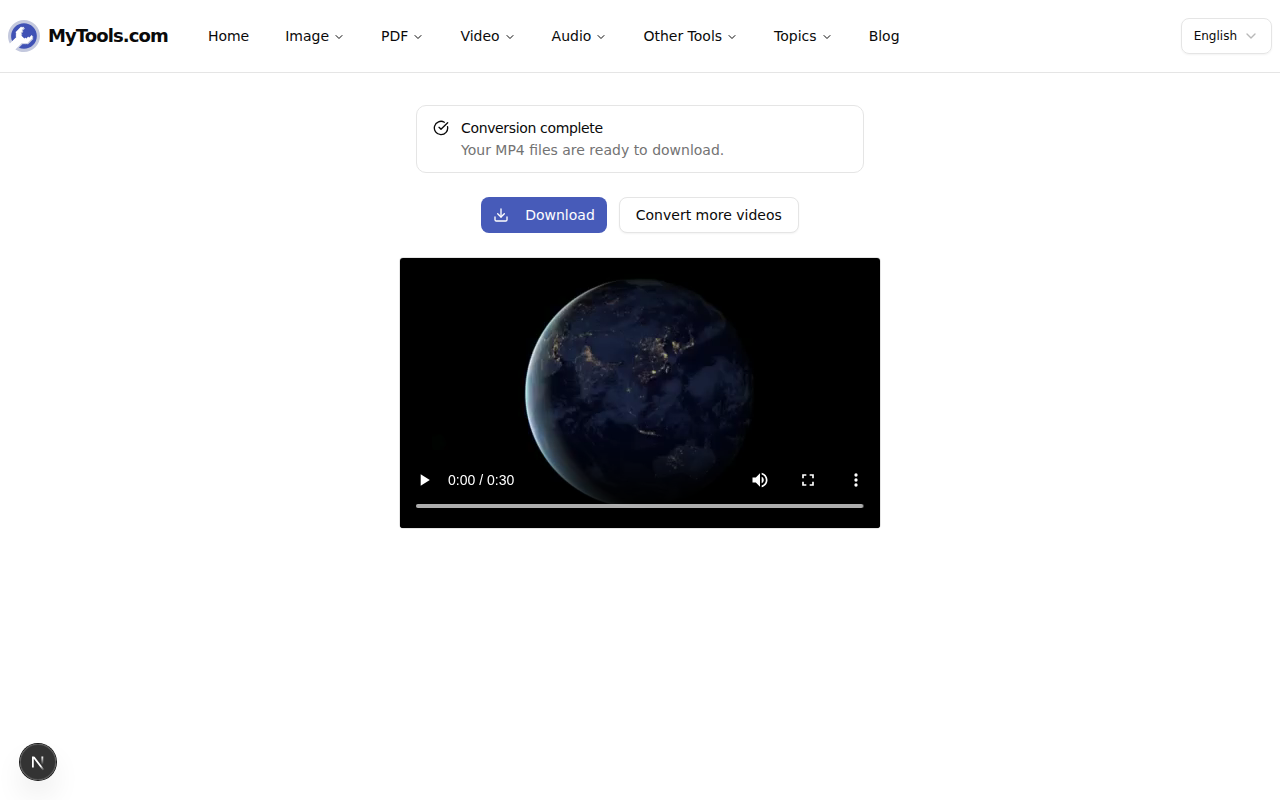
انقر تحويل إلى MP4. محرّك الفيديو — وهو ffmpeg مُصرَّف إلى WebAssembly — يُنزَّل مرة واحدة عند أول استخدام (نحو 30 ميجابايت، ثم يبقى مخزَّنًا مؤقتًا إلى الأبد) ويعالج الطابور ملفًا تلو الآخر. التحويل أبطأ بنحو ثلاث إلى عشر مرات من تثبيت ffmpeg أصلي، لأن كل شيء يعمل محليًا بدل أن يعمل على خادم: مقطع HD مدته خمس دقائق يستغرق دقيقتين تقريبًا على حاسوب محمول حديث. وعندما ينتهي الطابور، اضغط تنزيل لملف واحد، أو خذ الدفعة كاملة في ملف ZIP.
حين يحدث خطأ ما
متصفحي يقول إنه غير مدعوم. يحتاج المحوّل إلى SharedArrayBuffer وإلى العزل عبر المصادر ليشغّل ffmpeg داخل الصفحة. متصفحات Chrome وEdge وFirefox تملك الاثنين؛ أما Safari فيحتاج الإصدار 15.2 أو أحدث. المتصفحات الأقدم لا تستطيع فعليًا ترميز الفيديو داخل الصفحة.
نفدت الذاكرة في منتصف العملية. تضع تبويبات المتصفح سقفًا لما تستطيع حجزه من ذاكرة، وملف مصدر بدقة 4K على دقته الكاملة قد يبلغ ذلك السقف. اخفض دقة الإخراج إلى 1080p أو 720p وأعد المحاولة — يستهلك المرمِّز ذاكرة أقل بكثير عند الدقات الأدنى، وهذا عادةً هو الملف الذي تريد مشاركته فعلًا.
ملفي أكبر من 500 ميجابايت. قلّصه أولًا بـأداة تشذيب الفيديو، ثم حوّل المقطع المشذَّب. والفيديو الأقصر أسرع في التحويل بعدة أضعاف أيضًا.
ليس الهدف من «التحويل إلى MP4» تغيير الصورة — بل تغليف الفيديو في حاوية يشغّلها كل شيء. وما إن يصير H.264 داخل ملف MP4، حتى يقبله نظام إدارة المحتوى، ويضمّنه PowerPoint، ويقبله نظام إدارة التعلّم، ويشغّله التلفزيون الذكي، ويعرضه برنامج البريد في المعاينة. سير العمل نفسه ثلاث نقرات؛ والقرار الوحيد الذي يتطلب حكمًا منك هو ما إذا كنت تريد أيضًا تصغير الملف في الطريق. حوّل فيديو إلى MP4 →