
15 أكتوبر 2026
كيفية تحويل صورة إلى الأبيض والأسود (دفعة واحدة، مجانًا)
حوّل صورة إلى الأبيض والأسود دون أن تفقد تفاصيلها، أو حوّل 30 صورة دفعة واحدة. شاهد كل نتيجة قبل الحفظ، واحتفظ بالحجم والصيغة، دون رفع أي شيء.
لا يعمل فلتر Mono في هاتفك إلا على الصور الموجودة في معرضه، وصورةً تلو الأخرى. أما برنامج تحرير الصور فيؤدي المهمة، لكنه يعني فتح كل ملف، والبحث عن القائمة المناسبة، ثم حفظ كل ملف من جديد. وحين يكون لديك مجلد صور لبرنامج مطبوع أو لموقع ويب، فأنت تحتاج إلى تحويل الصور إلى الأبيض والأسود بسرعة، وإلى رؤية النتيجة قبل أن تعتمدها.
يشرح لك هذا الدليل كيف تحوّل صورة واحدة أو دفعة تصل إلى 30 صورة إلى الأبيض والأسود، مع الاحتفاظ بكل درجات الرمادي. ويشرح أيضًا لماذا قد يصبح الملف المحوَّل أكبر من الأصل، وما الذي يجب التحقق منه قبل الطباعة.
قبل أن تبدأ
- الصيغ: JPG أو PNG أو WebP أو AVIF أو GIF أو BMP. تحتفظ JPG وPNG وWebP بصيغتها. أما AVIF وGIF وBMP فتعود بصيغة PNG.
- الحدود: حتى 50 ميغابايت و16,000 بكسل لكل ضلع في الصورة الواحدة، و30 صورة في الدفعة الواحدة. يبلغ عرض صورة الهاتف المعتادة بدقة 48 ميغابكسل نحو 8,000 بكسل، وهذا ضمن الحد بفارق كبير.
- نسخة من أصولك الملوّنة. لا تغيّر الأداة ملفاتك أبدًا، لكن احتفظ بالنسخ الملوّنة على أي حال. يمكنك دائمًا صنع نسخة بتدرج رمادي من صورة ملوّنة، لكن لا يمكنك استعادة الألوان من صورة بتدرج رمادي.
حوّل صورك في أربع خطوات
الخطوة 1: افتح أداة التحويل
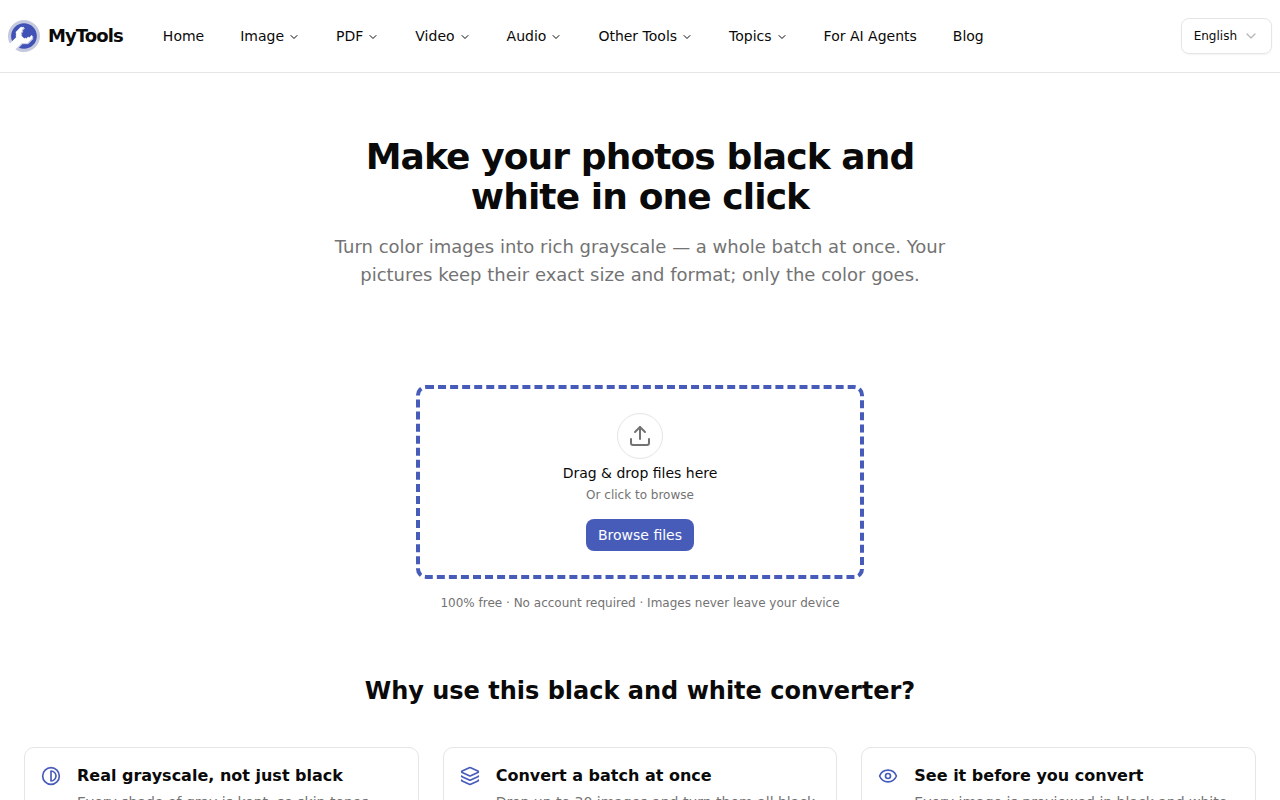
افتح صورة أبيض وأسود على حاسوب محمول أو جهاز لوحي أو هاتف. منطقة الرفع هي أول ما يظهر في الصفحة، دون أي شاشة تسجيل دخول قبلها.
الخطوة 2: أضف صورك
اسحب صورك إلى المربع المنقّط، أو انقر على تصفّح الملفات واختر عدة صور دفعة واحدة. على الهاتف، يفتح هذا الزر معرض صورك. لا يُرسَل أي شيء إلى أي مكان: يقرأ متصفحك الصور وتبقى على جهازك.
الخطوة 3: تحقّق من المعاينة
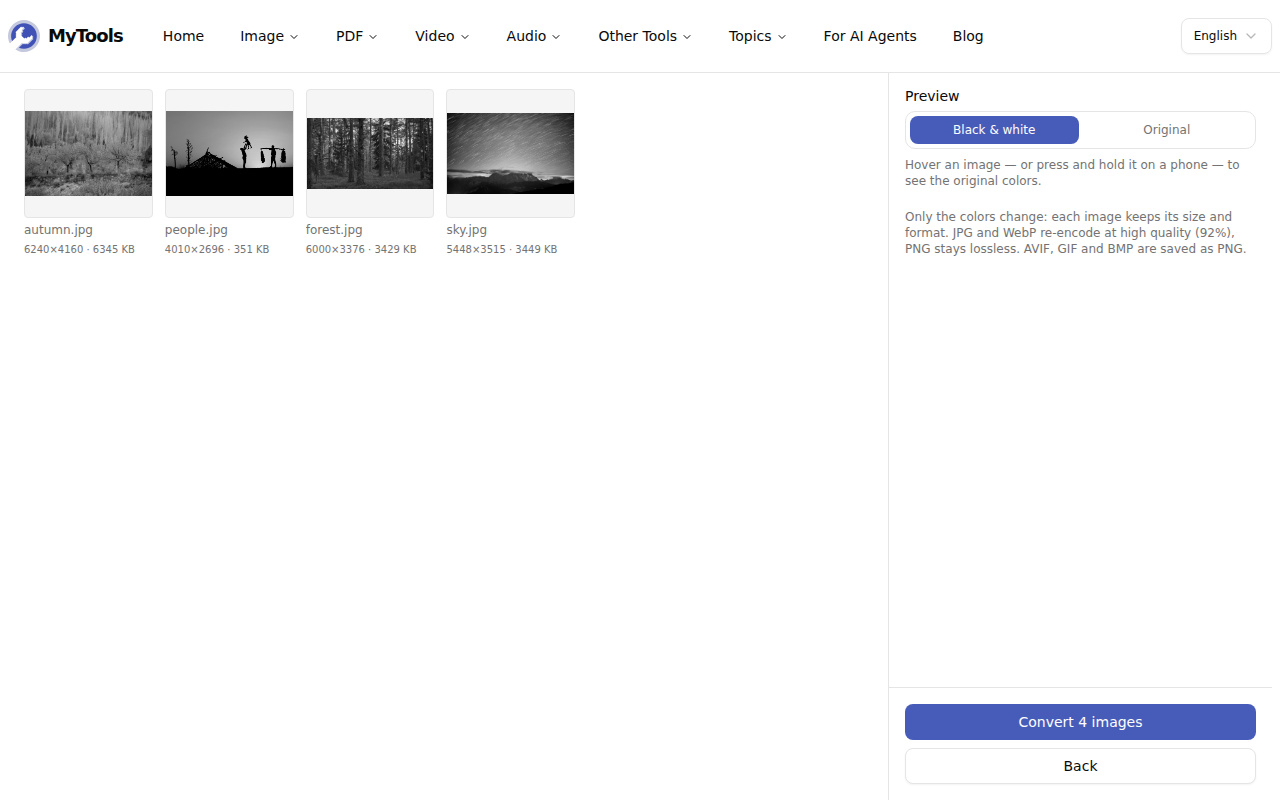
تظهر كل صورة فورًا بتدرج رمادي، وتحتها أبعادها وحجم ملفها. مرّر المؤشر فوق صورة مصغّرة، أو اضغط عليها مطولًا على الهاتف، لترى تلك الصورة بألوانها الأصلية. ولرؤية المجموعة كلها بالألوان، استخدم مفتاح أبيض وأسود / الأصل على اليسار.
إذا لم تنجح صورة ما بالرمادي، فأزلها بعلامة × الصغيرة في زاويتها. يتحدّث الزر في الأسفل ليطابق ذلك، مثل حوّل 4 صور.
الخطوة 4: حوّل واحفظ
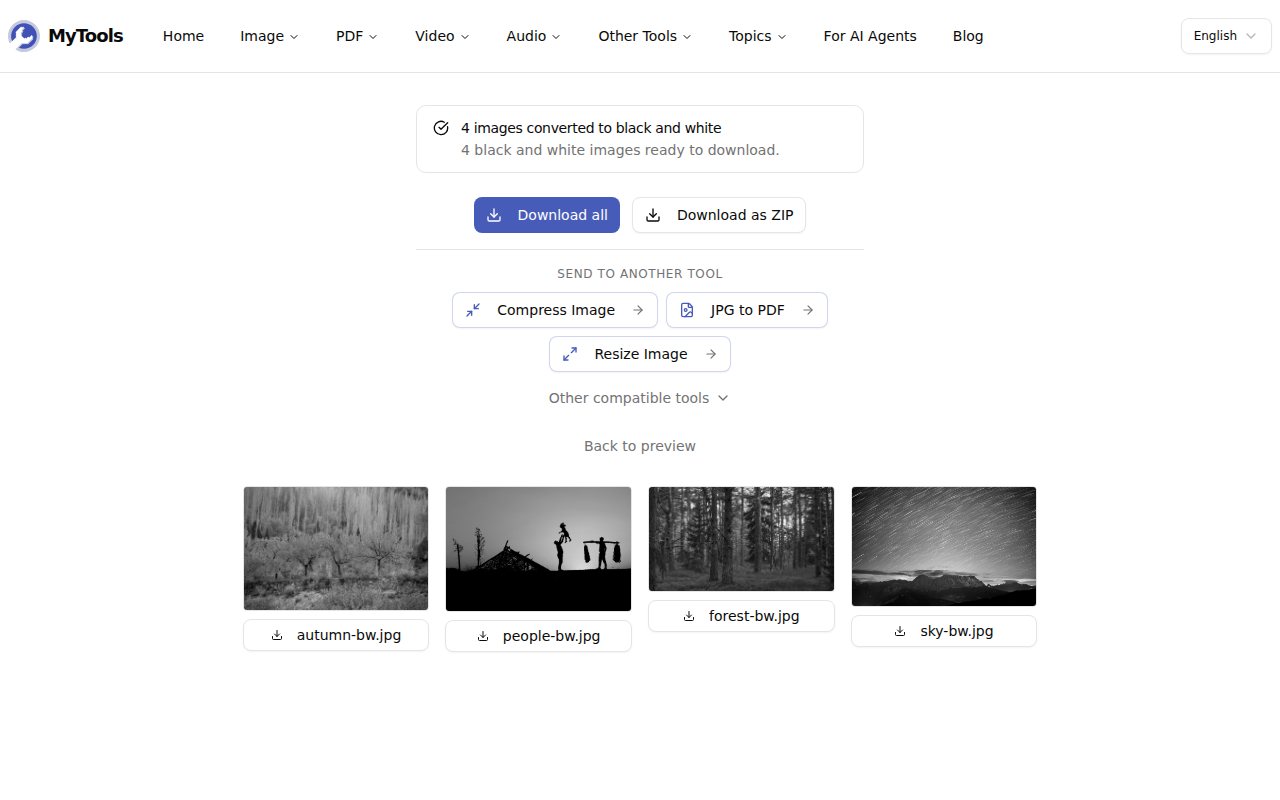
انقر على زر التحويل. يعرض عدّاد تقدّم العمل في الدفعة، وتستغرق الصور الكبيرة ثانية أو اثنتين لكل منها. عند الانتهاء، احفظ كل ملف على حدة، أو انقر على تنزيل الكل، أو خذ المجموعة كلها في ملف ZIP واحد عبر تنزيل كملف ZIP. يحتفظ كل ملف باسمه مع إضافة -bw: يصبح autumn.jpg هو autumn-bw.jpg.
ما الذي تفعله أداة التحويل بصورتك
تستبدل أداة التحويل لون كل بكسل برمادي له السطوع نفسه، ولا تغيّر شيئًا آخر. يبقى العرض والارتفاع كما هما، ولا يُقتطع شيء، وتبقى المناطق الشفافة في PNG أو WebP شفافة. وهذه النقطة الأخيرة مهمة للشعارات وصور المنتجات المفرّغة التي توضع فوق صفحة ملوّنة.
ليست كل درجات الرمادي أمينة بالقدر نفسه. فحساب متوسط الأحمر والأخضر والأزرق يجعل السماء الزرقاء شاحبة أكثر من اللازم والأصفر داكنًا أكثر من اللازم. بدلًا من ذلك، تعطي أداة التحويل كل لون وزنًا بحسب سطوعه في نظر العين، باستخدام المعادلة القياسية للشاشات، فتبقى السماء الزرقاء أغمق من الغيمة البيضاء. وتستخدم المعاينة المعادلة نفسها، لذا يبدو الملف الذي تنزّله مثل المعاينة التي تحقّقت منها. ويتناول شرح التدرج الرمادي مقابل الأبيض والأسود الجانب النظري إن كنت فضوليًا.
ثلاثة أمور تفاجئ الناس
ملف الأبيض والأسود أكبر من الملف الملوّن. في دفعة تجريبية، خرج ملف JPG ملوّن حجمه 6.3 ميغابايت كملف JPG بتدرج رمادي حجمه 8.1 ميغابايت. فإزالة الألوان لا تجعل الملف أصغر في حد ذاتها. تُحفظ ملفات JPG وWebP من جديد بجودة 92%، وهي غالبًا أعلى من الإعداد الذي استخدمته كاميرتك أو أحد المواقع للأصل. وهذا يحمي التدرجات الرمادية الدقيقة في السماء والبشرة، التي تميل إلى إظهار أشرطة عند حفظها بجودة منخفضة. وإن احتجت إلى ملف صغير للبريد الإلكتروني أو لنموذج على الويب، فمرّر النتائج بعد ذلك عبر ضغط صورة. يمكنك إرسالها إليها مباشرة من شاشة التنزيل.
تحوّل لونان إلى الرمادي نفسه. قد ينتهي الأحمر والأخضر المتقاربان في السطوع إلى الرمادي نفسه، لأن التدرج الرمادي يحتفظ بالسطوع ولا شيء غيره. فقد يصبح مخطط بالأحمر والأخضر، أو ثعلب أمام عشب أخضر، بقعة رمادية مسطّحة. وهذا ليس خللًا في التحويل. انظر إلى المعاينة، وإن فقدت صورة ما موضوعها، فاستبدلها بصورة يكون فيها الموضوع أفتح أو أغمق من خلفيته.
اختفت بيانات الكاميرا. الملف المحوَّل صورة جديدة مرسومة من بكسلات الأصل. ولا يحتفظ بالبيانات الوصفية التي خزّنها هاتفك مع الصورة: طراز الكاميرا، وتاريخ الالتقاط، وموقع GPS. وهذه ميزة حين توشك على مشاركة صورة لمنزلك أو لأطفالك. لكنها عيب إن كنت ترتّب أرشيفك بحسب تاريخ الالتقاط، فاحتفظ بالملفات الأصلية لهذا الغرض.
حدّ أخير. تصبح صورة GIF المتحركة صورة PNG ثابتة واحدة لإطارها الأول، لأن أداة التحويل تعمل على الصور الثابتة.
التحقق قبل الطباعة
تعرض الشاشات درجات رمادية أكثر مما يعرضه الورق. فالطابعة الليزرية المكتبية أو آلة النسخ تميل إلى دمج أغمق درجات الرمادي في أسود مصمت. قبل طباعة ورقة توزَّع على الصف أو برنامج حفل موسيقي، كبّر الظلال في المعاينة: إذا كانت سترة أو شعر شبه أسود بالفعل على الشاشة، فسيُطبع كشكل مصمت. في هذه الحالة، اختر صورة التُقطت في إضاءة أقوى. وإن كنت ستطبع في مطبعة، فأرسل الملفات بحجمها الكامل من ملف ZIP. تحتفظ أداة التحويل بالدقة الأصلية، لذا فالصورة التي كانت حادة بما يكفي لطباعتها بالألوان تبقى بالحدة نفسها بتدرج رمادي.
باختصار
أضف صورك، وتحقّق من معاينة التدرج الرمادي، وأزل ما لا يناسب منها، ثم نزّل الدفعة. تحصل على صور بحجمها الكامل مع كل درجات الرمادي، بصيغتها الأصلية، ولا يغادر أي شيء جهازك.
لديك مجلد صور ملوّنة لتحويلها؟ حوّل صورك إلى الأبيض والأسود مجانًا →