
5 يونيو 2026
كيفية تحويل صورة إلى PNG (من HEIC وWEBP وغيرها)
حوِّل HEIC أو WEBP أو AVIF أو TIFF أو JPG إلى PNG على جهازك أنت. ناتج بلا فقدان، وشفافية محفوظة كما هي، ودفعات تصل إلى 30 ملفًا، ودون رفع أي شيء.
أداة تصميم ترفض استيراد لقطة الشاشة بصيغة HEIC من هاتف iPhone. نظام إدارة محتوى من عام 2014 لا يقبل سوى PNG بينما أيقوناتك بصيغة WEBP. برنامج بناء يتعثر عند ملف AVIF أضافه أحدهم إلى المستودع. مشكلات مختلفة وحل واحد: حوِّل الصورة إلى PNG، الصيغة التي ما زال كل شيء تقريبًا يفهمها. يشرح لك هذا الدليل كيف تحوّل صورة إلى PNG دون تثبيت أي برنامج ودون تسليم ملفاتك إلى خادم شخص آخر — إضافة إلى الأمر الوحيد في PNG الذي يفاجئ الناس في المرة الأولى: قد يخرج الملف أكبر من الأصل.
ما الذي يجيده PNG (والأمر الوحيد الذي لا يجيده)
يتمتع PNG بخاصيتين تجعلانه الجواب الآمن حين تُرفض صيغة أخرى.
الأولى أنه بلا فقدان. فحين يكتب المحوِّل ملف PNG، تُحفَظ كل بكسل فكّ ترميزه من مصدرك حفظًا تامًا. لا شيء يُقرَّب أو يُرمى، فلا يوجد مؤشر جودة تتردد في ضبطه ولا فقدان متراكم إن حوّلت الملف نفسه مرتين. وهذا نقيض JPG الذي يتخلص من التفاصيل ليوفر المساحة.
والثانية أنه يحافظ على الشفافية. يدعم PNG قناة ألفا، فالشعار ذو الخلفية الشفافة يبقى شفافًا. أما إن حوّلت الشعار نفسه إلى JPG فستُملأ المنطقة الشفافة بلون صلب، وغالبًا ما يكون مربعًا أبيض. وحين تكون الشفافية مهمة، فإن PNG (أو WEBP) هو الوجهة المعقولة الوحيدة.
والثمن هو الحجم. لأن PNG يحتفظ بكل بكسل، فإن الصورة الفوتوغرافية المحفوظة بصيغة PNG تكون في الغالب أكبر بعدة أضعاف من الصورة نفسها بصيغة JPG، دون أي مكسب مرئي. صُمّم PNG للرسوميات ولقطات الشاشة والشعارات وكل ما فيه حواف حادة أو ألوان مسطحة — لا لصور العطلات. فإن كان مصدرك صورة فوتوغرافية ولا تحتاج إلى الشفافية، فتحويلها إلى PNG ينفخ الملف بلا فائدة. والمزيد عن هذا أدناه.
كيف تحوّل صورة إلى PNG
الخطوة 1: افتح المحوِّل
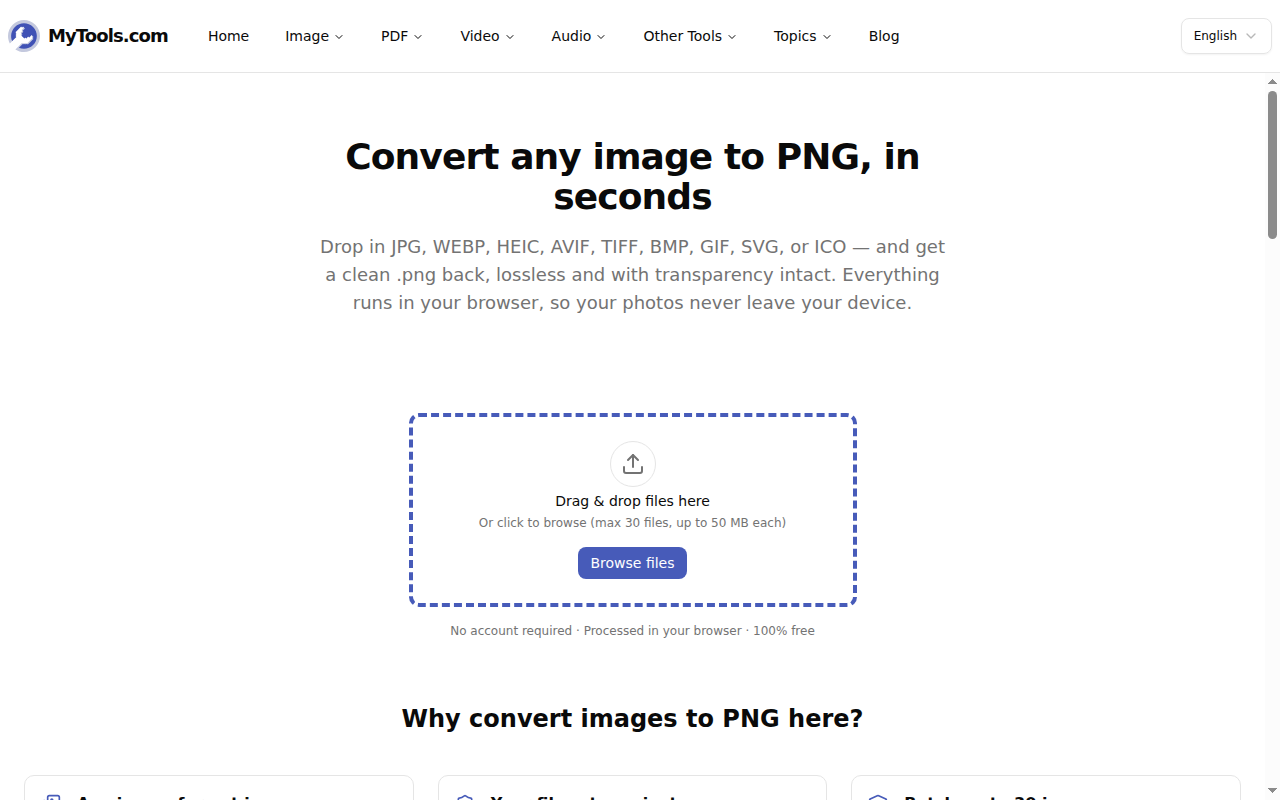
افتح محوِّل الصور إلى PNG من MyTools. ما يظهر لك هو منطقة إفلات وليس أكثر: لا بوابة حساب، ولا شيء عليك إغلاقه قبل أن تختار الملفات. اسحب حتى 30 صورة دفعة واحدة، بحجم 50 ميغابايت لكل منها، أو انقر تصفّح الملفات. تقرأ الأداة صيغ JPG وWEBP وHEIC/HEIF وAVIF وTIFF وBMP وGIF وSVG وICO، وحتى PNG نفسه حين تريد إعادة الترميز أو تغيير المقاس فقط.
الخطوة 2: قرّر ما إذا كنت تريد تغيير المقاس
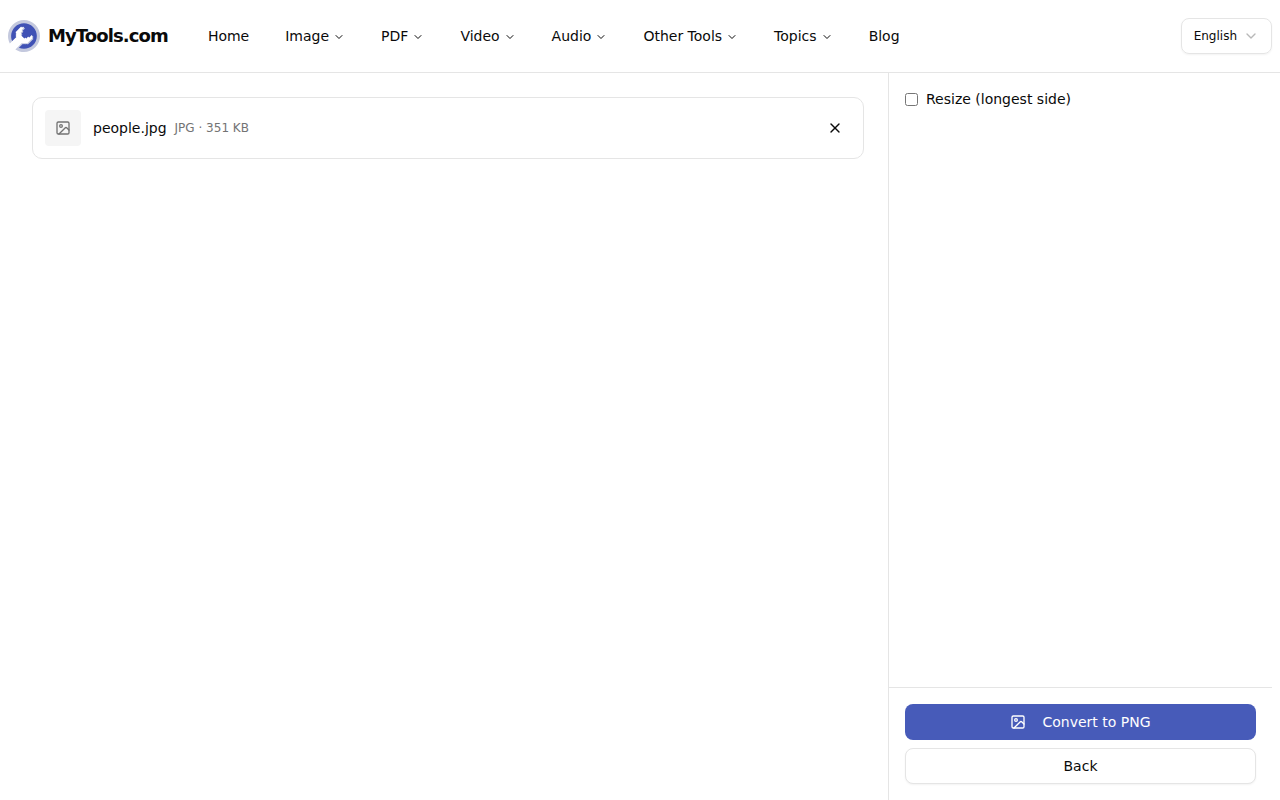
بمجرد تحميل الملفات ستراها مدرَجة مع خيار واحد اختياري: مربع تغيير المقاس (الضلع الأطول). PNG بلا فقدان، فلا توجد جودة تضبطها — القرار الوحيد هو ما إذا كنت تريد تحديد سقف للأبعاد. اتركه دون تحديد للإبقاء على الدقة الكاملة. أو ضع علامة عليه واختر حدًا أقصى إن أردت حصر دفعة كاملة عند 1920 بكسل مثلًا على الضلع الأطول، وهو سقف عملي للقطات الشاشة المتجهة إلى صفحة ويب.
الخطوة 3: حوِّل واحفظ
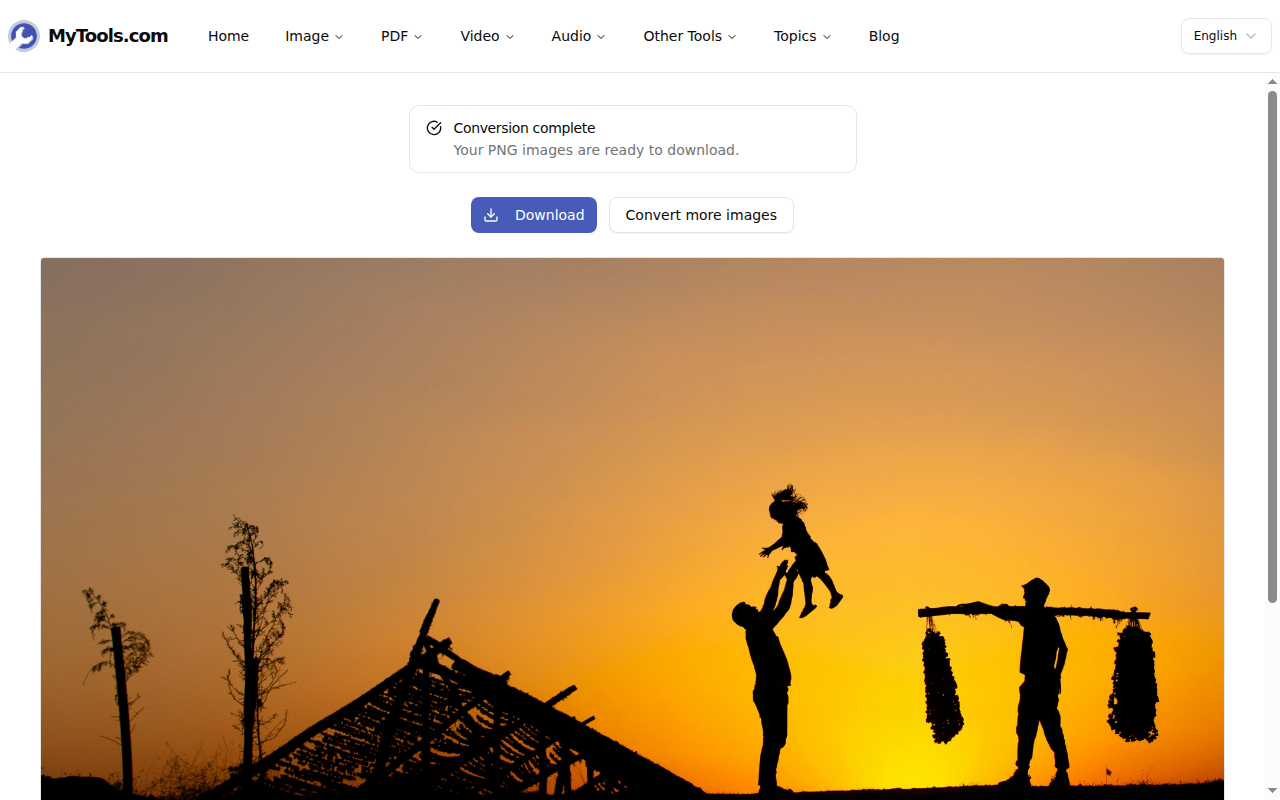
انقر تحويل إلى PNG. تُعاد بناء كل صورة بصيغة PNG على جهازك أنت، بما في ذلك HEIC وAVIF — وهما صيغتان يمرّرهما كثير من المحوِّلات على الويب إلى خادم في صمت. وعند الانتهاء، خذ ملف PNG المفرد، أو نزِّل الدفعة كاملة في ملف ZIP واحد. ملفاتك الأصلية لم تُمسّ؛ كل ما في الأمر أنك حصلت الآن على نسخ بصيغة PNG.
مفاجأة حجم الملف، وما العمل حيالها
أكثر ما يثير الحيرة مع PNG هو أن تفتح الناتج فتجده أكبر من الملف الذي بدأت به — وأكبر بكثير أحيانًا. وهذا ليس خللًا. فصورة JPG بحجم 4 ميغابايت قد تصبح ملف PNG بحجم 15 ميغابايت، لأن JPG بلغ حجمه الصغير بالتخلص من التفاصيل بينما يرفض PNG أن يفعل ذلك. أما مع لقطة شاشة أو شعار أو رسم بياني فالفارق ضئيل والنسخة بلا فقدان تستحق. وأما مع صورة فوتوغرافية فهي عادةً مقايضة خاطئة.
لذلك اسأل نفسك قبل التحويل: ما هي الصورة فعلًا؟
- لقطة شاشة أو شعار أو أيقونة أو رسم بياني — أي شيء فيه نص أو حواف حادة. PNG هو الخيار الصحيح: حواف واضحة، وبلا تشوهات، وشفافية سليمة.
- صورة فوتوغرافية تريدها أصغر لا غير. PNG هو الوجهة الخاطئة. حوّلها إلى JPG بدلًا من ذلك، أو إلى WEBP إن أردت ملفًا صغيرًا يحافظ على الشفافية أيضًا.
- ملف PNG ثقيل أصلًا ولا يحتاج إلا إلى التصغير. ضع علامة على مربع تغيير المقاس أثناء مروره لتحديد سقف لأبعاده.
تغيير المقاس هو الأداة الوحيدة التي تُصغّر ملف PNG تصغيرًا ملموسًا، لأنك لا تستطيع ضغط التفاصيل بعيدًا دون تغيير البكسلات. وتقليص الضلع الأطول إلى النصف يخفض عدد البكسلات إلى الربع تقريبًا، ويتقلص الملف معه.
نصائح وإجابات
هاتفي iPhone حفظها بصيغة HEIC — هل ستعمل؟ نعم. يفك المحوِّل ترميز HEIC/HEIF داخل الصفحة، فتتحول لقطة شاشة أو صورة من iPhone إلى PNG دون أي تطبيق على سطح المكتب. وعلى iOS يُفتح ملف PNG المنزَّل في عارض Safari؛ انقر أيقونة المشاركة لحفظه في تطبيق الصور.
ماذا يحدث لملف WEBP أو SVG شفاف؟ الشفافية تبقى. لدى PNG قناة ألفا أصيلة، فالبكسلات الشفافة وشبه الشفافة تنتقل كما هي — بلا تسطيح على لون خلفية، وبلا هالة بيضاء مفاجئة.
هل أستطيع تحويل ملف GIF متحرك؟ يأخذ المحوِّل الإطار الأول من ملف GIF المتحرك ويكتبه بصيغة PNG مفردة. أما ملف GIF الثابت فيُحوَّل كما هو. تصدير الإطارات المتعددة غير مدعوم بعد.
كم ملفًا في المرة الواحدة؟ حتى 30 ملفًا لكل دفعة، بحجم 50 ميغابايت لكل منها — وهو ما يكفي لألبوم HEIC كامل أو مجلد من مسوحات TIFF عالية الدقة. وكل ملف يُرمَّز على جهازك أنت، فلا شيء ينتظر في طابور خادم.
التحويل إلى PNG هو الخطوة الصحيحة كلما فرضه نظام ما أو كان على الشفافية أن تنجو من الرحلة: لقطات الشاشة والشعارات والأيقونات وعناصر الواجهة. أما حين تكون الصورة فوتوغرافية والحجم هو الأولوية، فاتجه إلى JPG أو WEBP بدلًا من ذلك. وفي كل ما عدا ذلك، النسخة بلا فقدان على بعد نقرة واحدة.
هل تحتاج إلى ملف PNG نظيف؟ افتح محوِّل الصور إلى PNG →