
26 مايو 2026
كيفية تحويل صورة إلى JPG (من PNG وHEIC وWEBP وغيرها)
حوّل PNG أو HEIC أو WEBP أو AVIF أو TIFF أو BMP أو SVG إلى JPG على جهازك أنت. عالج ما يصل إلى 30 ملفًا دفعة واحدة، واختر الجودة، وأبقِ الأصول خاصة.
لديك مجلد مليء بملفات HEIC من هاتف iPhone لا يستطيع المستلم فتحها. أو ملف PNG بخلفية شفافة يرفضه محل الطباعة مرة بعد مرة. أو ملف WEBP حفظته أداة لقطات الشاشة لديك افتراضيًا ولا يتعرّف عليه نموذج الرفع. الحل واحد في كل الحالات — التحويل إلى JPG — ولا ينبغي أن يتطلب تثبيت أي شيء ولا تسليم ملفاتك إلى خادم لا تعرف صاحبه. يشرح هذا الدليل كيفية القيام بذلك باستخدام محوّل الصور إلى JPG من MyTools، إضافة إلى الإعدادين المهمّين وفخ الشفافية الوحيد الذي يقع فيه الجميع تقريبًا في المرة الأولى.
لماذا JPG تحديدًا
JPG (وتُكتب أيضًا JPEG) هي القاسم المشترك الأدنى للصور الرقمية. كل برنامج بريد إلكتروني، وكل نظام إدارة محتوى، وكل طابعة صور، وكل نظام محاسبي، وكل نموذج ويب بُني قبل ظهور WEBP في 2010 — جميعها تقبل JPG دون اعتراض. لذا حين يرفض نظامٌ ما صورتك، فالحل نادرًا ما يكون في مجادلة النظام؛ بل في مناولته الصيغة التي صُمِّم حولها.
جولة سريعة على الصيغ التي يحوّل الناس منها عادةً:
- HEIC / HEIF — الصيغة الافتراضية لدى Apple منذ iOS 11. ضغط رائع، لكن معظم أجهزة Windows وأجهزة Android ونماذج الرفع على الويب وأنظمة المستندات في الشركات ما زالت لا تفتحها أصلًا.
- PNG — مناسبة للقطات الشاشة والشعارات، لكن الصورة الفوتوغرافية المحفوظة بصيغة PNG تكون غالبًا أكبر بـ 5–10 أضعاف من نظيرتها بصيغة JPG دون أي مكسب مرئي في الجودة.
- WEBP — صيغة Google الحديثة. المتصفحات تعشقها؛ أما محلات الطباعة وكتب الصور ومعظم نماذج الرفع فلا.
- AVIF — أحدث منها، وضغطها أفضل قليلًا من WEBP، لكن دعمها أقل انتشارًا حتى من ذلك.
- TIFF — ناتج الماسحات الضوئية. بلا فقدان وضخمة؛ ونادرًا ما تكون ما يريده نموذج الرفع فعلًا.
- BMP وICO وSVG وGIF — صيغ غريبة تخرج من برامج قديمة أو أدوات الأيقونات، ولا يقبلها تقريبًا أي نظام موجَّه للمستخدم العادي.
يقرأ المحوّل البكسلات ويكتب ملفًا جديدًا باستخدام ضغط JPEG. الصورة نفسها لا تتغير؛ ما يتغير هو من يستطيع قراءة الملف — وعادةً، مقدار المساحة التي يشغلها على القرص.
حوّل صورة إلى JPG في ثلاث خطوات
الخطوة 1: افتح المحوّل
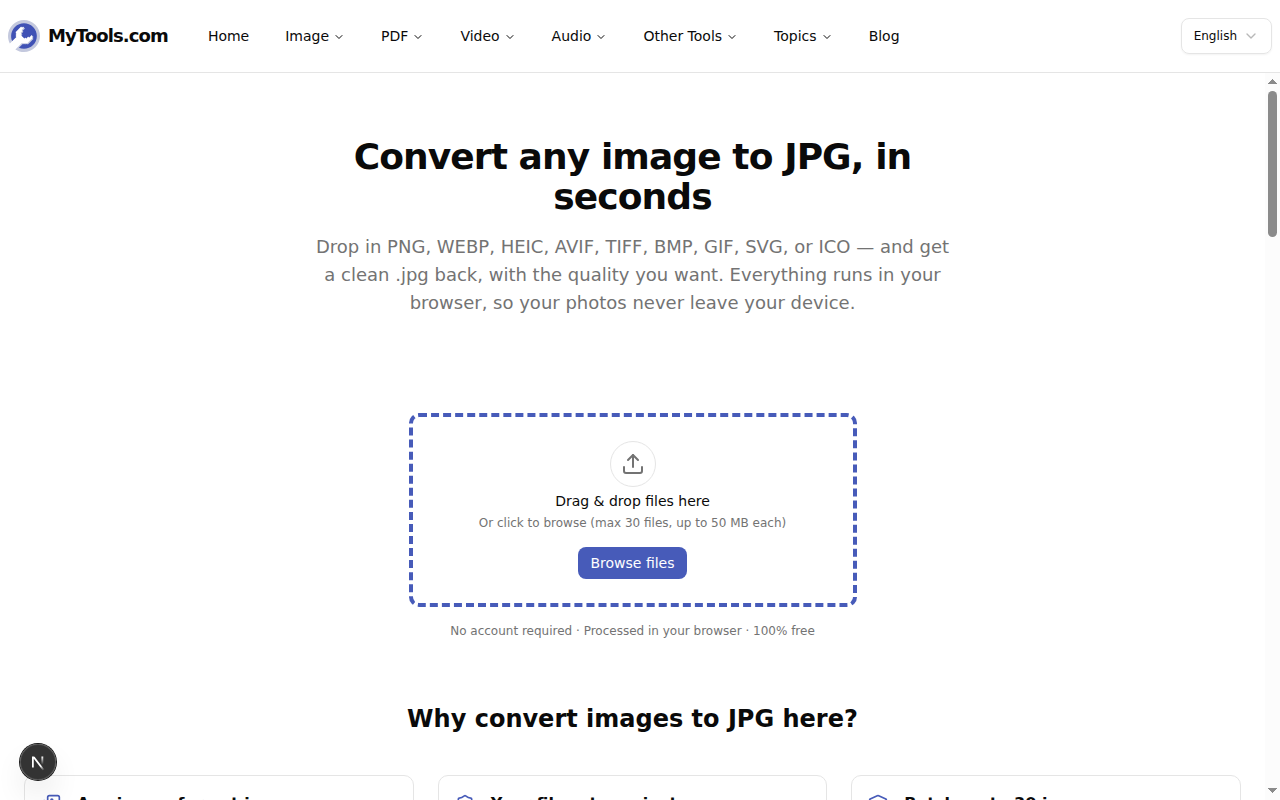
افتح محوّل الصور إلى JPG من MyTools في أي متصفح حديث. الصفحة في معظمها منطقة إسقاط — لا جدار تسجيل، ولا متاهة كوكيز، ولا لافتة "ترقَّ إلى Pro". اسحب ما يصل إلى 30 ملفًا دفعة واحدة (50 ميجابايت لكل ملف)، أو انقر على تصفح الملفات.
الخطوة 2: اضبط الجودة والخلفية
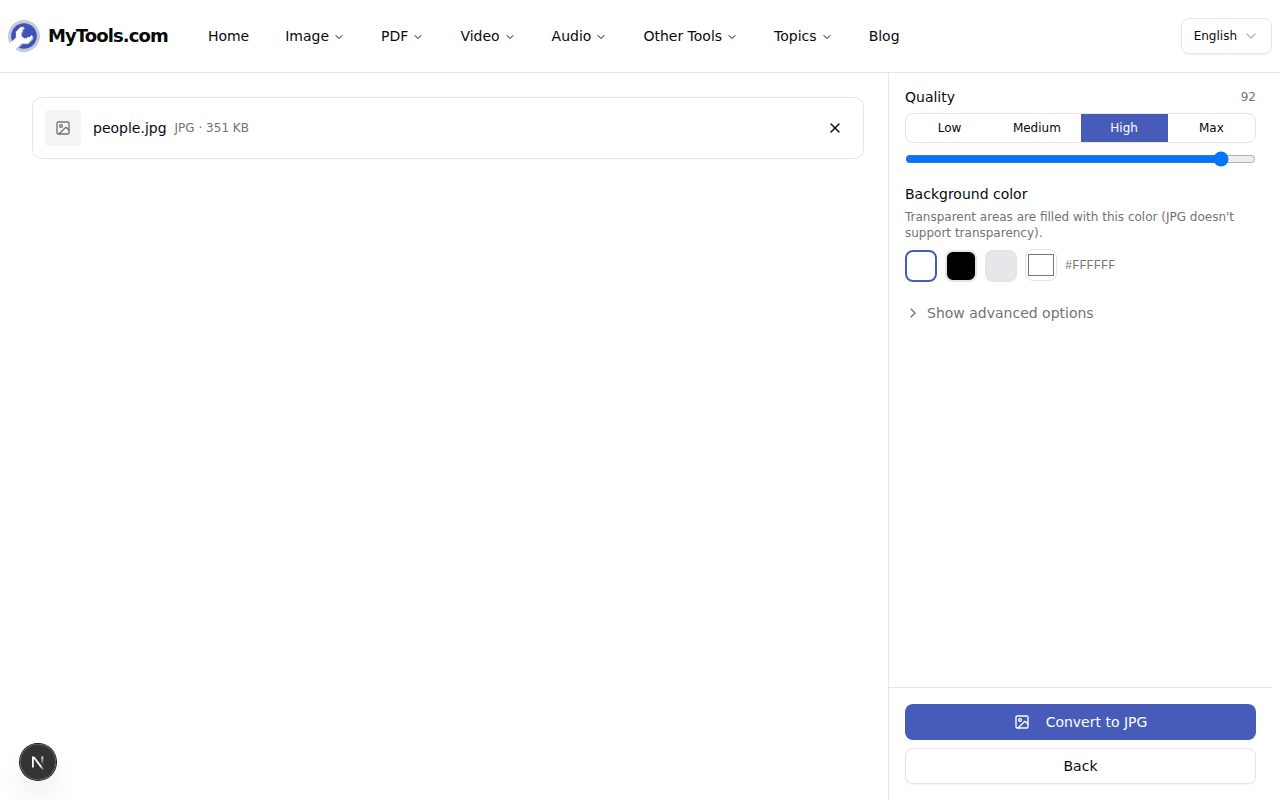
تعرض مساحة العمل ملفاتك وعنصرَي تحكم مهمّين:
- الجودة — منخفضة أو متوسطة أو عالية (الافتراضية، 92) أو قصوى (100). حرّك الشريط لضبط أدق. ويتحدّث حجم الناتج فورًا لترى المفاضلة بنفسك.
- لون الخلفية — لا يُستخدم إلا مع الصور الشفافة. لا تملك JPG قناة ألفا، لذا يحتاج كل بكسل شفاف إلى شيء خلفه. الأبيض هو الافتراضي. ويمكنك اختيار الأسود أو الرمادي الفاتح أو لون hex مخصص.
هناك أيضًا لوحة "متقدّم" تتيح لك تحديد حد أقصى لأطول ضلع (مفيدة للحفاظ على اتساق دفعة كاملة)، لكن معظم المهام تسير على ما يرام بالإعدادات الافتراضية.
الخطوة 3: حوّل ونزّل
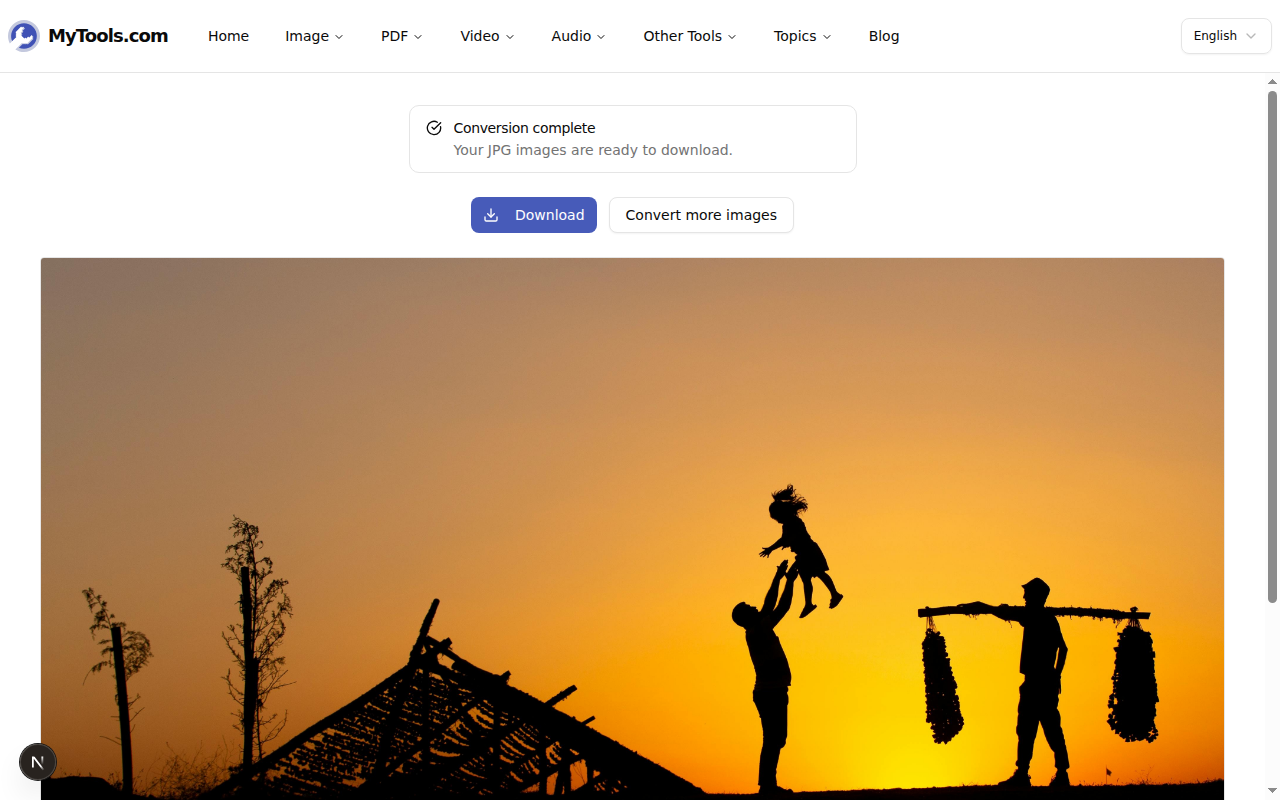
اضغط تحويل إلى JPG. يُفكّ ترميز كل ملف ويُعاد ترميزه محليًا — بما في ذلك HEIC وAVIF، وهما ما ترفض معظم المحوّلات على الإنترنت التعامل معه دون رحلة ذهاب وإياب إلى خادم. نزّل كل ملف .jpg على حدة، أو انقر زر ZIP لأخذ الدفعة كاملة دفعة واحدة.
اختيار رقم جودة لا يكون مجرد تخمين
يمتد شريط الجودة من 1 إلى 100، لكن النطاق المفيد أضيق من ذلك بكثير:
- 100 (قصوى) — لا يمكن تمييزها بصريًا عن المصدر في أي صورة فوتوغرافية. استخدمها للأعمال التي ستطبعها أو تشاركها مع عميل أو ترسلها إلى مصمم. حجم الملفات أكبر بنحو 30% من مستوى 92.
- 92 (عالية، الافتراضية) — الإعداد الذي يعدّه مجتمع JPEG "شبه شفاف". لا يمكن تمييزه عن المصدر على الهاتف أو على شاشة عادية؛ وحجمه يتراوح بين ربع ونصف حجم المستوى الأقصى.
- 80 (متوسطة) — ملحوظة عند الفحص الدقيق للمناطق ذات الملمس (البشرة والسماء والأقمشة)، وغير مرئية على مسافات المشاهدة العادية. وحجمها نحو نصف حجم المستوى العالي مرة أخرى. مناسبة للويب.
- 60 (منخفضة) — عيوب ضغط ظاهرة على التدرجات الناعمة. احتفظ بها للصور المصغّرة والمعاينات.
أثر جانبي يستحق المعرفة: إعادة ترميز ملف JPG تُفقده شيئًا دائمًا، حتى عند الجودة 100، لأن JPEG صيغة فاقدة للبيانات. إذا كان مصدرك ملف JPG أصلًا وكان الهدف مجرد ملف أصغر، فلا بأس بذلك — لكن لا تُمرّر الملف نفسه مرارًا عبر "التحويل إلى JPG"، وإلا رأيت الصورة تتدهور جيلًا بعد جيل.
فخ الشفافية (مستخدمو PNG وWEBP وSVG — اقرؤوا هذا)
ملف PNG بخلفية شفافة يبدو جيدًا على صفحة ويب لأن الصفحة هي التي توفّر الخلفية. حوّله إلى JPG وسيتعيّن على البكسلات الشفافة أن تصبح لونًا ما، لأن JPG لا تستطيع تخزين "لا لون". الافتراضي — الأبيض — يفي بالغرض عادةً مع صور المنتجات ولقطات الشاشة ذات الخلفيات الفاتحة. لكن:
- الشعار ذو الهالة الشفافة الذي ستلصقه على شريحة داكنة سيحصل على مستطيل أبيض ساطع حوله في JPG. اضبط لون الخلفية ليطابق شريحتك قبل التحويل، أو ابقَ على PNG.
- التوقيع الممسوح ضوئيًا بخلفية شفافة يتحول إلى صندوق أبيض حول التوقيع بمجرد أن يصبح JPG. ومرة أخرى — اختر الخلفية المناسبة مسبقًا، أو احتفظ بـ PNG.
- المخطط المُصدَّر من Figma بدقة 1× مع تعبئات شفافة سينتهي في JPG بأي خلفية تختارها، حتى في المواضع التي بدت "فارغة" في الأصل.
إذا أردت الحفاظ على شفافية حقيقية، فإن JPG هي الوجهة الخاطئة — حوّل إلى PNG أو WEBP بدلًا منها.
ملاحظة حول ما يبقى على جهازك
كل عملية تحويل تجري داخل تبويب المتصفح. تحمّل الصفحة مفكّك ترميز صغيرًا بلغة WebAssembly للصيغ النادرة (HEIC وAVIF وTIFF)، لكن بايتات صورتك تُقرأ داخل عنصر <canvas>، ثم يُعاد ترميزها بصيغة JPEG، وتُسلَّم إليك على هيئة Blob. لا يغادر أي شيء جهازك. وهذا مهم إذا كنت تحوّل صور عملاء أو بطاقات هوية ممسوحة ضوئيًا أو أي شيء آخر تفضّل ألا تراه في سجلات خادم طرف ثالث.
هل أنت جاهز للتحويل؟ افتح محوّل الصور إلى JPG →