
15 نوفمبر 2026
كيفية تحويل الصوت إلى MP3 (WAV وFLAC وM4A وغيرها)
حوّل ملفات WAV وFLAC وM4A وOGG وغيرها من الملفات الصوتية إلى MP3، حتى 20 ملفًا في المرة الواحدة، واختر الإعداد المسبق المناسب للموسيقى أو للكلام. لا يُرفع أي شيء إلى أي مكان.
مشغّل السيارة يتخطّى ملفات FLAC. خدمة التفريغ النصي ترفض ملف M4A. منصة البودكاست تطلب MP3 بينما حفظ جهاز التسجيل لديك ملف WAV. ليست MP3 أحدث صيغ الصوت ولا أكثرها كفاءة، لكنها الصيغة التي تعمل في كل مكان تقريبًا، لذا ستحتاج إلى تحويل الصوت إلى MP3 عاجلًا أو آجلًا. يشرح لك هذا الدليل محوّل الصوت إلى MP3 من MyTools: أي إعداد مسبق يناسب أي مهمة، وما الذي تغيّره الخيارات المتقدمة، والأخطاء التي تتركك بملف أسوأ مما بدأت به. يجري التحويل على حاسوبك أنت، لذا لا يُرفع أي تسجيل أبدًا.
ثلاث خطوات من أي ملف صوتي إلى MP3
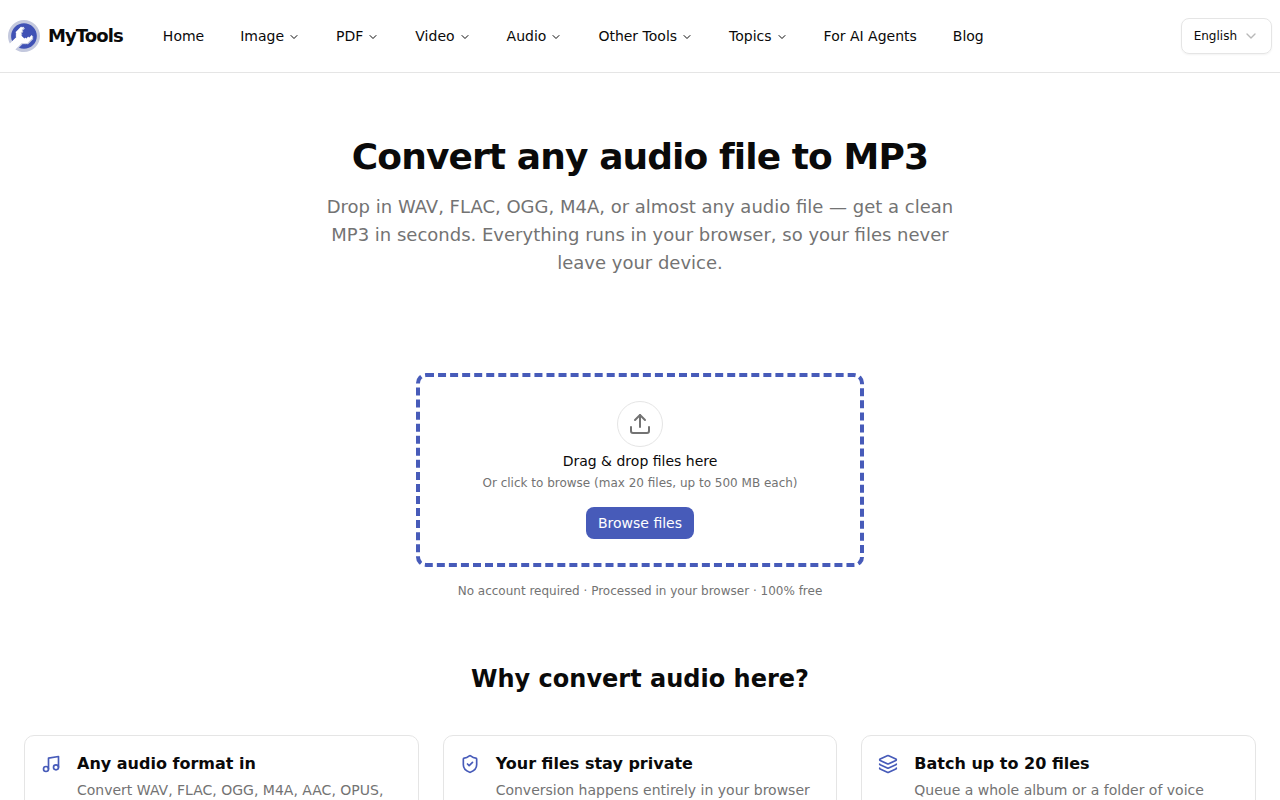
الخطوة 1: افتح المحوّل وأضف ملفاتك
افتح محوّل الصوت إلى MP3. لا توجد شاشة تسجيل دخول، بل منطقة الإفلات فقط. اسحب ملفاتك إليها أو انقر تصفّح الملفات. يمكنك إضافة حتى 20 ملفًا دفعة واحدة، بحجم يصل إلى 500 ميجابايت لكل ملف، وبأي صيغة تقريبًا: WAV وFLAC وM4A وAAC وOGG وOPUS وAIFF وWMA، بل وحتى MP3 نفسها.
الخطوة 2: اختر إعدادًا مسبقًا للجودة
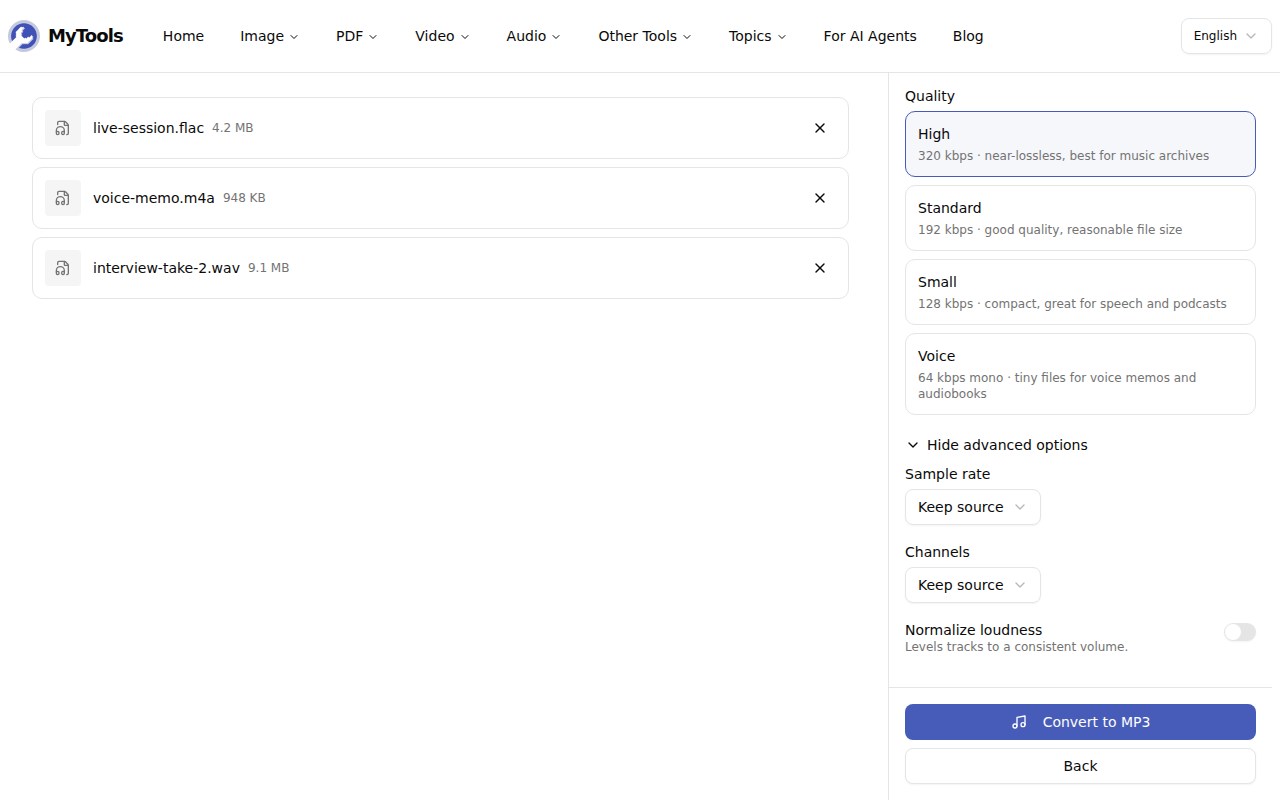
يظهر كل ملف في قائمة، وتظهر الإعدادات بجانبها. اختر واحدًا من أربعة إعدادات مسبقة:
| الإعداد المسبق | معدل البت | مناسب لـ |
|---|---|---|
| عالٍ | 320 kbps | موسيقى ستحتفظ بها، وجلسات الدي جي، وأي شيء من مصدر بلا فقد |
| قياسي | 192 kbps | الاستماع العام، والبودكاست ذات الخلفيات الموسيقية |
| صغير | 128 kbps | الكلام، والمحاضرات، والملفات التي سترسلها بالبريد الإلكتروني |
| صوت | 64 kbps أحادي | المذكرات الصوتية، والمقابلات المتجهة إلى التفريغ النصي |
انقر إظهار الخيارات المتقدمة للحصول على ثلاثة عناصر تحكم إضافية: معدل العيّنة (إبقاء المصدر، أو 48 كيلوهرتز، أو 44.1 كيلوهرتز، أو 22.05 كيلوهرتز)، والقنوات (إبقاء المصدر، أو ستيريو، أو أحادي)، وتسوية الجهارة.
الخطوة 3: حوّل واحفظ
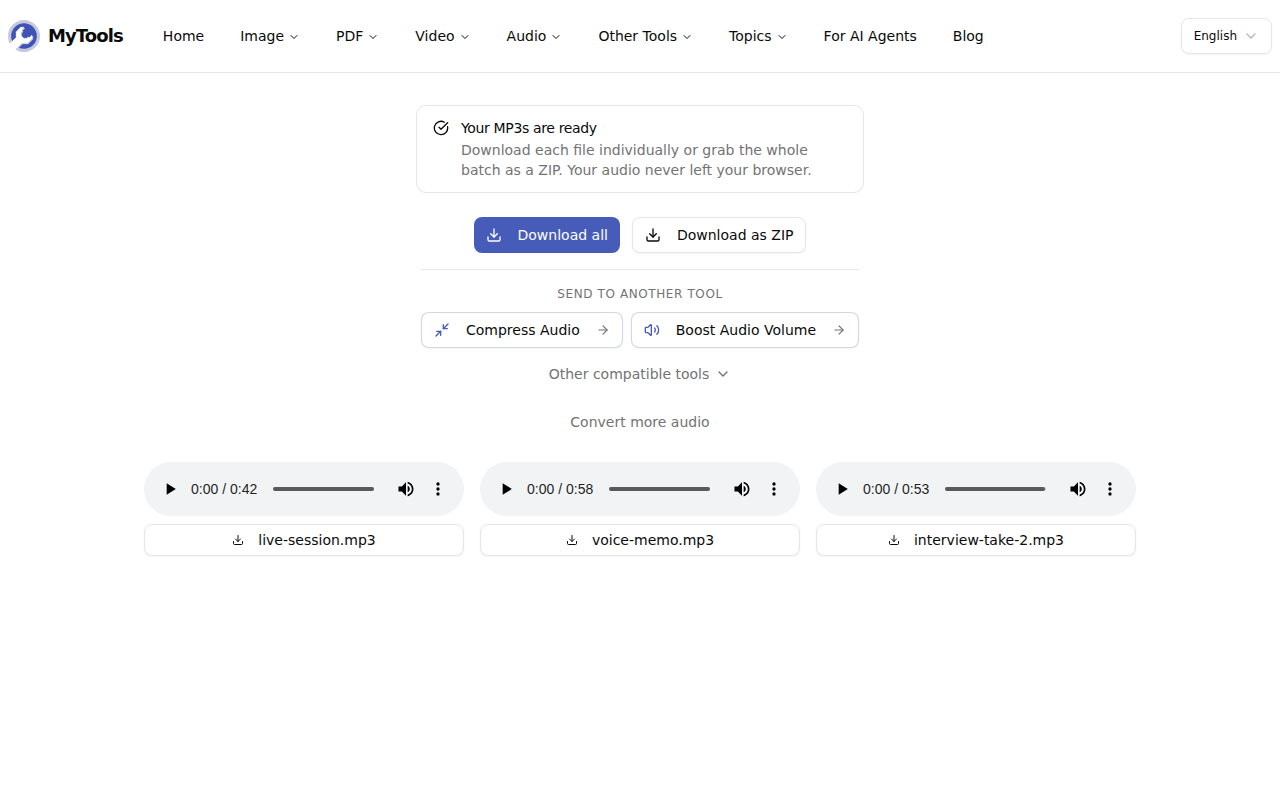
انقر حوّل إلى MP3. يحصل كل ملف على شريط تقدّم خاص به. بعد ذلك نزّل ملفات MP3 واحدًا تلو الآخر، أو عبر تنزيل الكل، أو كملف ZIP واحد. يحتفظ كل ملف MP3 باسم الملف الأصلي، مع .mp3 في نهايته.
اختيار الإعدادات: ثلاثة أمثلة عملية
حلقة بودكاست مدتها 45 دقيقة مُصدَّرة بصيغة WAV. يعمل ملف WAV بجودة CD بنحو 1,411 kbps، أي قرابة 475 ميجابايت لمدة 45 دقيقة. يصل به الإعداد «قياسي» (192 kbps) إلى نحو 65 ميجابايت دون فرق مسموع في الكلام المنطوق فوق خلفية موسيقية. وإن كانت الحلقة كلامًا فقط، فإن «صغير» (128 kbps) يصل بها إلى قرابة 43 ميجابايت.
مقابلة ميدانية مسجّلة على هاتف ومحفوظة بصيغة M4A. اختر «صوت». يتحوّل إلى أحادي بمعدل 64 kbps، وهذا أكثر من كافٍ لشخص واحد يتحدث، وتستقر مقابلة مدتها 20 دقيقة قرب 10 ميجابايت. لا تحتاج خدمات التفريغ النصي إلى أكثر من ذلك، والملف الأصغر يُرفع أسرع.
ألبوم منسوخ بصيغة FLAC من أجل ذاكرة USB. اختر «عالٍ» (320 kbps) واترك معدل العيّنة والقنوات على إبقاء المصدر. نسخة FLAC بلا فقد، لذا هذه هي الحالة الوحيدة التي يستحق فيها أعلى معدل بت المساحةَ الإضافية.
ما الذي تفعله الخيارات المتقدمة فعلًا
معدل العيّنة هو عدد المرات التي يُقاس فيها الصوت في الثانية. اتركه على «إبقاء المصدر» ما لم تطلب الوجهة قيمة محددة. فمشاريع الفيديو مثلًا تتوقع عادةً 48 كيلوهرتز. أما الخفض إلى 22.05 كيلوهرتز فيزيل الترددات العالية، وهذا مقبول للكلام لكنه يجعل الموسيقى باهتة.
القنوات تحدد الاختيار بين ستيريو وأحادي. الصوت الواحد المسجَّل بستيريو هو في الغالب الإشارة نفسها مرتين، لذا يقلّص الأحادي المساحة التي يشغلها إلى النصف دون خسارة أي شيء تسمعه. ولهذا السبب يفرض الإعداد المسبق «صوت» الوضع الأحادي.
تسوية الجهارة توحّد مستوى الصوت العام باستخدام قياس الجهارة EBU R128، مستهدفةً −16 LUFS، وهو مستوى شائع في البودكاست. فعّلها حين تجمع تسجيلات سُجّلت بمستويات مختلفة، مثل مسار ضيفك ومسارك أنت. واتركها معطّلة للموسيقى التي خضعت للماسترينغ مسبقًا.
أخطاء شائعة
تحويل MP3 إلى MP3 «أفضل». يقبل المحوّل ملفات MP3 كمدخلات، لكن إعادة ترميز ملف MP3 بمعدل 128 kbps إلى 320 kbps لا تعيد ما أزاله الترميز الأول. ستحصل على ملف أكبر يبدو بالصوت نفسه، أو أسوأ قليلًا. لا تُعِد ترميز ملف MP3 إلا حين تحتاج إلى تصغيره أو إلى قنوات مختلفة.
التخلّص من الأصل. صيغة MP3 مُفقِدة، لذا يتخلّص كل تحويل من بعض التفاصيل إلى الأبد. إن كان مصدرك WAV أو FLAC أو AIFF، فاحتفظ به كنسختك الرئيسية وتعامل مع MP3 على أنه النسخة التي تشاركها. وإن كنت تريد فقط فهم هذه المفاضلة، فإن شرحنا عن MP3 مقابل WAV مقابل FLAC يتناولها بالتفصيل.
توقّع انتقال صورة الألبوم معه. تنتقل وسوم العنوان والفنان إلى ملف MP3. أما صور الغلاف المضمّنة فلا تنتقل، لذا أضف صورة الألبوم مجددًا في تطبيق مكتبتك الموسيقية إن احتجت إليها.
البدء من فيديو. إن كان الصوت الذي تريده داخل ملف MP4، فاستخرجه بأداة MP4 إلى MP3 بدلًا من ذلك، فهي مصمّمة لملفات الفيديو.
حين تصبح ملفات MP3 جاهزة
تعرض شاشة التنزيل إرسال النتائج مباشرةً إلى أداة أخرى، مثل ضاغط أو أداة لرفع مستوى الصوت، دون تنزيلها أولًا. فإن كان ملف MP3 لا يزال أكبر من أن يُرفق ببريد إلكتروني أو يُرسَل عبر نموذج، فهذا أسرع من البدء من جديد.
تحتاج إلى صوت يعمل على كل جهاز وفي كل تطبيق؟ حوّل الصوت إلى MP3 مجانًا →