
22 أكتوبر 2026
كيفية استخراج صفحات من ملف PDF (احتفظ بما تحتاجه فقط)
استخرج صفحات من ملف PDF بالنقر على المصغّرات أو بكتابة نطاق مثل 2-4, 7. احصل على ملف واحد، أو ملف لكل صفحة، أو ترتيب جديد للصفحات. يبقى ملف PDF على جهازك.
يطلب منك أحدهم "الصفحات من 12 إلى 18 والملخص في الصفحة 31". وملف PDF الذي بين يديك يتألف من 80 صفحة. إرساله كاملًا يُغرق ما طلبه وسط ما لم يطلبه، ولقطات الشاشة تُفقد النص قابليته للتحديد. ما تحتاجه هو استخراج الصفحات من ملف PDF إلى ملف جديد لا يضم سوى هذه الصفحات الثماني، بتنسيقها الأصلي.
يشرح هذا الدليل خطوات الأداة الأربع. ويشرح أيضًا أوضاع الناتج الثلاثة، وكيف تكتب نطاق صفحات لا يُرفض، ولماذا لا يصغر الملف الجديد دائمًا بنسبة الصفحات التي حذفتها.
قبل أن تبدأ
- ملف PDF لا يتجاوز 50 ميجابايت و500 صفحة. يمكنك رفع حتى 20 ملف PDF دفعة واحدة.
- ملف بلا كلمة مرور. لا تستطيع الأداة قراءة ملفات PDF المشفّرة. إذا طلب ملفك كلمة مرور عند فتحه، فأزلها أولًا باستخدام فتح قفل PDF، مستعينًا بكلمة المرور التي لديك أصلًا.
- أرقام الصفحات التي تريدها، كما يعدّها ملف PDF. هذا أكثر مصادر الأخطاء شيوعًا، ولذلك خصصنا له قسمًا مستقلًا أدناه.
استخرج الصفحات في أربع خطوات
الخطوة 1: افتح أداة استخراج الصفحات
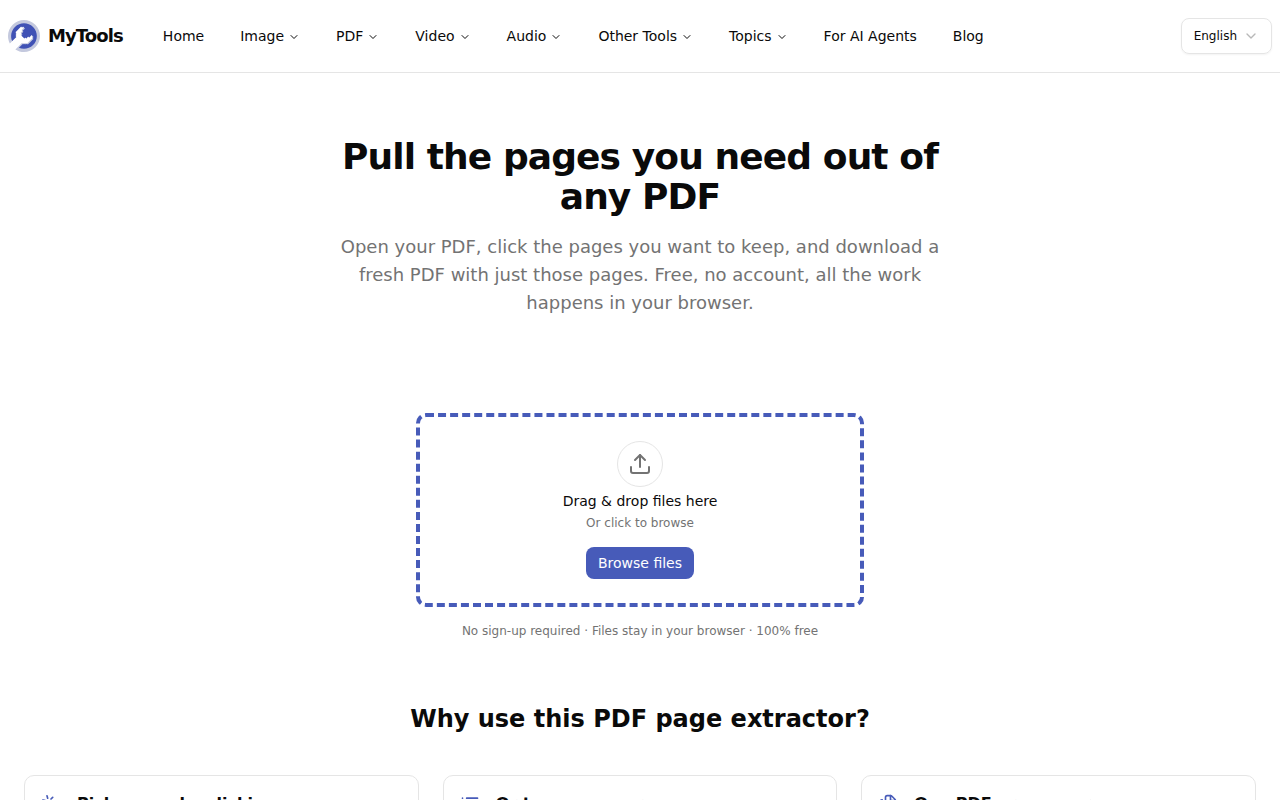
افتح استخراج صفحات PDF. منطقة الرفع هي أول ما يظهر في الصفحة، ولا يسبقها أي نموذج تسجيل.
الخطوة 2: أضف ملف PDF
اسحب الملف إلى المربع ذي الحدود المتقطعة، أو انقر تصفّح الملفات. يفتح متصفحك ملف PDF بنفسه ويرسم مصغّرًا لكل صفحة، فلا يُرسل الملف إلى أي خادم إطلاقًا. قد يستغرق مستند من 300 صفحة بضع ثوانٍ لعرض كل مصغّراته. ويمكنك البدء في تحديد الصفحات قبل ظهور آخرها.
الخطوة 3: اختر الصفحات
هناك طريقتان لاختيار الصفحات، وتبقيان متزامنتين:
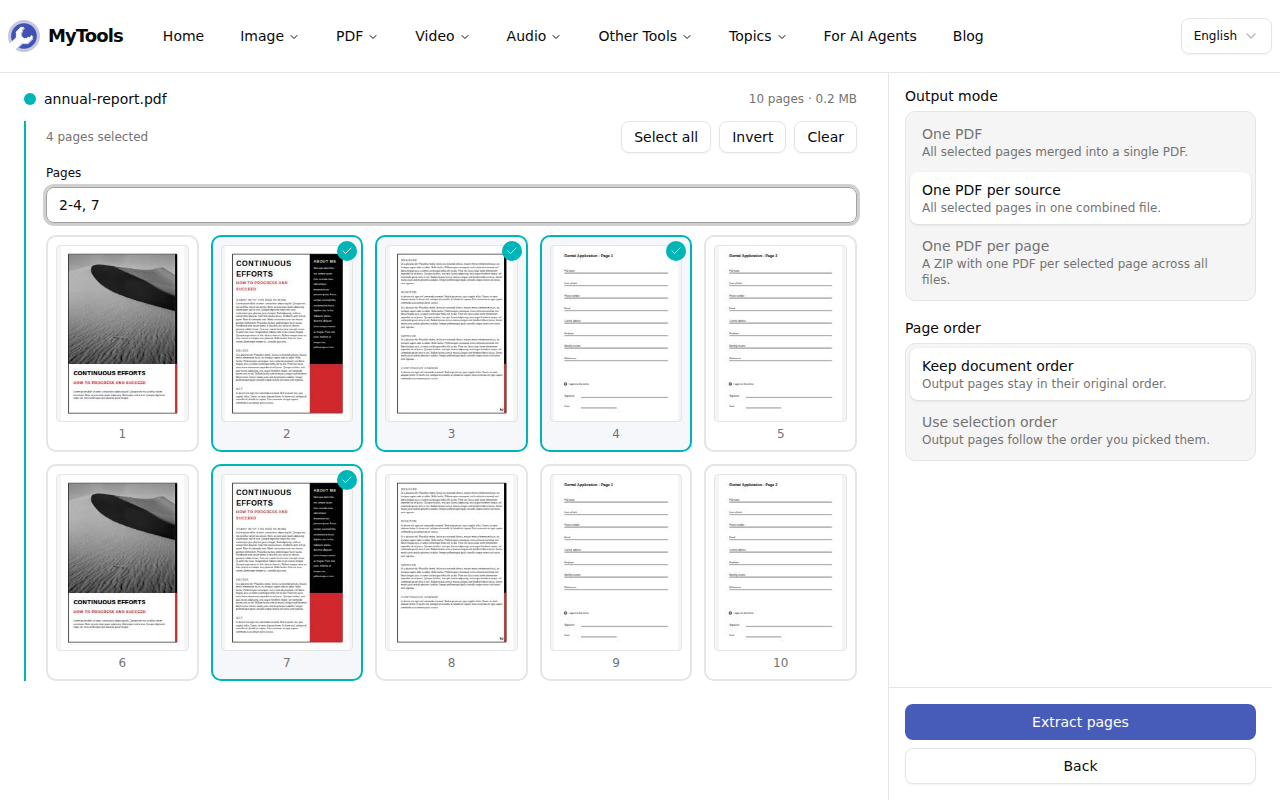
- انقر المصغّرات. كل صفحة تنقرها تحصل على إطار ملوّن وعلامة صح. انقرها مرة أخرى لإلغاء تحديدها.
- اكتب في حقل الصفحات. استخدم الفواصل والشرطات، مثلًا
2-4, 7. تتحدّث المصغّرات أثناء الكتابة.
تساعدك الأزرار الثلاثة فوق الحقل في التحديدات الأكبر. يملأ حدّد الكل الحقل بـ 1- حتى الصفحة الأخيرة، ويُفرغ مسح الحقل، ويحدّد اعكس كل صفحة لم تخترها. والعكس هو أسرع طريقة لحذف الصفحات: لإسقاط غلاف وصفحتين فارغتين، حدّدها، ثم انقر اعكس، فتُحدَّد الصفحات المتبقية.
الخطوة 4: اختر الناتج ونزّله
في لوحة الإعدادات، اختر الطريقة التي تريد أن تصلك بها الصفحات، ثم انقر استخرج الصفحات. عندما تجهز النتيجة، انقر تنزيل.
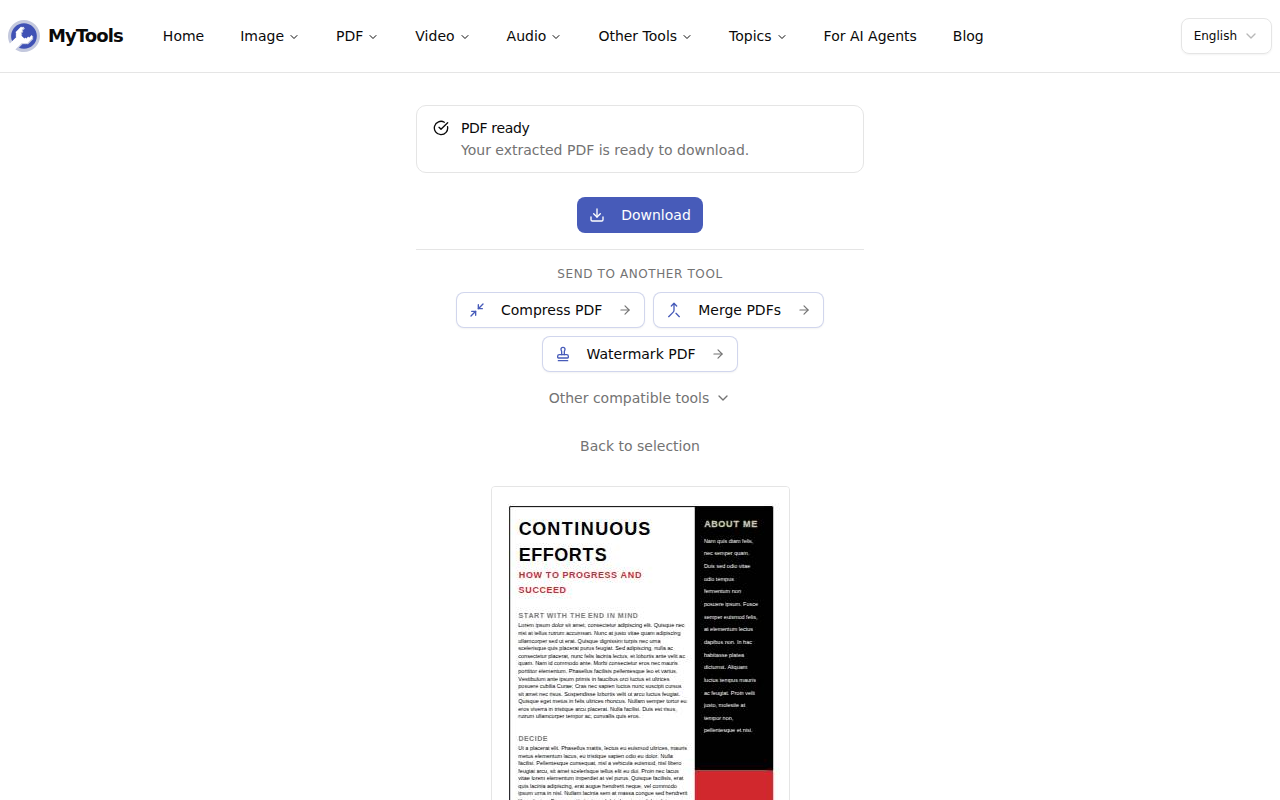
يمكنك أيضًا إرسال النتيجة إلى ضغط PDF أو دمج ملفات PDF أو علامة مائية على PDF دون تنزيلها أولًا. أما العودة إلى التحديد فيعيدك إلى المصغّرات مع الإبقاء على تحديدك، لتستخرج مجموعة أخرى من الملف نفسه.
أي وضع ناتج تستخدم
| الوضع | ما تحصل عليه | استخدمه عندما |
|---|---|---|
| ملف PDF واحد | كل الصفحات المحدّدة في ملف واحد. عند رفع عدة ملفات PDF، تُجمع صفحاتها بترتيب الرفع. | ترسل مستندًا واحدًا إلى شخص واحد. |
| ملف PDF لكل مصدر (الافتراضي) | ملف واحد لكل ملف PDF رفعته، باسم report-extracted.pdf. تعود عدة ملفات كملف ZIP. |
تقتطع من عدة ملفات PDF كلًّا على حدة، ولكل منها مستلم مختلف. |
| ملف PDF لكل صفحة | ملف ZIP يضم ملفًا لكل صفحة، باسم report-page-7.pdf. |
تذهب كل صفحة إلى جهة مختلفة، كالفواتير أو الشهادات أو النماذج المنفصلة. |
مع ملف PDF واحد، يُنتج الوضعان الأولان الملف نفسه.
لـترتيب الصفحات خياران. يعيد أبقِ ترتيب المستند الصفحات إلى ترتيبها الأصلي، أيًّا كان الترتيب الذي نقرتها به. ويتبع استخدم ترتيب التحديد الترتيب الذي نقرت به أو كتبته. مع ترتيب التحديد، تضع 31, 12-18 صفحة الملخص أولًا. وعندها يعرض كل مصغّر رقمًا يخبرك بموضع تلك الصفحة في الناتج. وهذا يتيح لك أيضًا إعادة ترتيب ملف PDF: حدّد كل الصفحات بالترتيب الذي تريده، فيتبعه الناتج.
كتابة نطاق يعمل
يقبل الحقل صفحات مفردة (5)، ونطاقات (2-5)، وكليهما مفصولين بفواصل (1-3, 5, 7-9). وبضع تفاصيل هي سبب معظم رسائل الخطأ:
- استخدم أرقام صفحات ملف PDF، لا الأرقام المطبوعة على الصفحة. تقرير تأتي صفحته "1" بعد غلاف وجدول محتويات هو الصفحة 3 بالنسبة إلى الأداة. استخدم الرقم الظاهر أسفل كل مصغّر.
- اكتب النطاقات من الأصغر إلى الأكبر. يُرفض
9-7. إذا أردت تلك الصفحات بترتيب معكوس، فاكتب9, 8, 7واختر استخدم ترتيب التحديد. - تظهر كل صفحة مرة واحدة فقط. كتابة
3, 3تعطيك نسخة واحدة من الصفحة 3. لتكرار صفحة، استخرجها مرتين ثم اجمع الملفين. - رسالة الخطأ تخبرك بما هو خاطئ. فمثلًا، "الصفحة 45 غير موجودة (ملف PDF هذا له 40 صفحات)." تعني أنك طلبت صفحة بعد نهاية الملف.
لماذا لا يصغر الملف دائمًا بالنسبة نفسها
تنسخ الأداة كل صفحة كما هي: يبقى النص قابلًا للتحديد، وتبقى الخطوط مضمّنة، ولا يُعاد ضغط الصور. لهذا لا تتغير الجودة. ويعني ذلك أيضًا أن حجم الملف الجديد يتوقف على أي الصفحات تحتفظ بها، لا على عددها.
في اختبارنا، أنتج الاحتفاظ بأربع صفحات من ملف PDF من 10 صفحات بحجم 181 كيلوبايت ملفًا بحجم 52 كيلوبايت. هذا 40% من الصفحات لكن أقل من 30% من الحجم، لأن الصفحتين اللتين تحتويان على صورة كبيرة لم تكونا ضمن التحديد. ولو احتفظت بهاتين الصفحتين بدلًا منها، لكان حجم الملف معظم حجم الأصل. ويسري الأمر نفسه على ملف PDF ممسوح ضوئيًا: كل صفحة صورة كاملة، فالاحتفاظ بـ 10 من 100 صفحة ممسوحة يعطيك نحو 10% من الحجم. أما ملف PDF نصي يضمّن خطًا كبيرًا فله الأثر المعاكس: كل ملف مستخرَج يحتفظ بالخط كاملًا، فقد يتجاوز مجموع 20 ملفًا من صفحة واحدة حجم الأصل.
وهناك أمران آخران لا يرافقان الصفحات. الإشارات المرجعية (المخطط الظاهر في الشريط الجانبي لقارئ PDF) تخص المستند بأكمله، فلا يحتوي الملف الجديد على أي منها. والروابط الداخلية إلى الصفحات التي حذفتها تتوقف عن العمل.
متى تستخدم تقسيم PDF بدلًا من ذلك
الاستخراج يحتفظ ببعض الصفحات ويتجاهل الباقي. أما تقسيم PDF فيقسّم المستند بأكمله إلى أجزاء. إذا أردت كل فصل في ملف مستقل، أو ملفًا ممسوحًا من 200 صفحة مقطّعًا إلى أقسام من 10 صفحات، فإن تقسيم PDF ينجز ذلك دفعة واحدة. وإذا أردت الصفحات 12–18 و31 فقط ولا تحتاج إلى الصفحات الـ 72 الأخرى، فاستخدم الاستخراج.
باختصار
حدّد الصفحات بالنقر أو بكتابة نطاق. اختر ملفًا واحدًا، أو ملفًا لكل PDF، أو ملفًا لكل صفحة، ثم نزّل النتيجة. الصفحات نسخ مطابقة، فتبدو النتيجة مثل الأصل، من دون الصفحات التي لم تكن بحاجة إليها.