
23 يوليو 2026
كيفية إزالة الخلفية من صورة (مجانًا)
أزل الخلفية من أي صورة مجانًا: صدّر ملف PNG شفافًا أو بلون صلب، وعالج دفعة تصل إلى 50 صورة، مع بقاء كل ملف على جهازك أنت.
لديك صورة يبدو فيها الموضوع رائعًا لكن الخلفية تقف في الطريق — لقطة منتج على مكتب فوضوي، صورة شخصية أمام جدار بيج، شعار محبوس داخل مستطيل أبيض. تريد أن تختفي تلك الخلفية، ويفضل أن يكون ذلك بحواف نظيفة ونتيجة شفافة يمكنك إسقاطها فوق أي شيء. يوضح لك هذا الدليل كيفية إزالة الخلفية من صورة باستخدام مُزيل الخلفية المجاني من MyTools: ارفع الصورة، ودع الأداة تقص الموضوع تلقائيًا، واختر ما يوضع خلفه، ثم نزّل النتيجة.
يعمل كل هذا على نموذج تجزئة يُحمَّل داخل الصفحة ويجري القص على جهازك أنت — لا تُرفع الصور أبدًا إلى أي خادم، وهو أمر مهم إن كنت تحرر عمل عميل أو وثائق هوية.
أزل خلفية في ثلاث خطوات
الخطوة 1: افتح مُزيل الخلفية
افتح مُزيل الخلفية من MyTools في أي متصفح حديث. لا يوجد جدار تسجيل دخول ولا شيء تثبّته — تُحمَّل الصفحة مباشرة إلى منطقة الإفلات.
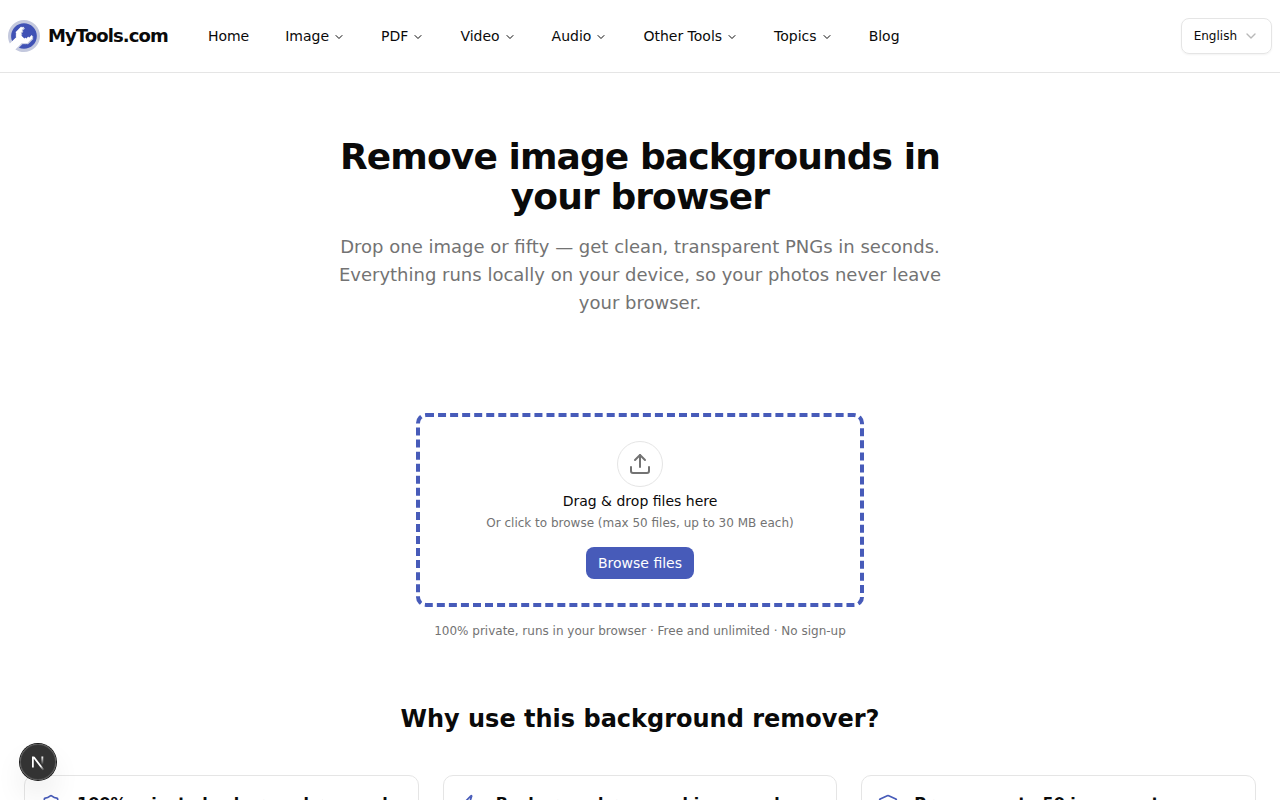
أفلت ملف JPG أو PNG أو WebP. يمكنك إضافة ما يصل إلى 50 صورة دفعة واحدة (30 MB لكل منها)، بحيث يدخل كتالوج منتجات كامل أو مجلد صور شخصية للفريق في دفعة واحدة.
الخطوة 2: اختر الخلفية والصيغة
بمجرد وصول ملفاتك، تُفتح مساحة العمل مع لوحة إعدادات على اليمين. في أول مرة تجري فيها القص، يُنزَّل النموذج مرة واحدة (بضع ثوانٍ)؛ بعدها يُخزَّن مؤقتًا وتصبح كل صورة شبه فورية.
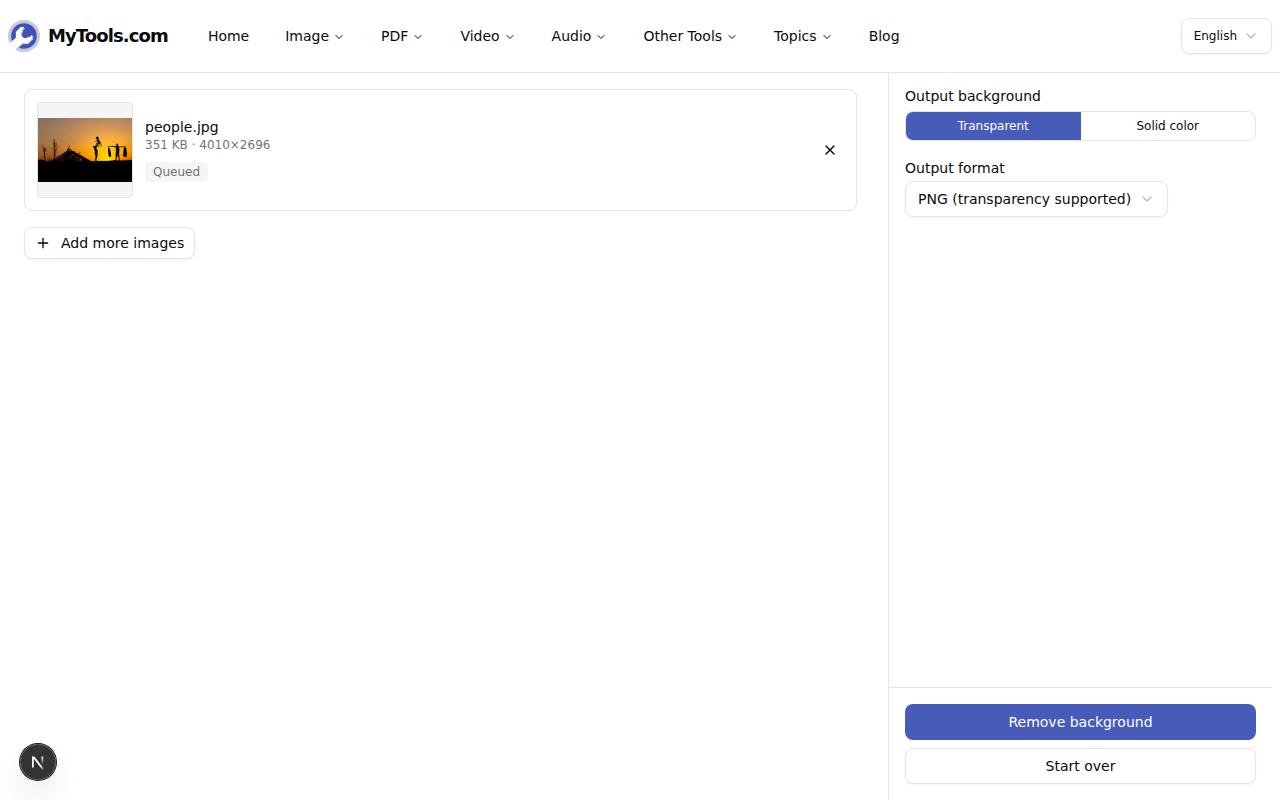
اختياران يحددان ما تحصل عليه:
- خلفية الإخراج — شفافة لا تترك شيئًا خلف الموضوع (قص حقيقي). لون صلب يملؤها بالأبيض أو الأسود أو الرمادي أو أي قيمة hex/منتقي ألوان تحبها.
- صيغة الإخراج — PNG وWebP يحفظان الشفافية؛ أما JPG فلا، لذا فاختيار JPG يفرض تلقائيًا خلفية صلبة.
انقر إزالة الخلفية. تُعالَج كل صورة بدورها، وسترى صورة مصغرة قبل/بعد لكل صف.
الخطوة 3: نزّل النتيجة
عندما تُظهر كل صورة شارة "تم"، اضغط متابعة إلى التنزيل.
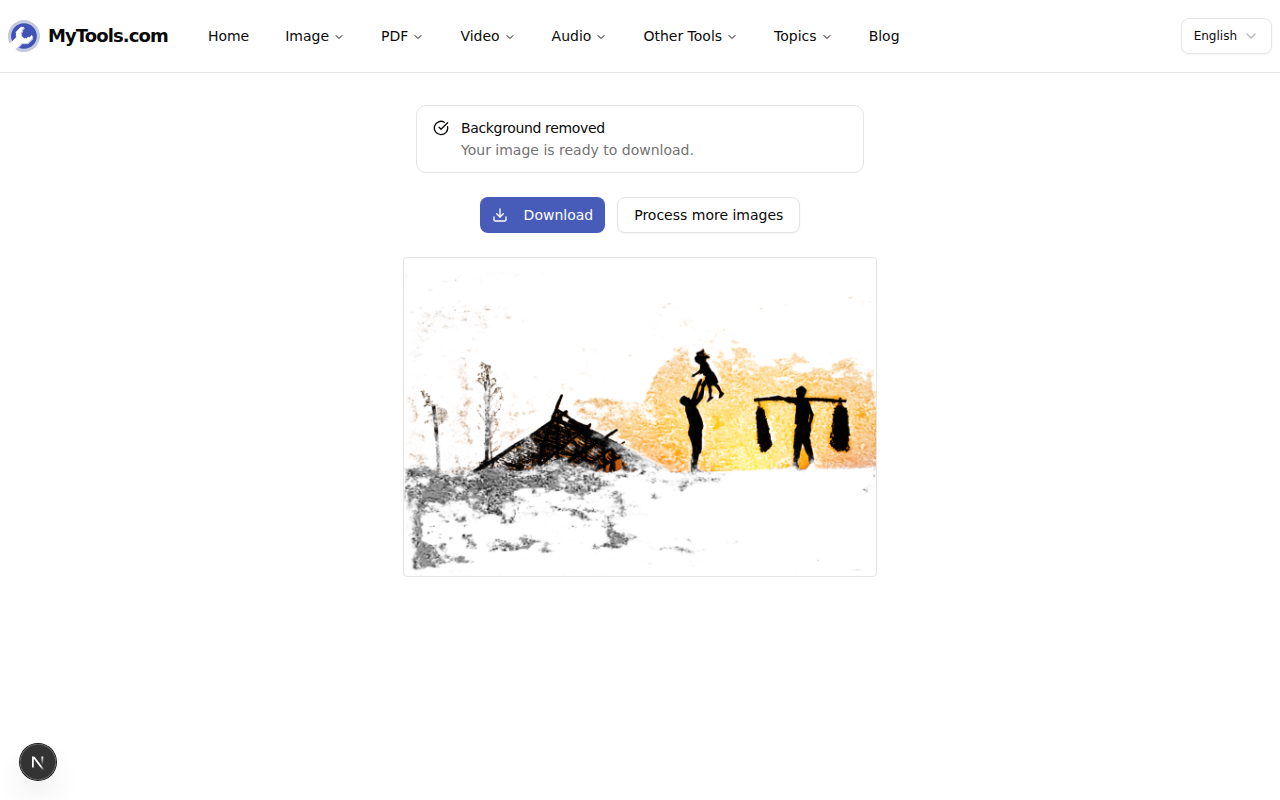
تُنزَّل الصورة الواحدة بمفردها؛ أما الدفعة فتأتي مضغوطة كي لا تنقر عبر 40 ملفًا منفصلًا.
PNG شفاف مقابل لون صلب — أيهما تختار
هذا هو الاختيار الذي يخطئ فيه معظم الناس، لذا يستحق دقيقة.
- قائمة تجارة إلكترونية (Amazon، Etsy، Shopify): تريد معظم الأسواق خلفية بيضاء خالصة. اختر لون صلب → أبيض وصدّر بصيغة JPG — ملفات أصغر، ولا تضطر المنصة أبدًا إلى تركيب أي شيء.
- شعار أو ملصق أو منتج ستضعه فوق تصاميم أخرى: تحتاج إلى القص نفسه دون شيء خلفه. اختر شفافة وصدّر بصيغة PNG. أسقطه فوق أي لون أو صورة أو شريحة وتبقى الحواف نظيفة.
- صورة شخصية لدليل أو صفحة فريق ذات هوية: اضبط اللون الصلب على رمز hex لعلامتك (الصق
#1e3a8aأو اخترها) بحيث تجلس صور 12 شخصًا مختلفًا كلها على الخلفية نفسها بالضبط. - رسومات ويب حيث يهمّ حجم الملف: شفافة → WebP تحفظ القص لكنها أخف كثيرًا من PNG، وهو مثالي لصفحة تحوي صورًا كثيرة.
قاعدة سريعة: إن كان المكان التالي الذي تحطّ فيه الصورة له خلفيته الخاصة، فصدّر PNG أو WebP شفافًا. وإن كانت الصورة هي الخلفية النهائية، فادمج لونًا صلبًا فيها واحفظها بصيغة JPG.
نصائح واستكشاف الأخطاء
الحواف حول الشعر أو الفراء تبدو خشنة. يتعامل القص التلقائي مع المواضيع الصلبة — زجاجة، حذاء، شخص يرتدي معطفًا — بشكل ممتاز. أما التفاصيل الدقيقة والرقيقة مثل خصلات الشعر الطائرة أمام خلفية مزدحمة فهي الحالة الصعبة لأي أداة، بما فيها أداتنا. يساعد كثيرًا أن يكون في الصورة الأصلية تباين جيد بين الموضوع والخلفية؛ فسترة داكنة على أريكة داكنة تمنح النموذج القليل ليعمل عليه.
خرج موضوعي فارغًا في معظمه. يعني ذلك عادة أن النموذج لم يستطع إيجاد مقدمة واضحة — المشاهد ذات التباين المنخفض جدًا أو الظلال الصامتة (شخص مُضاء من الخلف أمام غروب ساطع مثلًا) تمزج الموضوع مع الخلفية. جرّب صورة يكون فيها الموضوع مُضاءً جيدًا ومميزًا.
صدّرت JPG وفقدت الشفافية. لا يستطيع JPG تخزين الشفافية — إنه قيد في الصيغة، وليس خللًا. إن احتجت نتيجة شفافة، فأعد التشغيل واختر PNG أو WebP. وإن كنت تحتاج لون خلفية على أي حال، فإن JPG هو الخيار الصحيح والأصغر.
أحتاج إلى تصغير النتيجة أيضًا. بعد قص الخلفية، مرّر الملف عبر ضاغط الصور لتقليص حجم الملف قبل رفعه إلى أي مكان.
الخلاصة
تتلخص إزالة الخلفية في ثلاثة قرارات: ما الذي توضع خلف الموضوع (لا شيء، أو لون)، وأي صيغة تحفظ ذلك الاختيار، وهل تعالج صورة واحدة أم خمسين. أصب هذه القرارات وسيستغرق القص ثوانٍ — مع بقاء كل ملف على جهازك أنت طوال الوقت.
جاهز لقص خلفية؟ جرّب مُزيل الخلفية من MyTools مجانًا →