
12 مايو 2026
كيفية إنشاء رمز QR (PNG أو SVG، بدون تسجيل)
أنشئ رمز QR مجانيًا لرابط أو شبكة WiFi أو بطاقة vCard في ثلاث نقرات — اختر الألوان، وأضف شعارًا، ونزِّل ملف PNG أو SVG جاهزًا للطباعة.
رمز QR يؤدي مهمة واحدة: أن يحلّ محل نص كان على أحدهم أن يكتبه بيده. كلمة مرور WiFi على جدار مقهى، أو رابط Drive طويل على شريحة عرض، أو بطاقة تعريف تفضّل ألا تمليها بصوتك في مؤتمر. وأسرع طريق إلى رمز نظيف قابل للمسح — بلا تسجيل، وبلا علامة مائية، وبلا لافتة "انتهت الفترة التجريبية" بعد ستة أسابيع — هو مولّد رموز QR من MyTools. يعمل داخل متصفحك، ويدعم سبعة أنواع من المحتوى جاهزة، ويصدّر ملف SVG جاهزًا للطباعة إضافة إلى مقاسات PNG تصل إلى 2048 بكسل. وفيما يلي: سير العمل، وما الذي تضعه فعليًا في كل تبويب، وكيف تُبقي الرمز قابلًا للمسح حين تبدأ بتخصيصه.
اختر نوع المحتوى المناسب
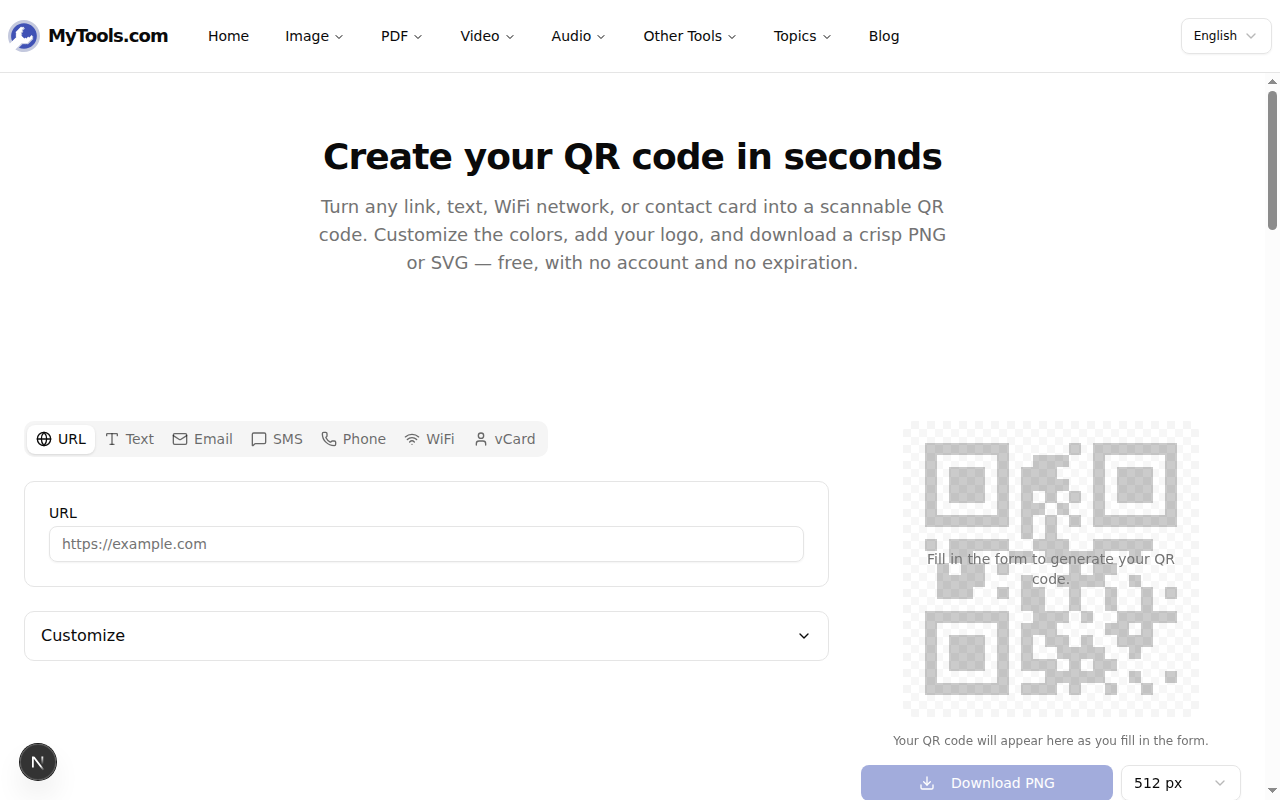
في الأداة سبعة تبويبات بأعلى الشاشة، والتبويب الذي تختاره يحدد كيف يتفاعل الهاتف الماسح مع الرمز — لا ما يعرضه فقط. وهذا فارق مهم: الهاتف الذي يمسح رمز "URL" يعرض عليك فتح المتصفح؛ أما النص نفسه داخل رمز "نص" فيُعرض على الشاشة كما هو ولا أكثر.
- URL — رابط ويب واحد. الخيار الافتراضي لأي شيء تشاركه بالنسخ واللصق. تسأل الهواتف تلقائيًا "فتح في Safari/Chrome؟"
- نص — نص عادي بلا أي إجراء. مفيد لأرقام التذاكر أو أكواد الخصم أو التعليمات التي ليست روابط.
- بريد إلكتروني — رابط
mailto:مع موضوع ومتن اختياريين مُعبَّأين مسبقًا. شائع في المنشورات الورقية ("راسلنا لتأكيد الحضور"). - SMS — يفتح تطبيق الرسائل برقم المستلم ومسودة اختيارية. يُستخدم مع الأكواد القصيرة ("أرسل JOIN إلى…").
- هاتف — نقرة واحدة للاتصال. زر "اتصل بنا" على لافتة مطبوعة.
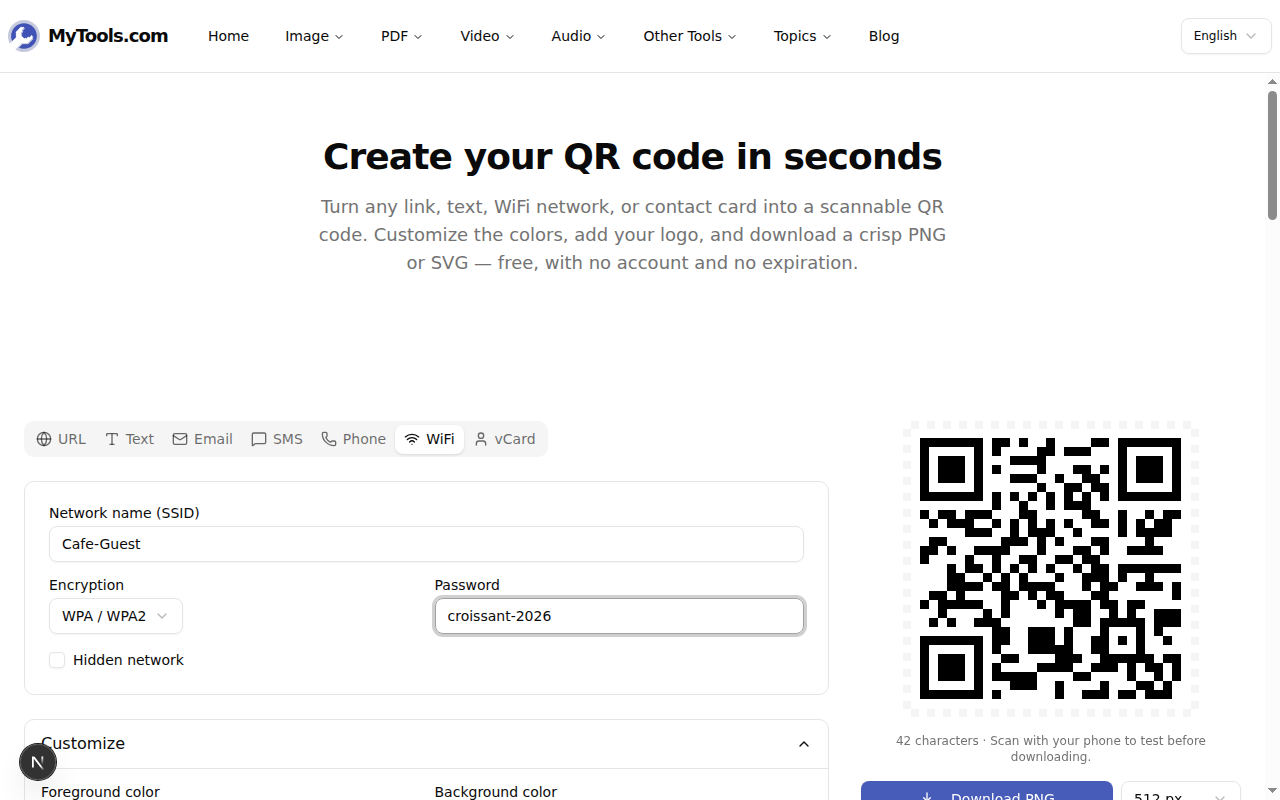
- WiFi — اسم الشبكة ونوع التشفير وكلمة المرور، مُرمَّزة بالصيغة التي يتوقعها iOS و Android معًا. يعرض المسح "الانضمام إلى SSID؟" بلا كتابة حرف واحد.
- vCard — بطاقة تعريف كاملة (الاسم، المسمى الوظيفي، الشركة، البريد الإلكتروني، الموقع…). يعرض المسح "إضافة إلى جهات الاتصال".
القيدان الحقيقيان هما مستوى تصحيح الأخطاء وحجم البيانات المُرمَّزة. فبطاقة vCard بخمسة حقول تحمل بيانات أكثر من رابط من 30 حرفًا، ما يعني أن شبكة الرمز تصبح أكثر كثافة ويصعب مسحها من بعيد. فإن كان الرمز سيوضع على لافتة تُقرأ من الطرف الآخر للقاعة، ففضّل رابطًا قصيرًا (أو أداة اختصار روابط) على رابط خام طويل.
كيفية إنشاء رمز QR — خطوة بخطوة
الخطوة 1: افتح المولّد واختر تبويبًا
افتح مولّد رموز QR من MyTools. لا توجد خطوة رفع ولا بوابة "أنشئ مشروعًا" — تصل مباشرة إلى نموذج جاهز للعمل مع تحديد تبويب URL افتراضيًا. بدّل بين التبويبات في الأعلى بما يوافق ما تريد ترميزه فعلًا.
الخطوة 2: املأ النموذج ثم خصّصه
اكتب في الحقول فيُحدَّث رمز QR على اليمين أولًا بأول. افتح لوحة التخصيص أسفلها لتغيير لون المقدمة والخلفية، أو ضبط الهامش، أو اختيار مستوى تصحيح الأخطاء، أو رفع شعار يوضع في وسط الرمز.
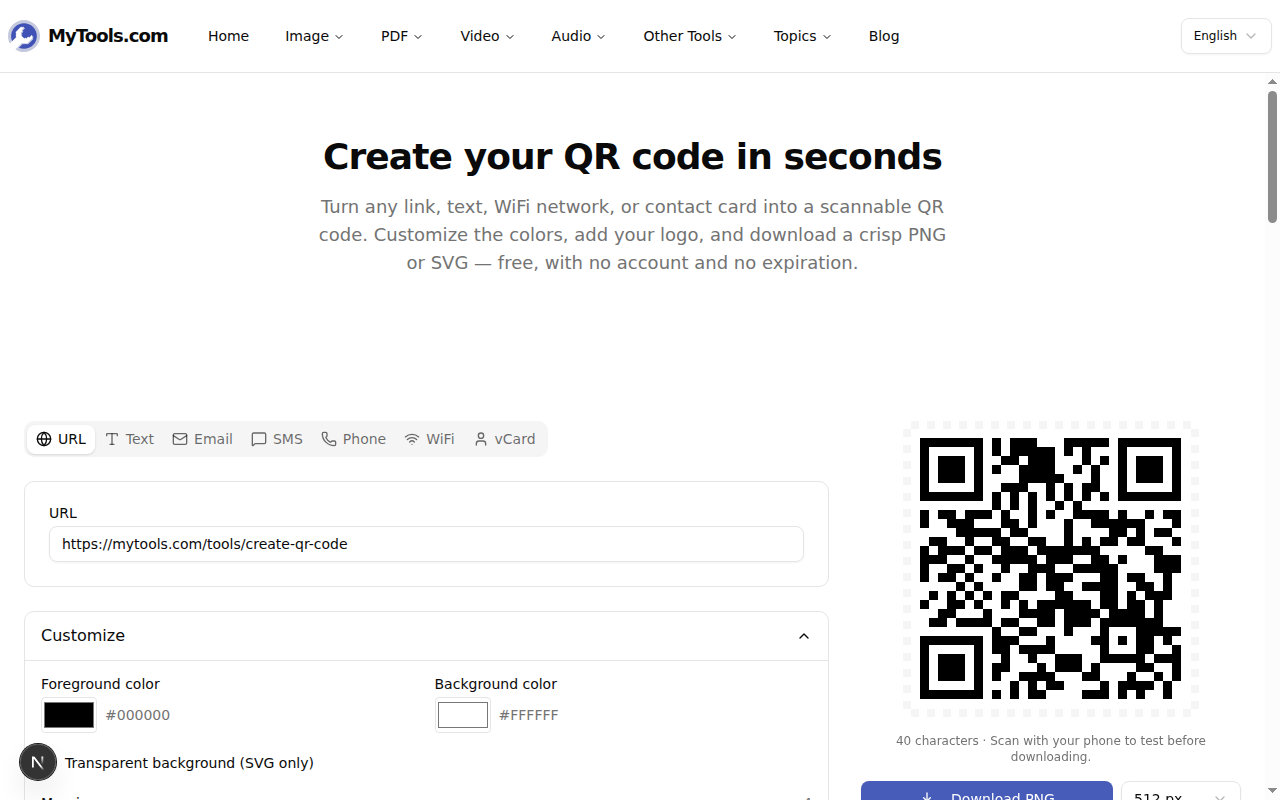
ملاحظة بشأن الشعار: عند إضافته، يرفع المولّد تلقائيًا مستوى تصحيح الأخطاء إلى H (30%) كي يبقى الرمز قابلًا للمسح رغم أن ما يصل إلى 30% من وحداته صار مخفيًا خلف صورتك. يمكنك تجاوز ذلك يدويًا إن أردت أكثف رمز ممكن، لكن H هو الإعداد الافتراضي الصحيح للرموز التي تحمل هوية بصرية.
الخطوة 3: نزّله بصيغة PNG أو SVG
في اللوحة اليمنى زرّا تنزيل. يأتي PNG مع قائمة منسدلة للمقاس (256 و512 و1024 و2048 بكسل). أما SVG فهو متجهي دائمًا، يتمدد إلى أي حجم، ويحترم مفتاح "خلفية شفافة" في لوحة التخصيص. وتُولَّد أسماء الملفات تلقائيًا بالصيغة qrcode-{type}-{timestamp}، فيُرتَّب مجلد فيه رموز WiFi من الأمسية نفسها ترتيبًا سليمًا.
PNG أم SVG — وبأي مقاس؟
الصيغتان ليستا بديلًا إحداهما عن الأخرى، وقائمة المقاسات أهم مما يظن الناس.
- PNG بمقاس 256 بكسل — رسائل المحادثات، وتوقيع البريد الإلكتروني، والتضمين داخل صفحة Notion. أي شيء يعيش على الشاشة فقط.
- PNG بمقاس 512 بكسل — الخيار الافتراضي الآمن لعرض تقديمي أو منشور ورقي صغير. فمعظم أجهزة العرض لن تُظهر تفاصيل أدق من ذلك على أي حال.
- PNG بمقاس 1024 بكسل — بطاقات العمل، والملصقات المطبوعة بمقاس A4، وكل ما قد يُصوَّر. وهو المقاس الأكثر شيوعًا في التصدير.
- PNG بمقاس 2048 بكسل — اللوحات الإعلانية، ولافتات المؤتمرات، وكل ما قد يمسحه أحدهم من مسافة ثلاثة أمتار.
- SVG — حين لا تعرف بعد ما حجم الرمز النهائي، أو حين تسلّم الملف إلى مصمم. فالمتجه يتمدد بلا حدود دون أن يفقد وضوحه، وحجم الملف جزء يسير من مقاسات PNG عند 1024 بكسل فما فوق.
وإن كنت تصدّر دائمًا بمقاس 2048 بكسل احتياطًا، فأنت تدفع ثمن ذلك: رمز QR بمقاس 2048 بكسل مع شعار ينتهي عند نحو 80 كيلوبايت مقابل 4 كيلوبايت لملف SVG المكافئ. وسير عمل الطباعة يجدر أن يكون SVG افتراضًا.
تأكّد من أنه يُمسح فعلًا
ثلاثة أمور تُفسد رموز QR أكثر من أي شيء آخر، وكلها يمكن تفاديها:
ضعف التباين. مقدمة رمادية باهتة على خلفية بيضاء تبدو أنيقة في التصميم الأوّلي وتفشل في المسح تحت إضاءة خافتة. حافظ على تباين لا يقل عن 60% بين المقدمة والخلفية. والرموز المعكوسة (مقدمة فاتحة على خلفية داكنة) تعمل هي الأخرى، لكن بعض الهواتف القديمة لا تزال ترفض مسحها — فاختبرها قبل طباعة 500 نسخة.
هامش أضيق مما ينبغي. "المنطقة الهادئة" البيضاء حول رمز QR ليست زخرفة؛ فالماسحات تستخدمها لتحديد حواف الرمز. ومؤشر الهامش مضبوط افتراضيًا على أربع وحدات، وهو الحد الأدنى في المواصفة. لا تنزل تحت ذلك.
شعار أكبر من اللازم. يستطيع مستوى تصحيح الأخطاء أن يستوعب نحو 30% من مساحة الرمز — لكنها 30% من المساحة، لا من القطر. فالشعار الذي يبدو للعين أنه يشغل "نصف الرمز" يغطي بسهولة 40% من وحداته ويدفعه إلى حدود ما لا يمكن مسحه. امسح الرمز بهاتفين مختلفين قبل أن تلتزم بطباعة كمية.
وإن احتجت أيضًا إلى ضغط ملف PNG الناتج قبل تضمينه في مكان ذي ميزانية حجم ضيقة، فإن أداة ضغط الصور هي المحطة التالية.
جاهز لإنشاء واحد؟
ثلاث نقرات، وتنزيل واحد، وبلا حساب: اختر نوع المحتوى، واكتب بياناتك، واحفظ الملف. افتح مولّد رموز QR →