
22 أبريل 2026
كيفية إصلاح فيديو هاتف جانبي الاتجاه
أدر مقطعًا جانبي الاتجاه 90° أو 180°، أو اقلبه، ثم احفظ ملف MP4 المصحَّح. يعمل على حاسوبك عبر ffmpeg.wasm — دون رفع أي شيء إلى أي مكان.
سجّلت شيئًا مهمًا على هاتفك فخرج جانبيًا. أو أرسل إليك عميل لقطات خامًا مصوّرة بزاوية خاطئة، ولديك ساعة واحدة لإصلاحها. لست بحاجة إلى تثبيت Premiere من أجل ذلك. أداة تدوير الفيديو من MyTools تتولى التدوير 90° و180° والقلب عبر ffmpeg.wasm الذي يعمل على جهازك مباشرة. في ما يلي: سير العمل نفسه، إضافة إلى لماذا تخرج فيديوهات الهاتف جانبية أصلًا، والفرق بين إعادة كتابة علامة التدوير وإعادة ترميز البكسلات فعليًا.
ما ستحتاج إليه
- متصفح حديث (Chrome أو Firefox أو Safari أو Edge)
- ملف الفيديو الذي تريد تدويره (MP4 أو MOV أو WebM أو AVI أو MKV، حتى 500 ميجابايت)
لا برامج تُثبَّت. ولا يُرفع أي شيء — عملية التدوير كاملةً تجري محليًا باستخدام WebAssembly.
لماذا تخرج فيديوهات الهاتف جانبية
تُسجَّل بكسلات فيديو الهاتف بالوضع الأفقي في الغالب الأعم، مهما كانت الطريقة التي أمسكت بها الهاتف. يقرأ الهاتف مقياس التسارع لحظة بدء التسجيل، ثم يكتب علامة تدوير صغيرة في البيانات الوصفية للملف. وحين تشغّل الفيديو في تطبيق الصور أو ترسله إلى هاتف آخر، تخبر تلك العلامة المشغّل بأن يدير الصورة 90° قبل عرضها — فتراها معتدلة.
تبدأ المشكلة حين ينتقل الفيديو إلى نظام يتجاهل تلك العلامة. فبعض برامج تحرير الفيديو (إصدارات Premiere القديمة، ومشغّلات Android معيّنة، وكل ما يعيد استيراد ملفك) تقرأ البكسلات الأفقية الخام ولا تنظر إلى العلامة إطلاقًا. والنتيجة: يُعرض فيديوك العمودي جانبيًا رغم أن الملف مطابق بايتًا ببايت لذاك الذي عُرض على ما يرام على هاتفك.
يمكنك إصلاح ذلك بطريقتين. إما أن تغيّر العلامة (سريع وبلا فقدان وتدعمه بعض الأدوات)، وإما أن تدير البكسلات نفسها فعليًا وتكتب ملفًا جديدًا بلا أي علامة تدوير (أبطأ، ويتطلب إعادة ترميز، لكنه يعمل في كل مكان). تعتمد أداة التدوير في MyTools الخيار الثاني، لأنه الإصلاح الوحيد الذي ينجح مع كل مشغّل.
إعادة الترميز مقابل تغيير العلامة فقط
بعض التفاصيل عن هذه المفاضلة، إن كنت تحاول أن تقرر بين استخدام هذه الأداة أو أداة تكتفي بتغيير العلامة:
- التدوير بتغيير العلامة فقط — فوري وبلا فقدان ودون أي تغيّر في الجودة. يعمل مع المشغّلات التي تحترم العلامة. ولا يعمل مع التضمينات في Discord، ولا مع بعض وسوم الفيديو على الويب، ولا مع بعض تطبيقات Windows، ولا مع أي شيء يجرّد البيانات الوصفية.
- إعادة الترميز (وهو ما تفعله هذه الأداة) — تستغرق من بضع ثوانٍ إلى دقيقتين تبعًا لحجم الملف، وتكلّف قدرًا ضئيلًا من الجودة، لكنها تنتج فيديو تكون بكسلاته نفسها في الاتجاه الصحيح. ويُعرض بشكل صحيح في كل مكان، بما في ذلك المشغّلات التي تتجاهل البيانات الوصفية.
إن كان هدفك رفع الفيديو إلى YouTube، أو إرفاقه ببريد إلكتروني، أو إرساله عبر Discord أو WhatsApp، أو تسليمه إلى محرّر فيديو — فأعد الترميز. أما مسار العلامة وحدها فسيوقعك في مشكلة عاجلًا أو آجلًا.
كيف تعمل
الخطوة 1: افتح الأداة
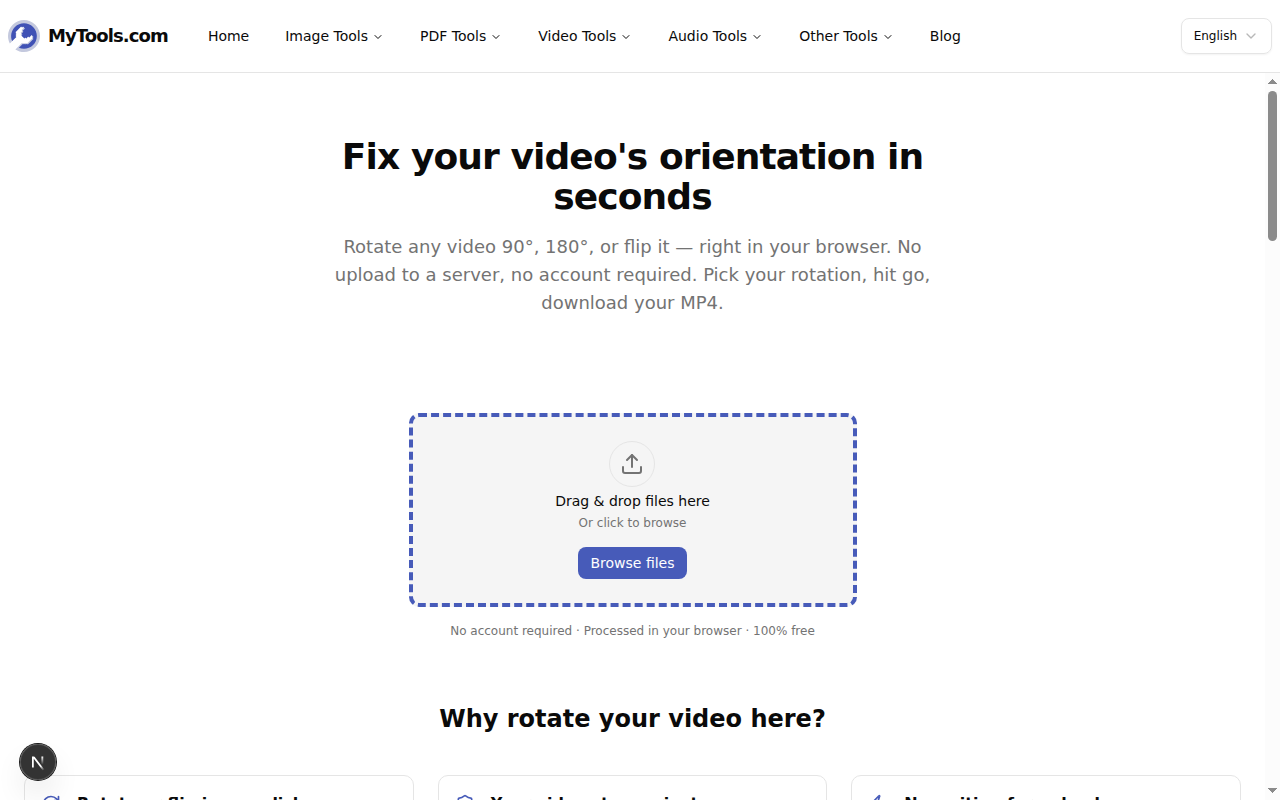
افتح MyTools — أداة تدوير الفيديو فتكون الصفحة جاهزة على الفور. لا تسجيل دخول، ولا حاجز بريد إلكتروني، ولا عدّ تنازلي.
الخطوة 2: اختر الفيديو
اضغط تصفّح الملفات أو أفلِت الفيديو في المنطقة المتقطعة الحدود. تقبل الأداة معظم الصيغ الشائعة — MP4 وMOV وWebM وAVI وMKV. يبقى ملفك على جهازك؛ ولا يُرسل أي شيء إلى خادم.
الخطوة 3: اختر التدوير
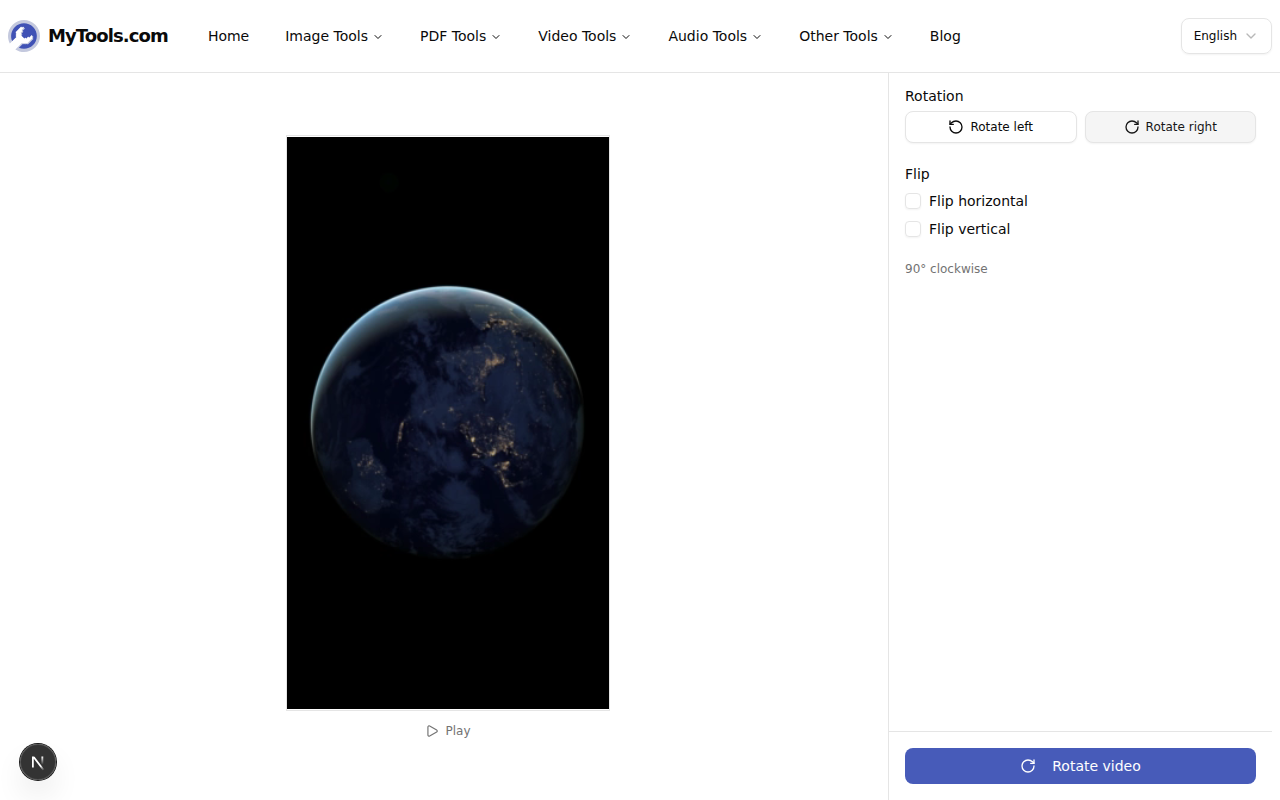
بمجرد تحميل الفيديو، تظهر لك معاينة حية على اليسار وأدوات التدوير على اليمين. اضغط تدوير لليمين للحصول على 90° باتجاه عقارب الساعة، أو تدوير لليسار للحصول على 90° عكس عقارب الساعة، أو اضغط مرتين للحصول على 180°. وإن كان الفيديو معكوسًا كالمرآة (لقطات الكاميرا الأمامية مثلًا)، فعلّم قلب أفقي أو قلب رأسي. تتحدّث المعاينة فورًا، فتتأكد من الاتجاه قبل الترميز.
الخطوة 4: أدر الفيديو ونزّله
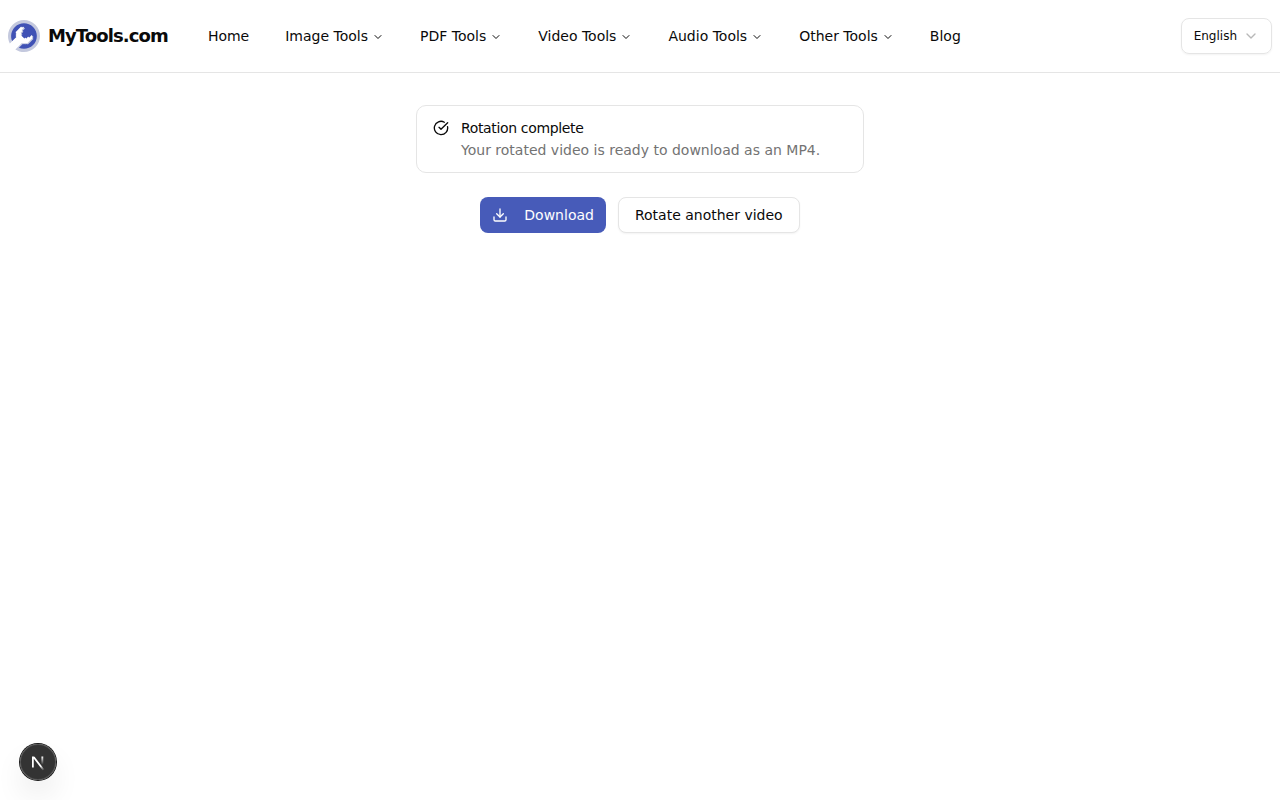
اضغط تدوير الفيديو لبدء إعادة الترميز. تجري المعالجة داخل متصفحك عبر ffmpeg.wasm — من بضع ثوانٍ إلى دقيقتين تبعًا لحجم الملف وقوة الجهاز. وعند الانتهاء، اضغط تنزيل لحفظ ملف MP4 المصحَّح.
اعتبارات الجودة
تنطوي إعادة الترميز دائمًا على تنازل صغير في الجودة، ويستحق الأمر أن تفهمه حتى لا تقلق من مشكلة غير موجودة أصلًا:
- يستخدم الملف الناتج ترميز H.264 بإعداد لا يُلحظ فيه فقدان بصري (CRF ~18). ومع لقطات الهواتف والكاميرات المعتادة، لن تستطيع التمييز بين النسخة المعاد ترميزها والأصل عند حجم العرض الطبيعي.
- أما اللقطات الاحترافية عالية معدل البت (cinema RAW وProRes)، فيصير الفرق أوضح إن كبّرت الصور الثابتة. وإن كان ذلك مهمًا لك، فأجرِ التدوير في برنامج التحرير الاحترافي بدلًا من ذلك — إذ يستطيع التدوير دون إعادة ترميز عبر التعديل على البيانات الوصفية.
- يُنسخ الصوت دون إعادة ترميز، فلا فقدان في جودة الصوت في كل الأحوال.
ولكل ما ينتهي به المطاف إلى YouTube أو Instagram أو Slack أو إلى بريد إلكتروني، يكون الفرق البصري غير محسوس.
نصائح وحل المشكلات
بعض الحالات:
ملفك أكبر من 500 ميجابايت. تضع الأداة سقفًا للمدخلات حفاظًا على استقرار ذاكرة المتصفح. شذّب المقطع أولًا أو أعد تصديره بمعدل بت أقل من محرّر هاتفك، ثم مرّره عبر أداة التدوير.
المعالجة بطيئة. يستخدم الترميز داخل المتصفح معالج جهازك. فالأجهزة الأقدم والملفات الأطول تستغرق وقتًا أطول. وإغلاق التبويبات الثقيلة الأخرى يساعد. وإن كنت تحتاج الجزء الصوتي فقط، فإن محوّل MP4 إلى MP3 أسرع بكثير.
الفيديو يُعرض بشكل صحيح في بعض التطبيقات دون غيرها. تلك هي مشكلة علامة البيانات الوصفية الموصوفة أعلاه. وخيار إعادة الترميز في الأداة يصلحها مع كل مشغّل، بما في ذلك المشغّلات التي تتجاهل علامات التدوير.
الخلاصة
تدوير مقطع مهمة من ثلاثين ثانية ما دام الملف بين يديك. أفلِته، واختر الزاوية، وعايِن، واحفظ. تبقى اللقطات على جهازك طوال الوقت، حتى لو بلغت 400 ميجابايت — فلا خادم تنتظره، لأنه لا خادم في المسار أصلًا. جرّب أداة تدوير الفيديو مجانًا →