
1 mai 2026
Comment reconvertir un PDF en document Word éditable
Transformez tout PDF textuel en .docx éditable — choisissez une plage de pages, un rendu fluide ou fidèle à la mise en page, et récupérez vos fichiers Word par lots de 10.
Quelqu'un vous a envoyé un PDF et vous devez le modifier. Le .docx d'origine est sur un disque dur que vous ne possédez plus, dans la boîte mail de quelqu'un d'autre, ou n'a tout simplement jamais existé parce que le fichier a été exporté directement en PDF. Retaper un contrat de 20 pages est impensable ; envoyer le fichier à un convertisseur tiers quand il contient des clauses client, des chiffres salariaux ou des données personnelles n'est pas sûr. Le convertisseur PDF vers Word de MyTools prend le fichier, en extrait le texte et la structure dans un véritable .docx, et n'envoie pas un seul octet hors de votre machine.
Ce qui se convertit bien — et ce qui ne s'y prête pas
La conversion s'exécute entièrement côté client, en s'appuyant sur pdf.js pour l'analyse et sur la bibliothèque docx pour la reconstruction. Cette architecture a des points forts évidents et des limites tout aussi nettes ; savoir de quel côté tombe votre fichier vous évite d'être surpris par le résultat :
- Les PDF textuels se convertissent proprement. Tout ce qui a été exporté depuis Word, Google Docs, LibreOffice, LaTeX, Pages ou un convertisseur Markdown. Les paragraphes se réorganisent, les titres restent des titres, les tableaux simples passent comme des tableaux. C'est la grande majorité des PDF que les gens veulent modifier — contrats, rapports, propositions, CV.
- Les PDF scannés ressortent vides. Un scan est une suite d'images sans couche de texte. Le convertisseur le détecte et vous prévient, mais il ne peut pas en extraire de texte — il faut d'abord passer par la reconnaissance optique. Faites passer le scan dans un outil OCR dédié (Adobe Scan, Tesseract, ABBYY) pour produire un PDF interrogeable, puis convertissez la copie interrogeable.
- Les mises en page multi-colonnes sont linéarisées. Un article académique sur deux colonnes ne conservera pas ses colonnes ; le texte se lira de haut en bas dans une seule colonne. C'est presque toujours ce que vous voulez pour l'édition, puisque les colonnes relèvent de la mise en page imprimée, pas de l'édition.
- Les images, notes de bas de page, champs de formulaire et graphismes vectoriels ne survivent pas. C'est le compromis honnête d'un convertisseur entièrement dans le navigateur. S'il vous faut une mise en page au pixel près, le bon réflexe est de garder le PDF et de le modifier en tant que PDF.
La règle de pouce : si le PDF a été exporté depuis un traitement de texte, la conversion sera excellente. Si c'est un scan ou une planche de magazine, il vous faut un autre flux de travail.
Du PDF au .docx en trois étapes
Étape 1 : Déposez votre PDF sur la page
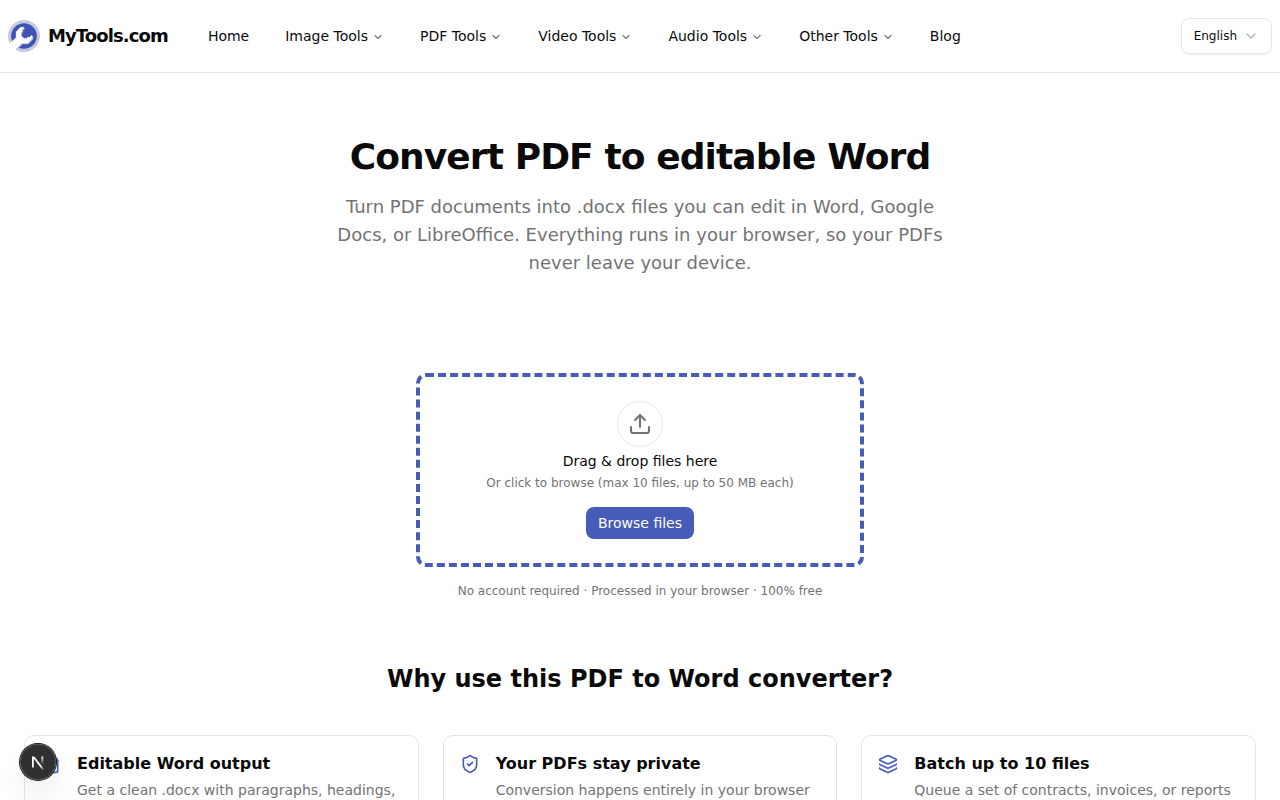
Rendez-vous sur MyTools — PDF vers Word. La page s'affiche immédiatement — pas de mur d'inscription, pas de champ e-mail, pas de minuteur pour la version gratuite. Faites glisser votre PDF sur la zone en pointillés, ou cliquez sur Parcourir les fichiers pour le sélectionner sur le disque. Vous pouvez mettre en file jusqu'à dix fichiers à la fois, chacun jusqu'à 50 Mo, ce qui couvre la plupart des contrats, rapports et documents en plusieurs chapitres.
Étape 2 : Choisissez la plage de pages et la mise en page
Une fois le fichier déposé, l'espace de travail apparaît : chaque fichier obtient sa propre ligne à gauche, et les paramètres de conversion se trouvent à droite.
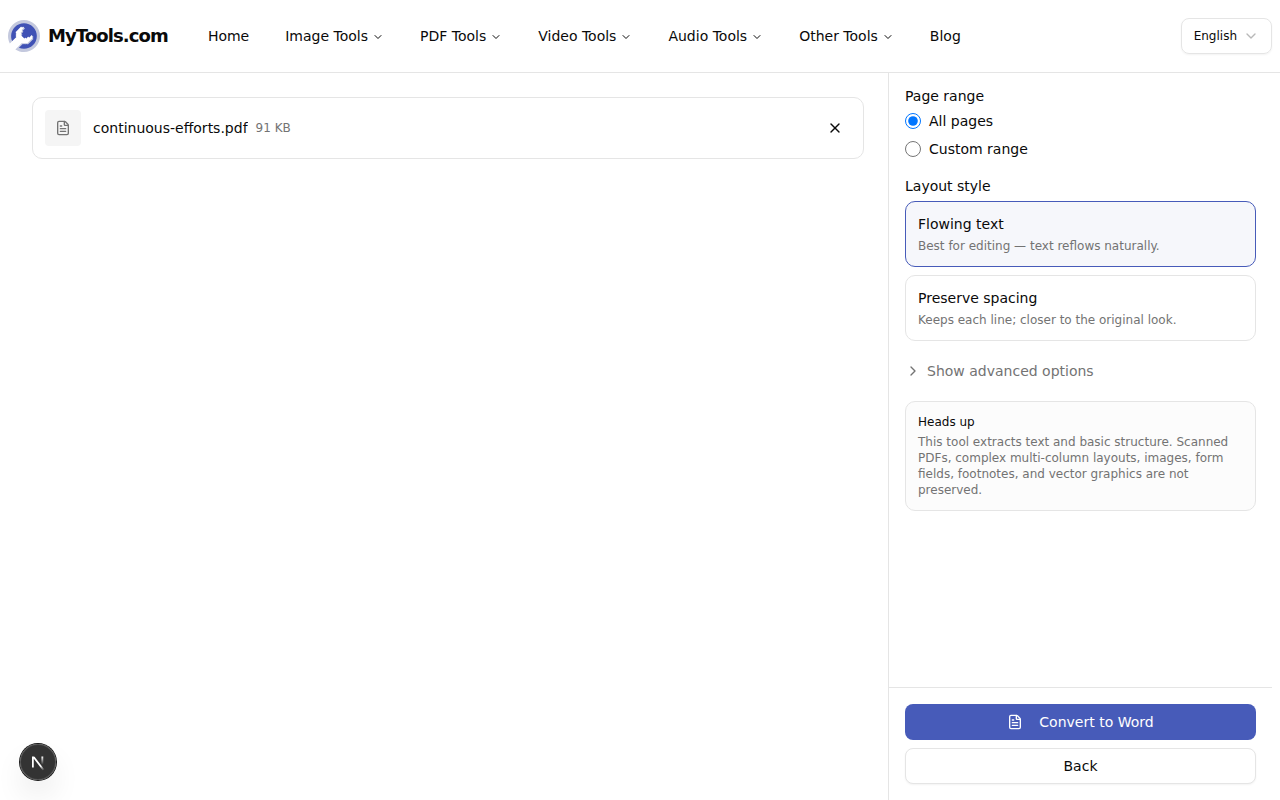
Deux paramètres méritent d'être compris avant de cliquer sur Convertir :
- Plage de pages. Toutes les pages est l'option par défaut. Passez à Plage personnalisée et tapez quelque chose comme
1-3, 5, 7-9si vous ne voulez qu'une partie du document. La syntaxe accepte les plages contiguës et les numéros de page individuels, séparés par des virgules. - Style de mise en page. Texte fluide (par défaut) reconstruit les paragraphes comme des paragraphes Word — le texte se réajuste quand vous redimensionnez la fenêtre ou que vous changez les marges. Préserver l'espacement garde chaque ligne telle quelle, en miroir de la mise en page d'origine. La section suivante explique quand chacun gagne sa place.
Ouvrez Afficher les options avancées si vous voulez activer la détection des titres (transforme les lignes visuellement plus grandes en styles Heading 1 / Heading 2 dans Word) ou la détection des tableaux (reconstruit les tableaux simples comme des tableaux Word plutôt qu'en texte brut).
Étape 3 : Convertissez et téléchargez
Cliquez sur Convertir en Word. Chaque ligne est traitée à son tour — pour un contrat de 20 pages, comptez quelques secondes ; un lot de dix fichiers prend un peu plus de temps mais reste rapide parce qu'il n'y a pas d'étape d'upload qui gonfle l'attente.
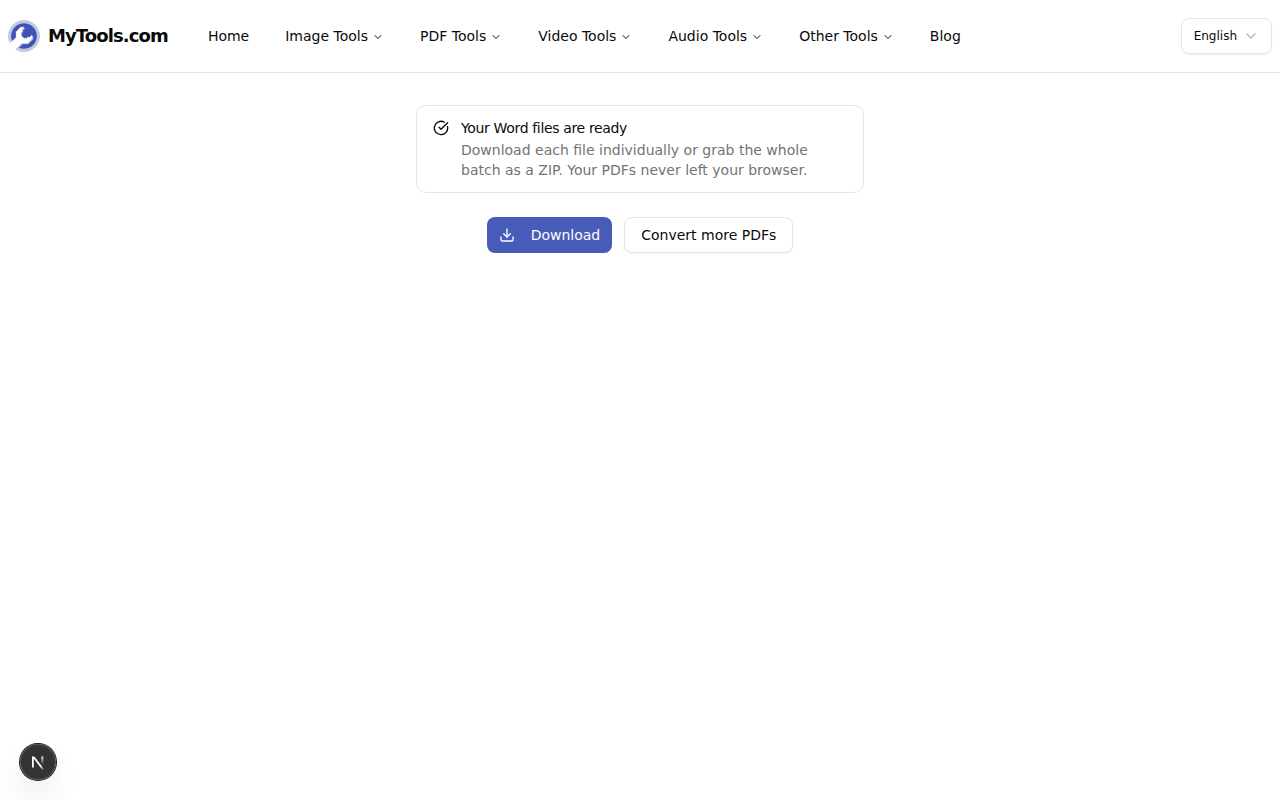
Chaque sortie est nommée d'après sa source — rapport.pdf devient rapport.docx — donc un lot de dix atterrit dans votre dossier Téléchargements déjà étiqueté.
Texte fluide vs Préserver l'espacement — choisir le bon
Les deux styles de mise en page produisent des fichiers nettement différents, et le bon choix dépend de ce que vous allez faire du .docx ensuite :
- Choisissez Texte fluide quand vous éditez. Annoter un contrat, traduire un rapport, mettre à jour un CV avec un nouveau poste, réécrire des paragraphes d'une vieille version. Le texte fluide vous donne des paragraphes Word qui grandissent et rétrécissent au fil de vos modifications — exactement ce sur quoi le suivi des modifications, Rechercher & Remplacer et Google Translate s'attendent à travailler.
- Choisissez Préserver l'espacement quand vous voulez coller à l'original. Si le .docx sera imprimé à côté du PDF d'origine, ou si vous reproduisez un formulaire, ou si les sauts de ligne eux-mêmes portent du sens (poésie, listings de code, transcriptions de questions-réponses), Préserver l'espacement garde chaque ligne là où le PDF la mettait. L'inconvénient : l'édition devient pénible — ajouter une phrase au milieu ne réajuste pas le reste de la ligne.
Heuristique rapide : si le PDF que vous convertissez a commencé sa vie comme un document Word, choisissez Texte fluide. S'il a commencé sa vie comme un produit de mise en page imprimée (une brochure, un formulaire, un intérieur de livre), Préserver l'espacement se rapprochera de ce que vous gardez en mémoire, et vous évitera beaucoup de nettoyage du genre « pourquoi ce paragraphe s'est-il enroulé bizarrement ».
Conseils & dépannage
Quelques situations qui reviennent souvent en pratique :
Le fichier Word de sortie est vide (ou presque). Presque toujours, la source est un PDF scanné — un empilement d'images de la taille d'une page sans texte sous-jacent. Le convertisseur le signale par un avertissement. Faites passer le scan par une étape OCR d'abord (Adobe Scan et de nombreuses applis de scan pour téléphone le font automatiquement), puis convertissez le PDF interrogeable.
Le PDF est chiffré et ne se charge pas. Les PDF protégés par mot de passe doivent être ouverts avant d'être analysables. Faites passer le fichier par l'outil Déverrouiller PDF (en saisissant le mot de passe dont vous disposez déjà), puis convertissez la copie déverrouillée.
Les tableaux ressortent en texte brut. La détection des tableaux fait de son mieux. Les tableaux simples — une grille claire, des hauteurs de ligne cohérentes, pas de cellules fusionnées — se convertissent bien. Les en-têtes sur plusieurs lignes, les cellules fusionnées et les tableaux de mise en page sans bordures (style table des matières) ressortent souvent en texte séparé par tabulations. Si un tableau critique se casse, collez-le dans Word, puis utilisez Insertion > Tableau > Convertir le texte en tableau avec le bon séparateur.
Les titres ne sont pas détectés. Activez Détecter les titres dans les options avancées. Le détecteur s'appuie sur la taille de police relative ; un PDF dont le corps de texte et les titres sont à un point ou deux d'écart sera ambigu. Vous pouvez corriger les styles à la main dans Word en quelques secondes — appliquez Heading 1 au premier, puis Édition > Répéter la dernière action sur les autres.
En résumé
Un PDF textuel peut devenir un .docx entièrement éditable en bien moins d'une minute, sans upload, sans compte, et sans compromis sur ce qu'il contient. Choisissez la mise en page qui correspond à ce que vous ferez du résultat — Texte fluide pour éditer, Préserver l'espacement pour coller — fixez une plage de pages si vous n'en voulez qu'une partie, et laissez le navigateur faire le reste.