
4 mai 2026
Comment convertir JPG en PDF (Gratuit, Sans Inscription)
Convertissez vos photos JPG en un seul PDF directement dans votre navigateur. Choisissez la taille de page, réordonnez, téléchargez. Sans installation, sans compte.
La plupart des formulaires en ligne demandent des fichiers PDF. La plupart de ce que vous possédez réellement, ce sont des photos. Reçus de voyage, scans de pièces d'identité, documents d'assurance, captures d'écran, l'invitation au mariage qu'un ami vous a envoyée par SMS... tout cela vit sous forme de JPG sur votre téléphone ou dans un dossier Téléchargements. Le convertisseur MyTools JPG vers PDF prend un lot de ces images et produit un seul PDF correctement paginé, sans envoyer les fichiers où que ce soit ni vous demander de vous inscrire. Ci-dessous : le déroulé, les décisions de taille de page et de mise en page à prendre avant de cliquer sur Convertir, et quelques cas limites qui prennent souvent les utilisateurs au dépourvu.
Ce dont vous aurez besoin
- Un navigateur récent (Chrome, Firefox, Safari ou Edge, sur ordinateur ou mobile)
- Jusqu'à 20 images, chacune de moins de 20 Mo, au format JPG ou PNG
- Une idée approximative de l'ordre dans lequel vous souhaitez les disposer (vous pourrez les réorganiser avant la conversion)
Un PDF combiné, ou un par image ?
La première décision n'est pas un réglage ; c'est une question sur le résultat. Le convertisseur peut produire soit un seul PDF avec une image par page, soit un fichier ZIP contenant un PDF par image. Choisir dès le départ évite un nouveau traitement.
- Un PDF combiné (par défaut). Utilisez ce mode pour tout ce qui doit se lire comme un seul document : un dossier de location avec pièce d'identité et bulletins de salaire, un ensemble de reçus pour une note de frais, un scan multi-pages, un livre photo pour une imprimerie. La sortie est un seul fichier nommé
converted.pdf. - Un PDF par image. Cochez la case Un PDF par image pour les lots où chaque image a sa propre destination. Par exemple : photos de factures qui ont chacune besoin d'un fichier séparé dans votre logiciel de comptabilité, scans de pièces d'identité attachés à différentes lignes d'un tableur, ou reçus qui doivent chacun aller dans leur propre dossier. La sortie est un ZIP contenant un PDF par image, nommé d'après son fichier source (
recu-12-mars.pdf,recu-15-mars.pdf, etc.).
En cas de doute, laissez la case décochée. Diviser plus tard est plus difficile que fusionner maintenant.
Trois étapes pour obtenir un PDF fini
Étape 1 : Ouvrez le convertisseur
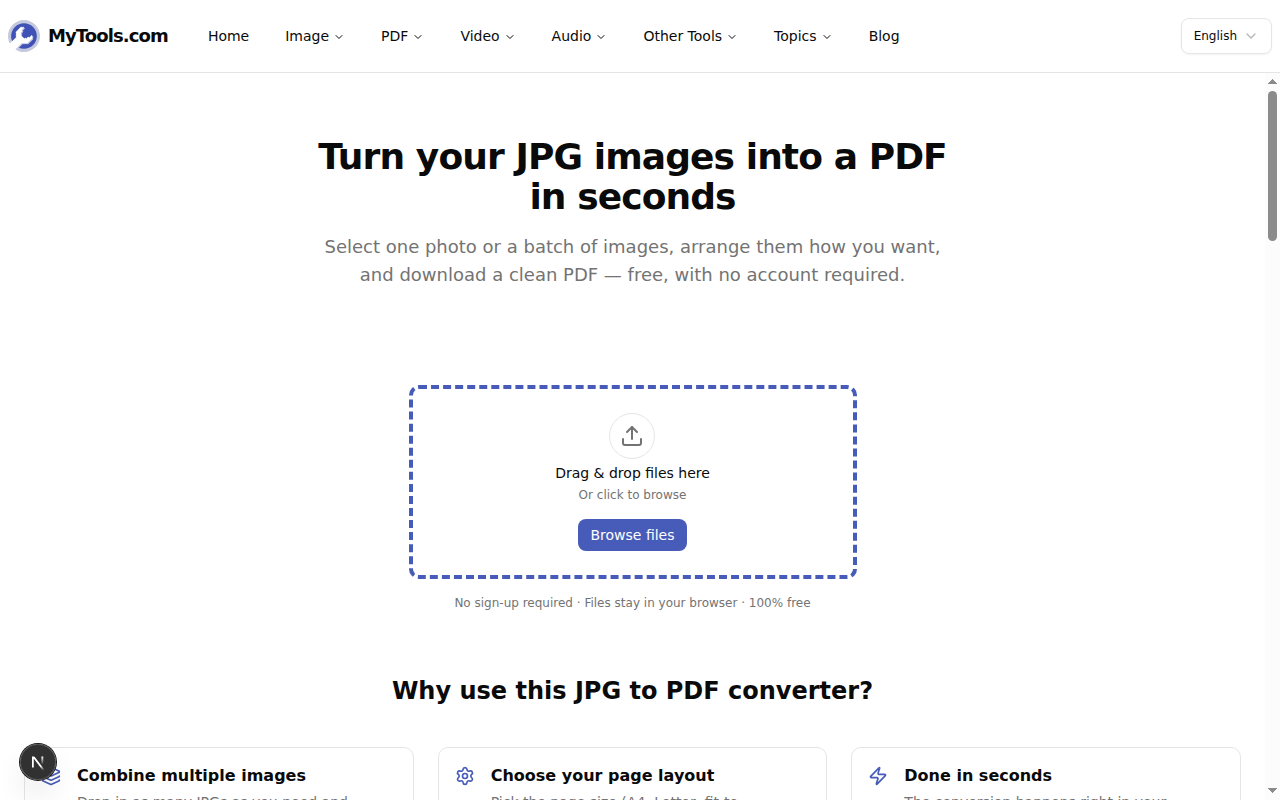
Ouvrez MyTools JPG vers PDF. La page est une simple zone de dépôt, avec une petite ligne de réassurance en dessous. Pas de formulaire de compte, pas de mur d'e-mail, pas de fenêtre modale de cookies vous demandant de « consentir et continuer ». Glissez vos JPG sur la zone pointillée, ou cliquez sur Parcourir les fichiers et sélectionnez-les depuis votre disque. L'uploader accepte à la fois les JPG et les PNG ; tout autre format est rejeté avec un message.
Étape 2 : Ordonnez les images et choisissez une mise en page
Une fois les fichiers chargés, l'espace de travail apparaît : les miniatures à gauche dans l'ordre d'upload, les paramètres de conversion à droite.
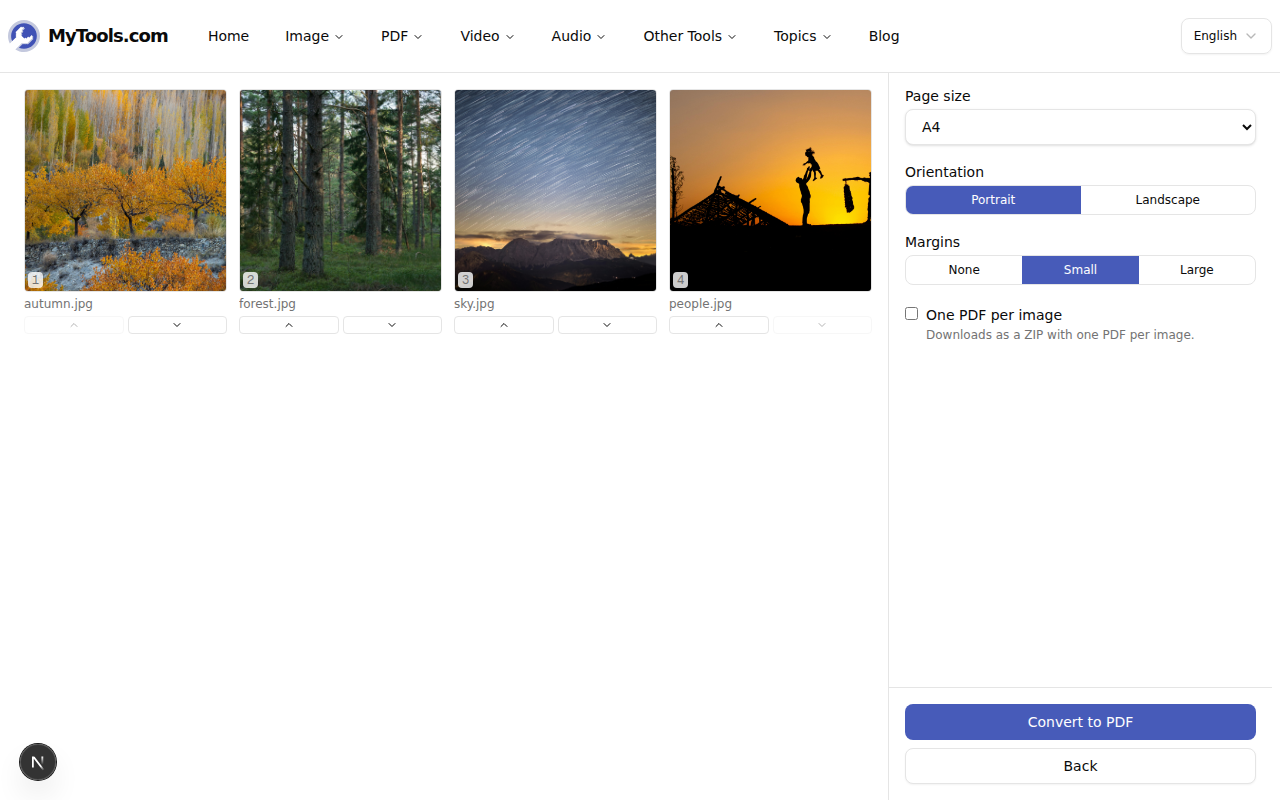
Le badge numéroté sur chaque miniature reflète la page qu'elle occupera dans le résultat. Pour modifier l'ordre, utilisez les boutons fléchés sous chaque miniature (de haut en bas dans la grille correspond à du premier au dernier dans le PDF). Pour retirer entièrement une image, survolez-la et cliquez sur la croix.
Le panneau de paramètres comporte quatre contrôles : taille de page, orientation, marges et la case Un PDF par image. La section suivante détaille les arbitrages à connaître.
Étape 3 : Convertissez et téléchargez
Cliquez sur Convertir en PDF. La conversion s'exécute localement avec jspdf, donc le temps dépend de votre CPU et non de votre vitesse d'envoi. Même un lot de quinze photos se termine en quelques secondes sur un ordinateur portable modeste. Une fois terminé, l'écran de téléchargement remplace l'espace de travail, avec un bouton Télécharger et un aperçu de la première page.
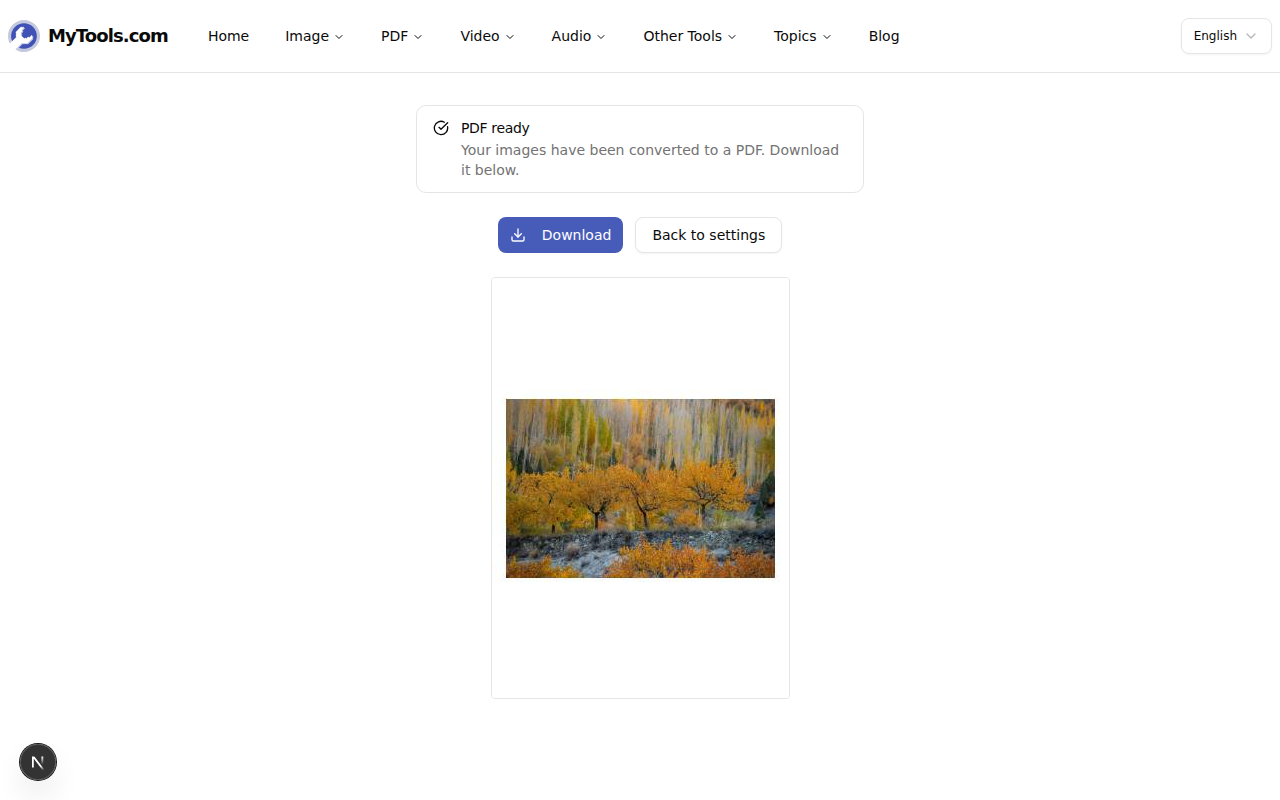
Cliquez sur Télécharger pour enregistrer le fichier. Si vous souhaitez retoucher la mise en page, Retour aux paramètres ramène à l'espace de travail avec tous les réglages conservés.
Choisir la bonne taille de page et les bonnes marges
Les valeurs par défaut (A4, Portrait, marges Petites) conviennent à la plupart des documents destinés à être lus à l'écran. Mais le menu déroulant Taille de page prend tout son sens quand vous savez où le PDF va atterrir ensuite :
- A4 (210 × 297 mm) est le standard dans la majeure partie du monde. Choisissez-le pour des destinataires européens ou asiatiques, des dossiers de candidature universitaire, des contrats et tout ce qui pourrait être imprimé dans un magasin de copies hors des États-Unis.
- Letter (8,5 × 11 po) est le standard américain. Choisissez-le pour les formulaires fiscaux américains, les imprimantes américaines et tout ce qui part vers un bureau nord-américain.
- Legal (8,5 × 14 po) est un Letter plus long, utilisé pour les contrats et les dépôts officiels aux États-Unis.
- A3 (297 × 420 mm) est un A4 doublé. Utile pour les affiches, les grands dessins ou les tirages photo.
- A5 (148 × 210 mm) est un demi-A4. Utile pour les brochures, les programmes ou les petits livres photo.
- Ajuster à l'image ignore complètement les tailles standards et donne à chaque page exactement la forme de la photo qu'elle contient (plafonné à 297 mm sur le grand côté). Choisissez ce mode pour des séries de photos, des dossiers de sinistres ou tout ce où le blanc autour de l'image jurerait. Pas de choix d'orientation dans ce mode : chaque page reprend l'orientation de son image.
Les marges contrôlent l'espace blanc autour de l'image, pas la résolution. Aucune colle l'image aux bords de la page (bien pour les livres photo, gênant pour les imprimantes qui ne savent pas imprimer bord à bord). Petite donne une bordure de 10 mm (le réglage par défaut sûr). Grande donne une bordure de 20 mm (utile quand le PDF sera imprimé sur une imprimante domestique de base qui a ses propres marges matérielles).
Cas qui se présentent
Quelques situations qu'on rencontre en pratique :
L'image apparaît tournée dans le PDF. Les JPG d'appareil photo portent leur orientation dans les métadonnées EXIF. Quand le convertisseur dessine l'image dans un canvas, les navigateurs respectent ces métadonnées, donc la plupart des cas sortent correctement. Si une photo issue d'un vieil appareil ou d'un scanner apparaît de travers, faites pivoter la source d'abord avec l'outil Pivoter une image, puis re-uploadez.
Le PDF est plus gros que prévu. Le convertisseur insère les images en pleine résolution pour garder une qualité sans perte. Une photo de téléphone en 4000 × 3000 insérée en taille réelle fait quelques mégaoctets par page. Si la taille du fichier compte plus que la qualité maximale, réduisez d'abord la taille des images d'entrée, ou passez le résultat dans le compresseur PDF.
Vous avez plus de 20 images. Convertissez en deux lots. Les PDF de sortie peuvent ensuite être combinés à l'aide d'un fusionneur PDF.
Voilà tout le déroulé. Une pile de JPG devient un PDF paginé en trois gestes : déposer, trier, enregistrer. Tout se passe en local, donc les photos ne quittent jamais l'ordinateur. Essayez le convertisseur JPG vers PDF gratuitement →