
23 juillet 2026
Comment supprimer l'arrière-plan d'une image (gratuit)
Supprimez gratuitement l'arrière-plan de n'importe quelle photo : exportez un PNG transparent ou une couleur unie, traitez jusqu'à 50 images d'un coup, et gardez chaque fichier sur votre propre appareil.
Vous avez une photo dont le sujet est parfait, mais l'arrière-plan gêne : un produit photographié sur un bureau encombré, un portrait devant un mur beige, un logo prisonnier d'un rectangle blanc. Vous voulez faire disparaître cet arrière-plan, idéalement avec des contours nets et un résultat transparent que vous pourrez poser sur n'importe quoi. Ce guide vous montre comment supprimer l'arrière-plan d'une image avec le supprimeur d'arrière-plan MyTools, gratuit : envoyez, laissez le sujet être détouré automatiquement, choisissez ce qui va derrière, et téléchargez.
Tout repose sur un modèle de segmentation qui se charge dans la page et réalise le détourage sur votre propre machine : les photos ne sont jamais envoyées vers un serveur, ce qui compte si vous retouchez le travail d'un client ou des pièces d'identité.
Supprimer un arrière-plan en trois étapes
Étape 1 : ouvrez le supprimeur d'arrière-plan
Ouvrez le supprimeur d'arrière-plan MyTools dans n'importe quel navigateur moderne. Aucune connexion obligatoire et rien à installer : la page s'ouvre directement sur une zone de dépôt.
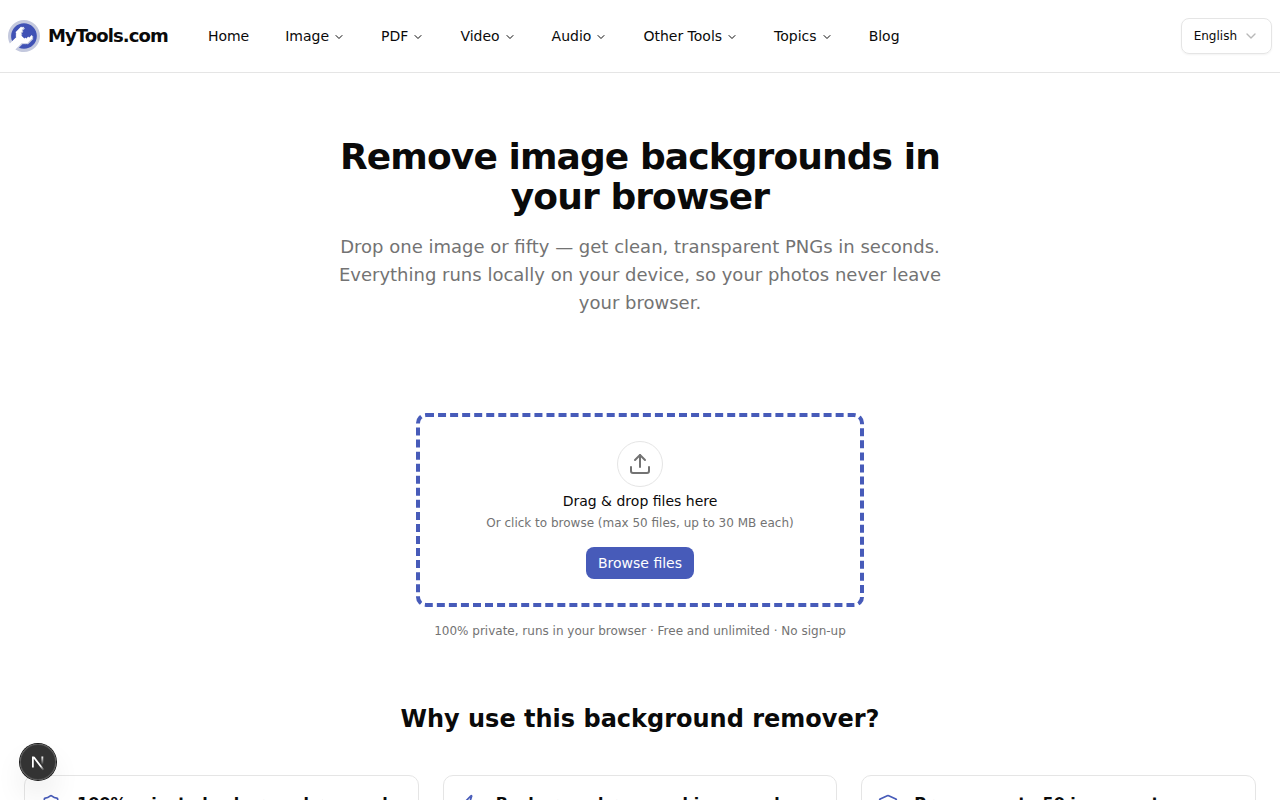
Déposez un JPG, un PNG ou un WebP. Vous pouvez ajouter jusqu'à 50 images d'un coup (30 Mo chacune), de quoi traiter tout un catalogue produit ou un dossier de portraits d'équipe en un seul lot.
Étape 2 : choisissez l'arrière-plan et le format
Dès que vos fichiers arrivent, l'espace de travail s'ouvre avec un panneau de réglages à droite. La première fois que vous lancez un détourage, le modèle se télécharge une seule fois (quelques secondes) ; ensuite, il est mis en cache et chaque image est quasi instantanée.
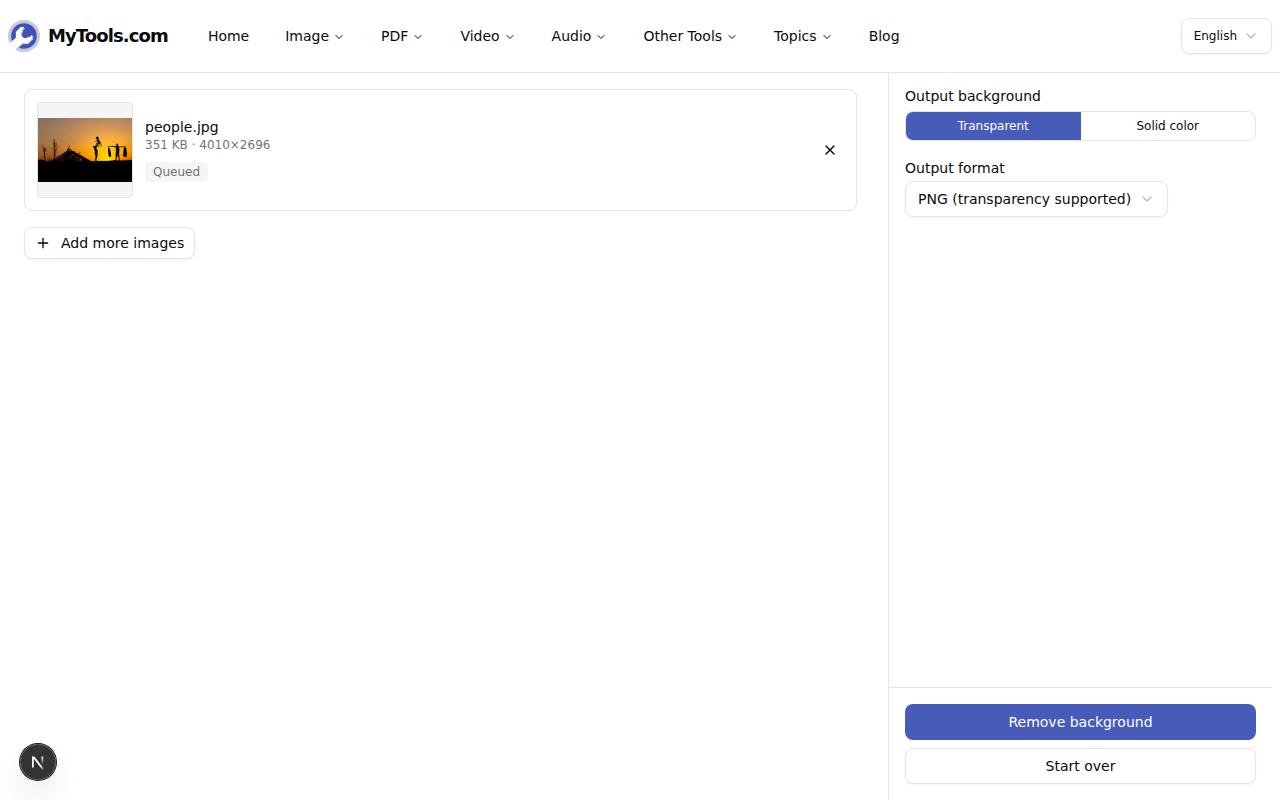
Deux choix déterminent ce que vous obtenez :
- Arrière-plan de sortie — Transparent ne laisse rien derrière le sujet (un vrai détourage). Couleur unie le remplit de blanc, de noir, de gris ou de la valeur hex/du sélecteur de couleur de votre choix.
- Format de sortie — PNG et WebP conservent la transparence ; JPG ne la conserve pas, donc choisir JPG force automatiquement un arrière-plan uni.
Cliquez sur Supprimer l'arrière-plan. Chaque image est traitée à son tour, et vous verrez une miniature avant/après par ligne.
Étape 3 : téléchargez le résultat
Quand chaque image affiche un badge « terminé », cliquez sur Continuer vers le téléchargement.
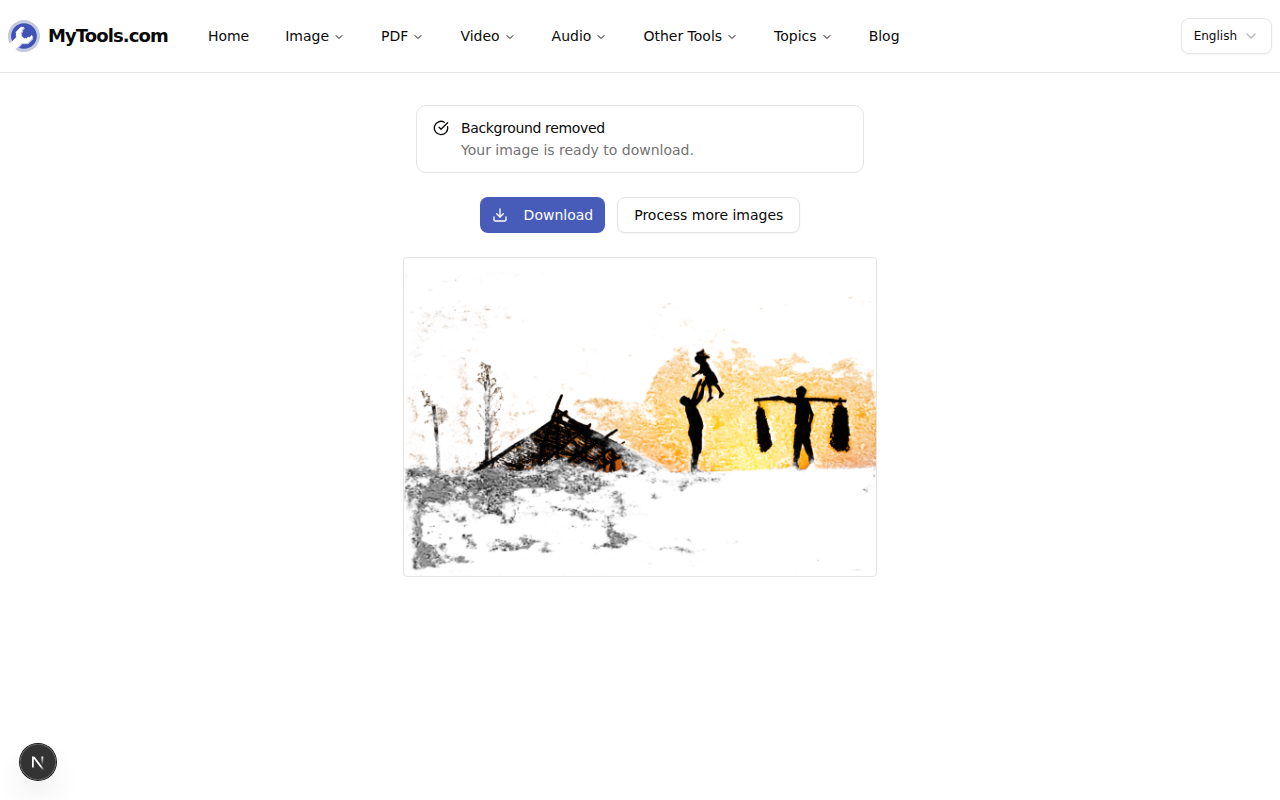
Une image seule se télécharge individuellement ; un lot arrive compressé, pour que vous n'ayez pas à cliquer sur 40 fichiers séparés.
PNG transparent ou couleur unie — lequel choisir
C'est le choix que la plupart des gens ratent, alors il vaut une minute d'attention.
- Fiche e-commerce (Amazon, Etsy, Shopify) : la plupart des marketplaces veulent un arrière-plan blanc pur. Choisissez Couleur unie → blanc et exportez en JPG — des fichiers plus légers, et la plateforme n'a jamais rien à composer.
- Logo, sticker ou produit à poser sur d'autres visuels : il vous faut le détourage lui-même, sans rien derrière. Choisissez Transparent et exportez en PNG. Posez-le sur n'importe quelle couleur, photo ou diapositive, les contours restent nets.
- Portrait pour un annuaire de marque ou une page d'équipe : réglez Couleur unie sur le hex de votre marque (collez
#1e3a8aou sélectionnez-le) pour que les photos de 12 personnes différentes reposent toutes exactement sur le même arrière-plan. - Visuels web où le poids du fichier compte : Transparent → WebP conserve le détourage mais pèse bien moins qu'un PNG, ce qui est idéal pour une page avec beaucoup d'images.
Une règle rapide : si le prochain endroit où atterrit l'image a son propre arrière-plan, exportez en PNG ou WebP transparent. Si l'image est l'arrière-plan final, incorporez une couleur unie et enregistrez en JPG.
Astuces et dépannage
Les contours autour des cheveux ou de la fourrure paraissent grossiers. Les détourages automatiques gèrent très bien les sujets pleins — une bouteille, une chaussure, une personne en manteau. Les détails fins et vaporeux, comme des mèches folles sur un fond chargé, sont le cas difficile pour n'importe quel outil, le nôtre inclus. Cela aide énormément que la photo d'origine offre un bon contraste entre le sujet et l'arrière-plan ; une veste sombre sur un canapé sombre laisse peu de matière au modèle.
Mon sujet est ressorti presque vide. Cela veut généralement dire que le modèle n'a pas trouvé de premier plan net — les scènes à très faible contraste ou les silhouettes (une personne en contre-jour devant un coucher de soleil lumineux, par exemple) fondent le sujet dans l'arrière-plan. Essayez une image où le sujet est bien éclairé et distinct.
J'ai exporté un JPG et perdu la transparence. Le JPG ne peut pas stocker la transparence — c'est une limite du format, pas un bug. S'il vous faut un résultat translucide, relancez et choisissez PNG ou WebP. Si vous avez de toute façon besoin d'une couleur d'arrière-plan, le JPG est le bon choix, plus léger.
J'ai aussi besoin d'alléger le résultat. Après avoir supprimé l'arrière-plan, passez le fichier dans le compresseur d'image pour réduire son poids avant de l'envoyer où que ce soit.
Pour conclure
Supprimer un arrière-plan se résume à trois décisions : quoi mettre derrière le sujet (rien, ou une couleur), quel format préserve ce choix, et si vous traitez une image ou cinquante. Réglez bien ces trois points et le détourage prend quelques secondes — chaque fichier restant sur votre propre appareil du début à la fin.
Prêt à détourer un arrière-plan ? Essayez le supprimeur d'arrière-plan MyTools gratuitement →