
11 juin 2026
Comment retourner une vidéo (horizontalement ou verticalement)
Retournez une vidéo horizontalement ou verticalement avec un aperçu en direct : corrigez un texte de selfie inversé ou évitez qu'un B-roll se répète, sans filigrane ni inscription.
Vous avez filmé quelque chose avec la caméra frontale de votre téléphone, vous regardez la vidéo, et le texte est à l'envers. L'étiquette sur la bouteille, les mots sur votre tableau blanc, le logo sur votre t-shirt — tout est inversé, parce que les caméras frontales reflètent ce qu'elles filment. Le reste du clip est parfait, et vous n'avez aucune envie de tout refilmer. Retourner la vidéo horizontalement règle le problème en un clic, et ce guide explique exactement comment retourner une vidéo sans rien installer ni payer le moindre logiciel de montage.
Retourner une vidéo en trois étapes
Étape 1 : Ouvrez l'outil de retournement
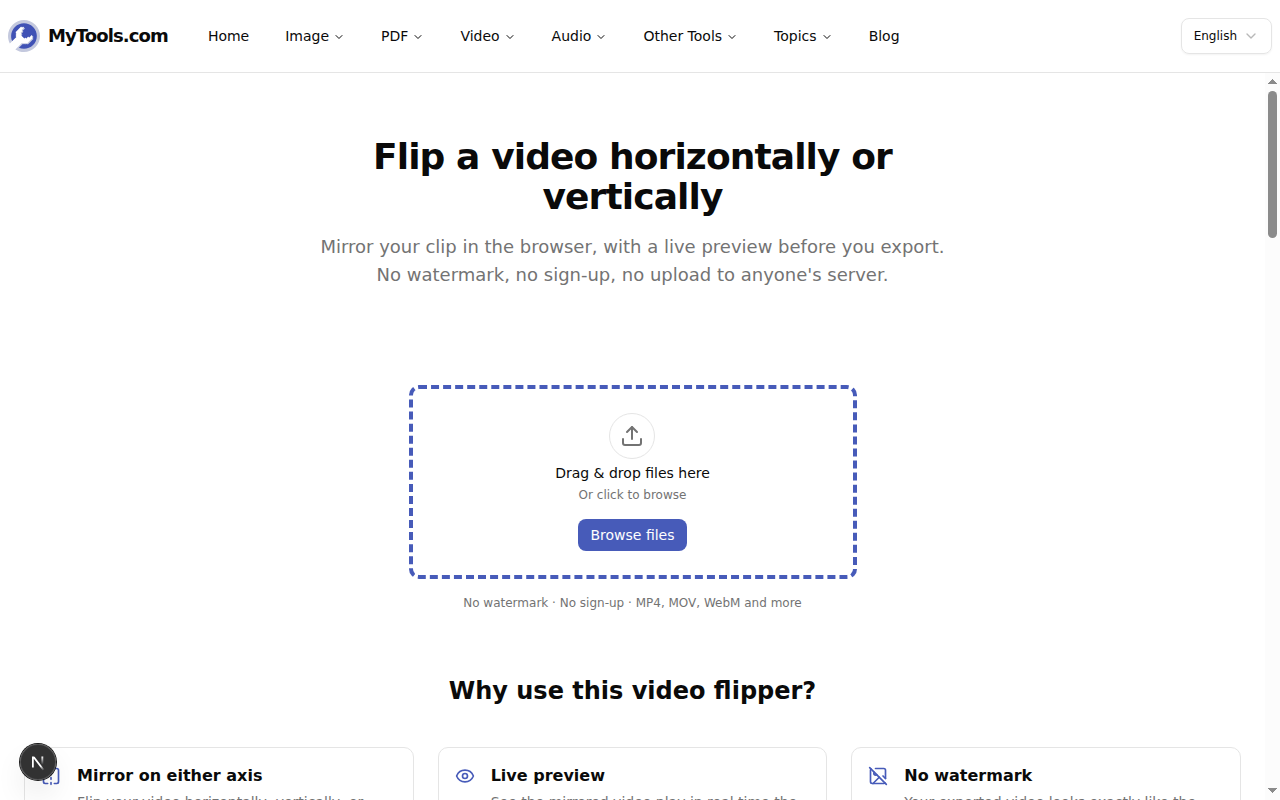
Ouvrez l'outil de retournement vidéo de MyTools dans n'importe quel navigateur récent — Chrome, Safari, Firefox ou celui de votre téléphone. La page se résume à une zone de dépôt et un titre : aucun mur de connexion, aucune barre d'envoi, car rien ne quitte votre appareil.
Étape 2 : Choisissez un sens de retournement
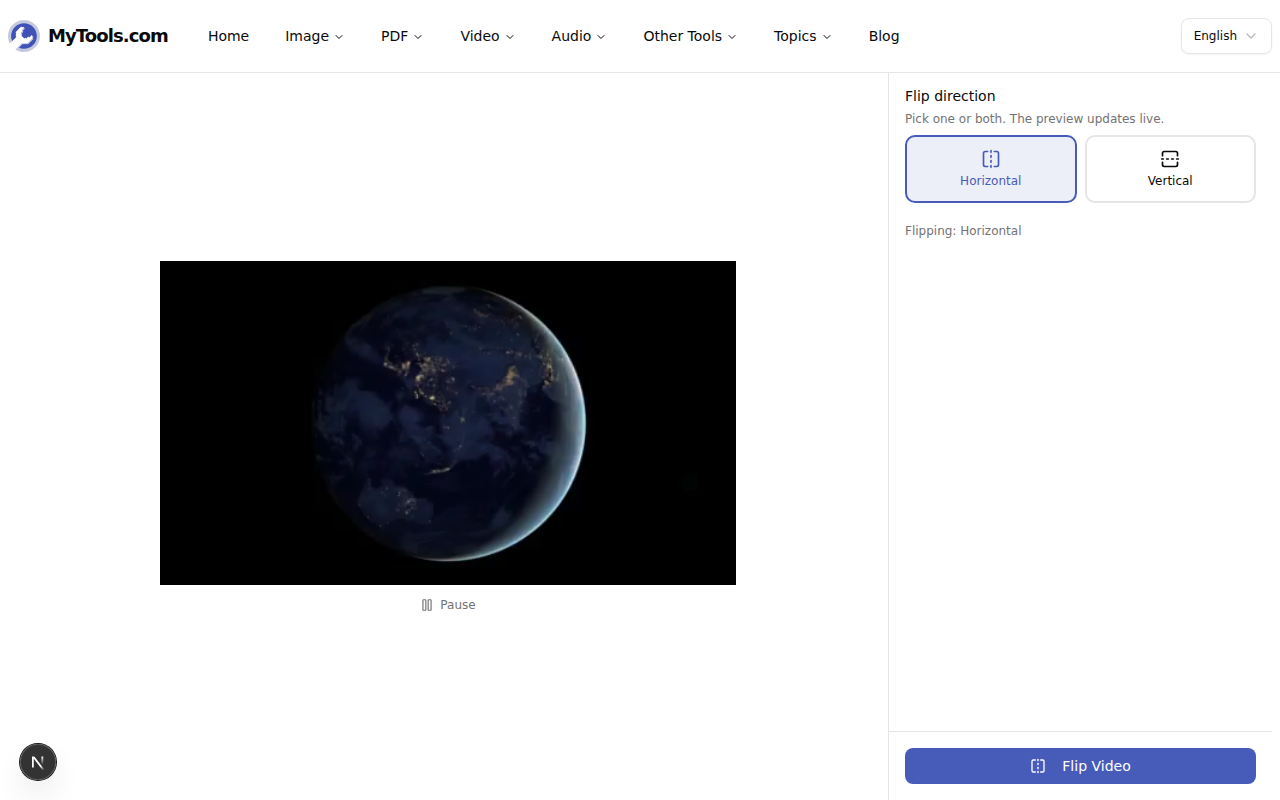
Déposez votre clip sur la page (MP4, MOV, WebM, AVI, MKV — jusqu'à 500 Mo). L'outil bascule sur un aperçu avec deux boutons : Horizontal et Vertical. Appuyez sur l'un d'eux et l'aperçu se reflète aussitôt, ce qui vous permet de confirmer le résultat avant de valider. Horizontal échange la gauche et la droite — la correction pour un texte de selfie inversé. Vertical échange le haut et le bas, ce dont on a besoin beaucoup plus rarement (voir plus bas).
Étape 3 : Exportez et téléchargez
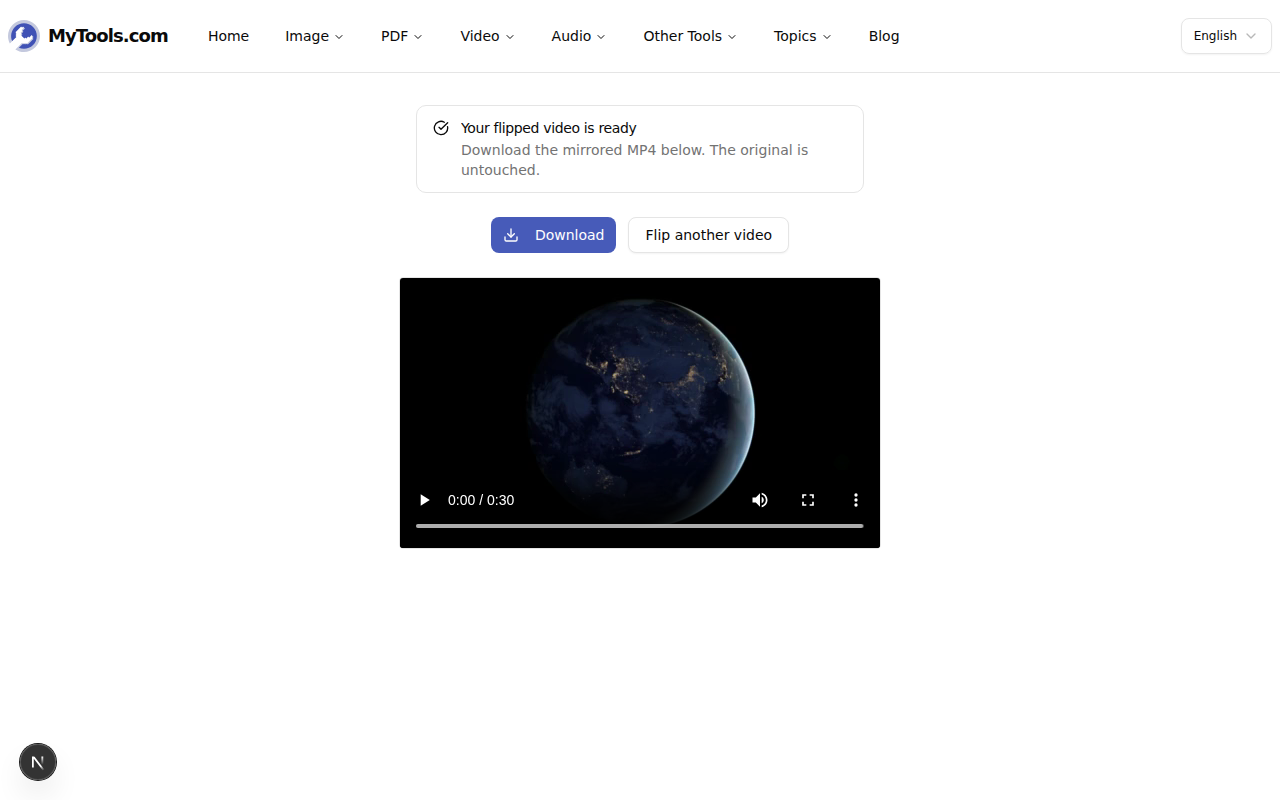
Quand l'aperçu vous convient, cliquez sur Retourner la vidéo. L'outil ré-encode un MP4 propre avec le retournement intégré et vous le rend avec un bouton de téléchargement. Votre fichier d'origine n'est jamais modifié.
Retourner, pivoter ou refléter — de quoi avez-vous vraiment besoin ?
On confond constamment ces trois opérations, et choisir la mauvaise gâche un ré-encodage pour rien.
- Retourner (miroir) reflète l'image selon un axe, comme un miroir. Un retournement horizontal transforme une main droite en main gauche. La largeur et la hauteur de l'image ne changent pas.
- Pivoter fait tourner toute l'image de 90° ou 180°. C'est ce qu'il vous faut pour une vidéo filmée de côté qui s'affiche couchée — utilisez plutôt l'outil pour pivoter une vidéo, pas celui-ci.
- Un « retournement horizontal » et une « rotation à 180° » ne se ressemblent que sur une image parfaitement symétrique. Sur de vraies images, ils diffèrent : le retournement garde le texte droit mais inversé ; la rotation le met à l'envers.
Règle simple : si le problème est « ça se lit à l'envers », vous voulez un retournement horizontal. Si le problème est « c'est couché sur le côté », vous voulez une rotation.
À quoi sert chaque sens
Horizontal fait le gros du travail. Au-delà de la correction d'un texte de selfie inversé, les monteurs s'en servent pour réutiliser un plan : si vous n'avez que six secondes de B-roll pour une séquence de huit secondes, retourner horizontalement une seconde copie la fait passer pour un autre plan, et la répétition devient invisible. C'est aussi pratique quand vous voulez qu'un sujet regarde dans l'autre sens pour respecter la continuité du regard au montage.
Vertical est plus rare, mais bien réel. Il sert parfois pour des images venant d'un montage à miroir ou d'une nacelle de drone qui a fixé la caméra à l'envers, où l'image est réfléchie de haut en bas plutôt que simplement pivotée. Si vous l'activez et que l'aperçu semble faux, c'est sans doute une rotation qu'il vous fallait, pas un retournement vertical.
Vous pouvez aussi activer les deux boutons à la fois pour un miroir à 180° — utile pour ces images à la fois renversées et inversées que produisent certaines caméras d'action fixées à l'envers.
Conseils et dépannage
Le texte est de nouveau lisible mais mon visage paraît « bizarre ». C'est normal, ce n'est pas un bug. Nous avons l'habitude de nous voir en miroir (c'est ce que renvoie un vrai miroir) : une vidéo non retournée, fidèle à la réalité, de votre propre visage peut donc vous sembler légèrement fausse, alors qu'elle est correcte pour tous les autres. Fiez-vous au texte, pas à votre visage, pour décider du sens du retournement.
Le retournement dégrade-t-il la qualité ? Un retournement est une transformation géométrique nette — aucun pixel n'est étiré ni rééchantillonné. Le seul ré-encodage nécessaire pour écrire le nouveau MP4 est visuellement sans perte pour un clip ordinaire ; vous ne verrez aucune différence.
Mon clip dépasse 500 Mo. Raccourcissez-le d'abord — la plupart du temps, vous n'avez besoin que d'un extrait. Coupez le passage utile avec l'outil pour couper une vidéo, puis retournez le clip plus court.
Est-ce que ça marche sur téléphone ? Oui. Choisissez un clip dans votre galerie, retournez-le et réenregistrez le résultat dans vos photos — la page se comporte de la même façon sur mobile que sur un ordinateur portable.
Retourner une vidéo fait partie de ces retouches qui semblent exiger un vrai logiciel et ne demandent en réalité qu'un clic. Déposez le clip, déterminez si le problème est « à l'envers » ou « sur le côté », activez le bon axe, et téléchargez. La prochaine fois qu'un enregistrement à la caméra frontale revient en miroir, ce sera réglé en trente secondes au lieu d'un nouveau tournage.
Prêt à corriger ce clip inversé ? Essayez l'outil de retournement vidéo gratuitement →