
2 novembre 2026
Comment remplir un formulaire PDF sans l'imprimer
Remplissez un formulaire PDF sans imprimante : tapez vos réponses, cochez des cases, ajoutez la date et une signature, puis enregistrez une copie aplatie. Et le piège du format de date que la plupart des gens ne voient pas.
Quelqu'un vous a envoyé un formulaire PDF par e-mail en vous demandant de le renvoyer « rempli et signé ». Le formulaire n'a pas été conçu pour être rempli à l'écran : aucun champ cliquable, seulement des lignes et des cases prévues pour un stylo. La solution habituelle consiste à l'imprimer, à écrire dessus, puis à le scanner de nouveau. Si vous n'avez pas d'imprimante, cela veut dire un passage chez le reprographe. Ce guide vous montre plutôt comment remplir un formulaire PDF sur votre ordinateur ou votre téléphone. Vous placez du texte, des coches, une date et une signature exactement là où le stylo serait passé, puis vous téléchargez un seul fichier terminé.
L'exemple ci-dessous utilise un dossier de location de deux pages, mais les étapes sont les mêmes pour une autorisation parentale, un formulaire fiscal ou un contrat de freelance.
Cinq étapes, du formulaire vierge au PDF terminé
Étape 1 : ouvrez l'outil de remplissage
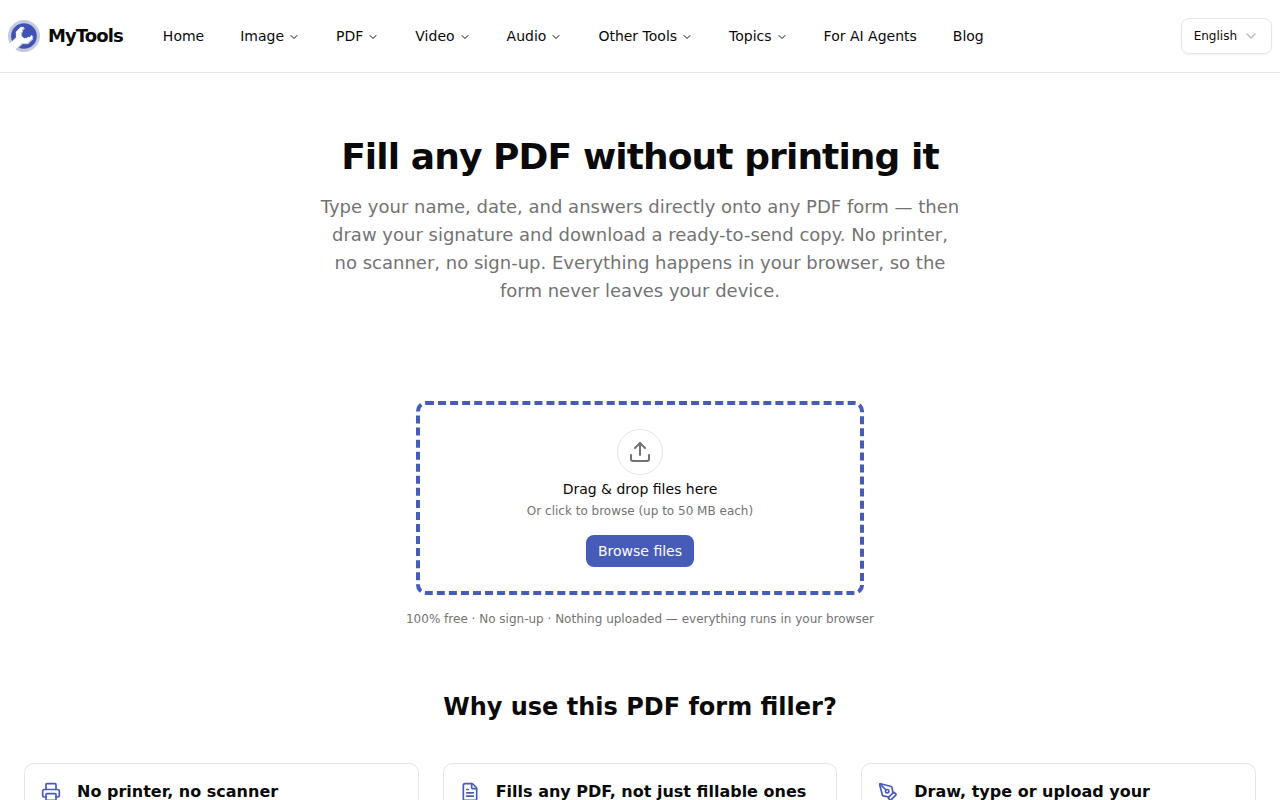
Ouvrez MyTools — Remplir un PDF. Aucun écran de connexion ne précède la zone de dépôt. Le fichier est lu et affiché par l'onglet du navigateur lui-même : le formulaire, et toutes les informations personnelles que vous y saisissez, ne partent jamais vers un serveur.
Étape 2 : déposez le PDF
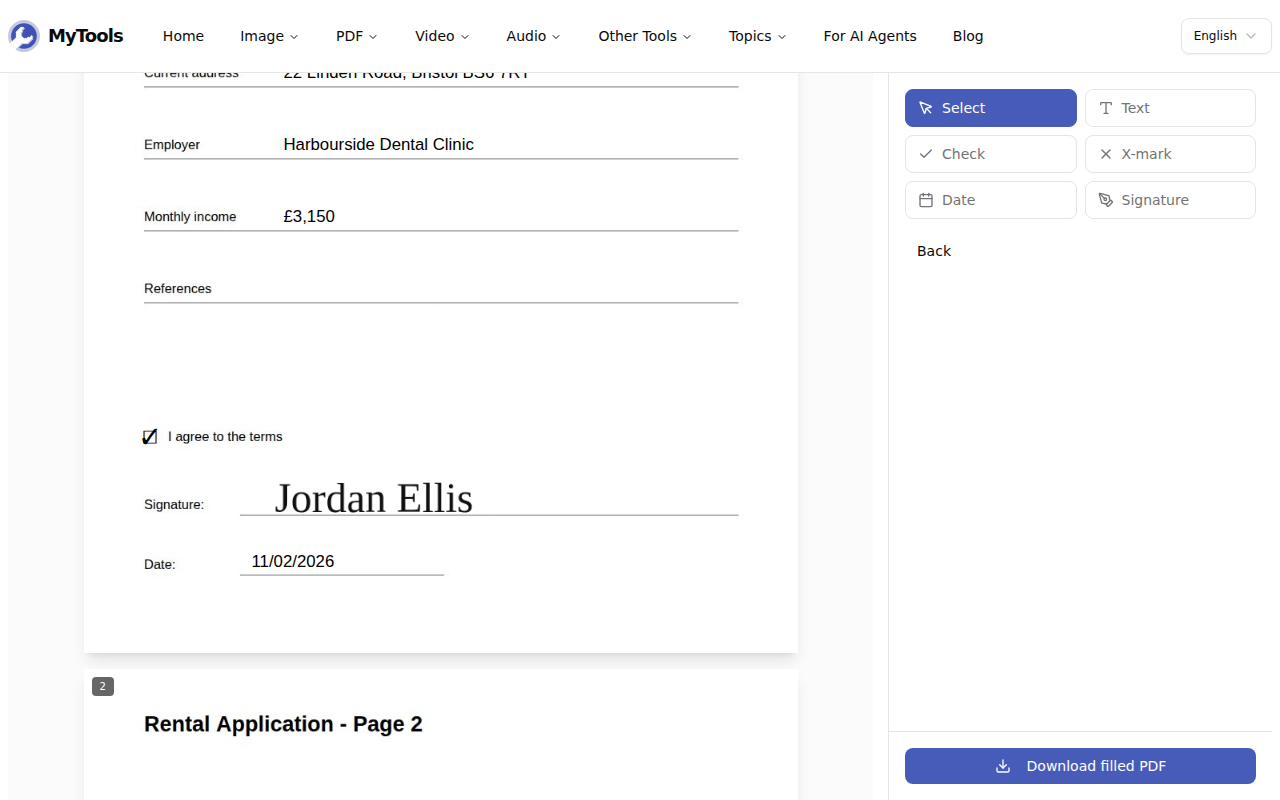
Faites glisser le formulaire sur la page ou cliquez sur Parcourir les fichiers. Chaque page s'affiche dans une colonne qui défile, avec une barre d'outils à droite : Sélection, Texte, Coche, Croix, Date et Signature. Les formulaires jusqu'à 50 pages sont acceptés. Les documents plus longs sont refusés plutôt que chargés à moitié.
Étape 3 : placez vos réponses
Choisissez Texte, cliquez à l'endroit où la réponse doit commencer, puis double-cliquez sur la nouvelle zone et tapez. Appuyez sur Entrée quand la ligne est terminée. L'outil revient sur Sélection après chaque placement, il faut donc choisir de nouveau Texte pour le champ suivant. Cela évite qu'un clic malencontreux laisse une zone vide sur la page.
Pour les cases à cocher, choisissez Coche ou Croix et cliquez au centre de la case. Un glisser déplace tout élément placé. Le petit carré dans le coin inférieur droit le redimensionne et, pour le texte, fait varier la police de 8 à 72 points. Pour supprimer un élément, sélectionnez-le et appuyez sur Suppr.
Étape 4 : signez et datez
Cliquez sur Signature. La première fois, un panneau vous propose de la créer de l'une de trois façons. Vous pouvez la dessiner avec une souris, un pavé tactile ou le doigt. Vous pouvez taper votre nom et choisir l'une de quatre polices manuscrites. Ou vous pouvez téléverser un PNG ou un JPG d'une signature déjà faite sur papier. Pour une photo téléversée, laissez « Supprimer le fond blanc » coché, afin que la signature ne repose pas sur un rectangle blanc par-dessus la ligne du formulaire. Cliquez là où elle doit figurer. Elle est mémorisée pour le reste de la session : un formulaire avec trois lignes de signature ne vous oblige pas à signer trois fois.
Date appose la date du jour partout où vous cliquez. Plus de détails sur son format ci-dessous.
Étape 5 : téléchargez le PDF rempli
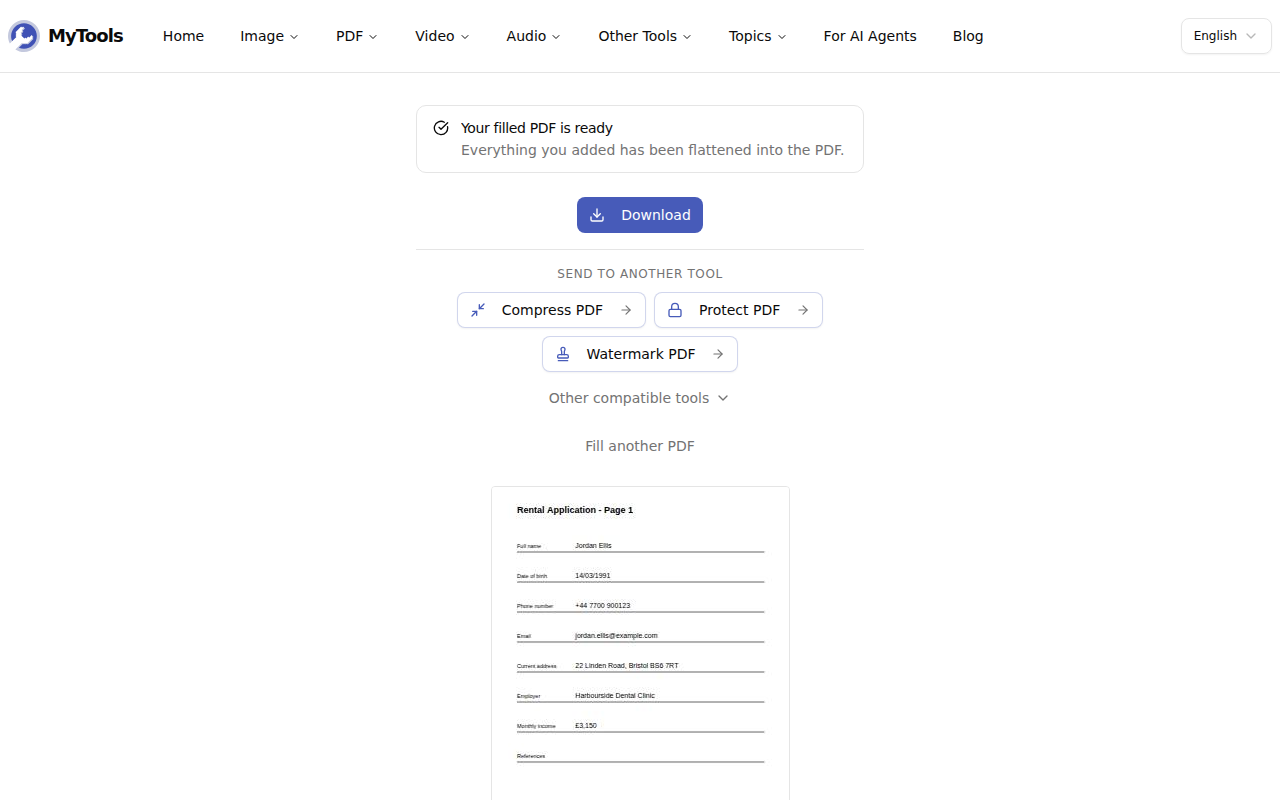
Cliquez sur Télécharger le PDF rempli. Vos ajouts sont intégrés à la page elle-même, et un aperçu du résultat apparaît sous le bouton de téléchargement.
Le tampon de date suit votre navigateur, pas le formulaire
L'outil Date écrit la date du jour au format régional de votre navigateur. Sur un navigateur en anglais américain, le 2 novembre 2026 devient 11/02/2026. Un propriétaire à Londres ou le secrétariat d'une école à Sydney lira le 11 février. L'inverse arrive aussi : un navigateur réglé sur une langue européenne écrit le jour en premier sur un formulaire américain.
Avant de télécharger, comparez le tampon avec ce qu'attend le formulaire. Beaucoup de formulaires l'indiquent directement sur la ligne : « JJ/MM/AAAA ». Si ce n'est pas le même format, double-cliquez sur la date et retapez-la. Écrire le mois en toutes lettres (« 2 nov. 2026 ») est le seul format que personne ne peut mal lire.
PDF remplissables : ce qui arrive vraiment aux champs
Certains PDF sont de vrais formulaires remplissables. Cliquez sur une case dans Acrobat ou Aperçu, et un curseur apparaît. Cet outil n'écrit pas dans ces champs intégrés. Il place votre texte sur la page, au-dessus d'eux, exactement comme sur un formulaire scanné. Vous avez ainsi une seule méthode cohérente pour tous les types de PDF. Mais cela signifie aussi que les champs d'origine sont toujours présents dans le fichier téléchargé, vides.
Cela n'a d'importance que si le logiciel du destinataire lit les données des champs au lieu de regarder la page. Certains portails RH et administratifs extraient les valeurs directement des champs nommés, et ils n'y verront que des blancs. Une personne qui ouvre le fichier voit vos réponses. Si les instructions disent « remplissez les champs du formulaire » et que le PDF en contient, tapez plutôt dans ces champs avec votre lecteur PDF. Utilisez l'outil de remplissage pour ce que les champs ne couvrent pas, comme la signature.
Les caractères qui ne s'exportent pas
Le texte tapé est écrit en Helvetica, l'une des polices standard du PDF. Les accents d'Europe occidentale s'exportent sans problème, tout comme des symboles tels que £, € et les guillemets typographiques : José Müller passe très bien. Les lettres hors de cet ensemble, non : le Ł polonais, le cyrillique, le grec, le chinois, l'arabe et les emoji font tous échouer l'export. La solution consiste à écrire ces parties sous forme de signature. Tapez-les avec l'option Taper, ou dessinez-les, et elles sont placées sur la page en tant qu'image.
Astuces
- Une zone de texte contient une seule ligne. Pour une réponse sur plusieurs lignes, comme une adresse, ajoutez une zone de texte par ligne et alignez-les en les faisant glisser. Cela vous permet aussi de choisir où chaque ligne se coupe.
- « Ce PDF est protégé par mot de passe. » L'outil ne peut pas ouvrir un formulaire qui demande un mot de passe à l'ouverture. Si vous avez ce mot de passe, retirez-le d'abord avec Déverrouiller un PDF, puis remplissez la copie déverrouillée.
- Le portail indique que le fichier est trop volumineux. Les formulaires scannés sont surtout constitués de données d'image. Passez la copie remplie dans Compresser un PDF au niveau Recommandé. Il reconstruit chaque page sous forme d'image, vos réponses comprises : zoomez donc sur le plus petit texte et sur la signature avant d'envoyer le fichier. S'ils sont devenus flous, utilisez plutôt le niveau Impression.
- Gardez l'original vierge. Le fichier téléchargé est aplati. Vous ne pourrez pas le rouvrir plus tard pour corriger une faute de frappe. Remplissez plutôt de nouveau le fichier vierge, ce qui prend quelques minutes une fois la mise en page connue.
- Fermer l'onglet par accident. Si vous avez placé quoi que ce soit, le navigateur vous demande confirmation avant de quitter la page. Rien n'est enregistré d'une visite à l'autre, alors terminez le formulaire en une seule fois.
- Une signature dessinée n'est pas une signature à base de certificat. Elle ressemble à votre signature manuscrite, et la plupart des propriétaires, écoles et clients l'acceptent. Quelques institutions exigent une signature numérique cryptographique liée à une identité vérifiée. Si les instructions en mentionnent une, ce n'est pas celle-ci.
Remplir un formulaire PDF à l'écran demande quelques clics par champ, plus une décision qui mérite un second regard : le format de la date. Comparez le tampon avec ce que demande le formulaire, gardez le fichier vierge au cas où il faudrait recommencer, et envoyez la copie aplatie.