
5 juillet 2026
Comment redimensionner une image sans la déformer
Redimensionnez une image par pixels exacts, en pourcentage ou avec un paramètre prédéfini pour les réseaux sociaux — conservez le rapport d'aspect et traitez un lot entier en une seule fois, directement sur votre appareil.
Une photo de 4010 pixels de large et une case de téléchargement qui demande 1080. Un dossier de prises de vue produit qui doivent toutes devenir exactement 300 x 300 avant que la grille de miniatures d'une boutique ne les accepte. Redimensionner une image est une tâche de cinq secondes qui, pour une raison quelconque, se transforme en vingt minutes dès que vous vous perdez dans le dialogue d'exportation d'un éditeur de bureau. Ce guide vous montre comment redimensionner une image - un fichier ou cent - par pixels, par pourcentage ou selon des paramètres prédéfinis d'une plateforme, sans déformer les visages ou gonfler la taille du fichier.
Ce dont vous aurez besoin
- N'importe quel navigateur moderne.
- L'image (ou les images) que vous souhaitez redimensionner. Les formats JPEG, PNG, WebP et GIF sont tous acceptés.
- Rien à installer, et aucun compte à créer.
Redimensionner une image en quatre étapes
Étape 1 : Ouvrez l'outil de redimensionnement
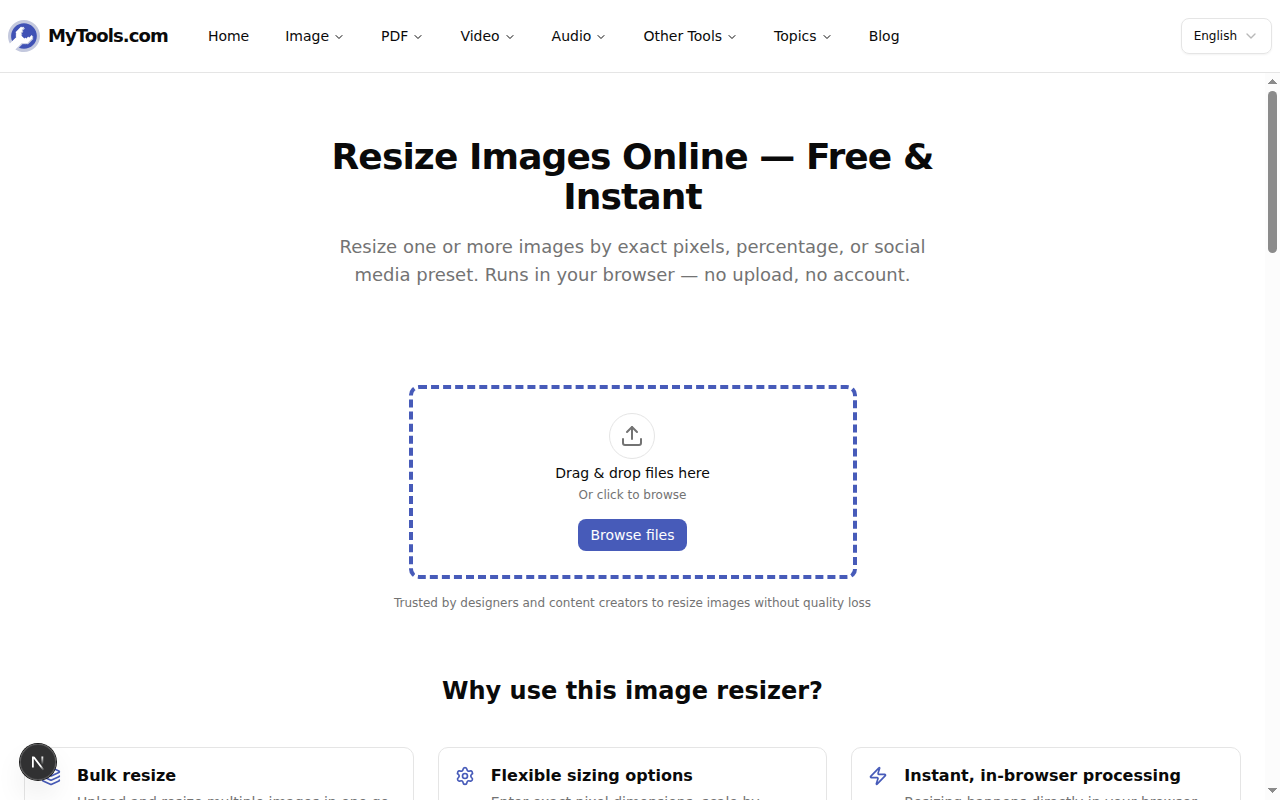
Ouvrez le redimensionneur d'images MyTools. La page s'ouvre directement sur une zone de dépôt — aucun mur tarifaire ni écran d'inscription ne se dresse entre vous et le téléchargement.
Étape 2 : Ajoutez vos images
Déposez votre fichier dans la zone de dépôt, ou cliquez sur Parcourir les fichiers pour en choisir un. Il est possible de déposer plusieurs fichiers à la fois, car chaque image de la série héritera des mêmes paramètres de redimensionnement, ce qui est exactement ce que vous souhaitez lorsque vous traitez une série entière en une seule opération.
Étape 3 : Choisissez comment vous voulez redimensionner
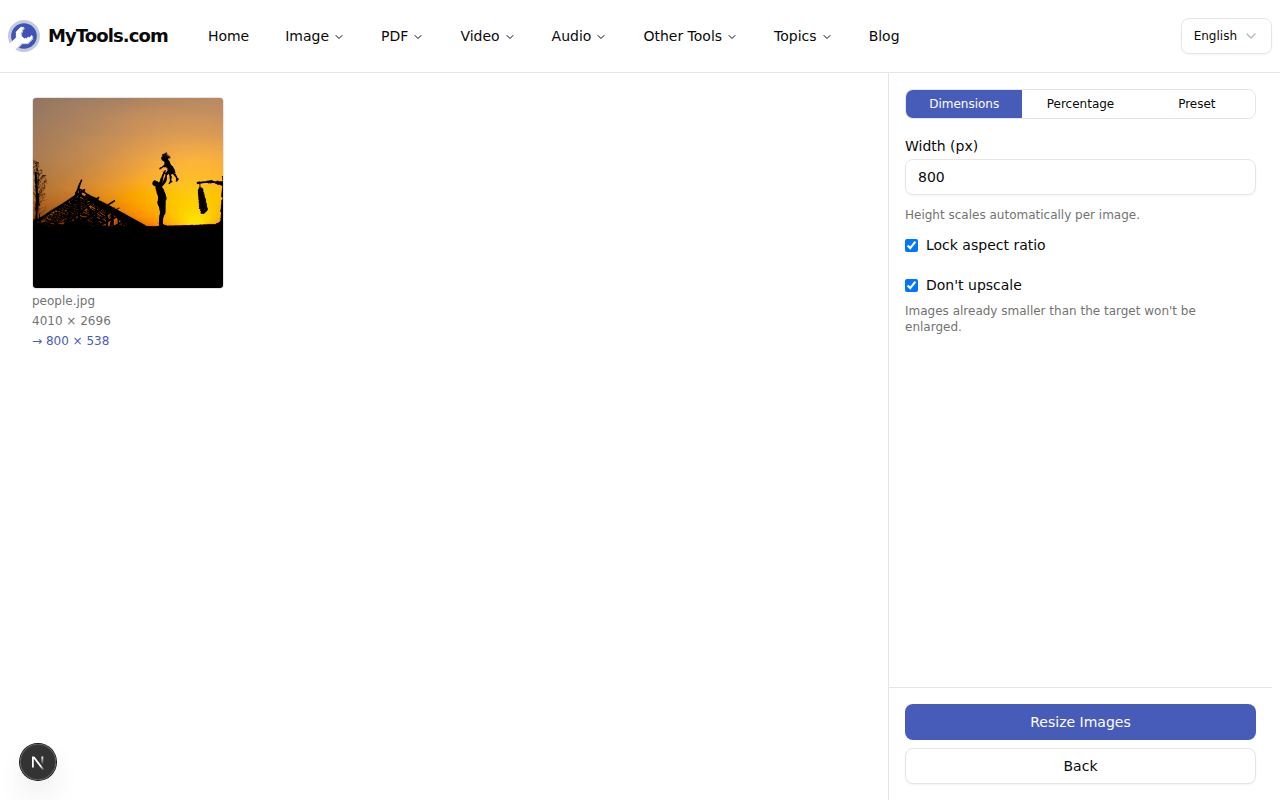
Le panneau sur la droite vous offre trois façons de définir un objectif, et l'aperçu à côté de chaque miniature affiche en direct le changement de taille (pour l'exemple ci-dessous, 4010 x 2696 → 800 x 538).
- Dimensions — saisissez une largeur en pixels. Laissez Verrouiller le rapport d'aspect coché et la hauteur s'adapte automatiquement, donc rien ne se déforme. Décochez-le pour définir la largeur et la hauteur indépendamment.
- Pourcentage — mise à l'échelle par rapport à l'original. 50% réduit les côtés de moitié ; 25% les divise en quatre. Pratique lorsque vous ne vous souciez pas d'un nombre exact, seulement "plus petit".
- Préréglage — choisissez une plateforme et les dimensions se remplissent automatiquement : Instagram, Facebook, X, LinkedIn, une miniature YouTube, une épingle Pinterest ou une photo de profil.
Étape 4 : Redimensionner et télécharger
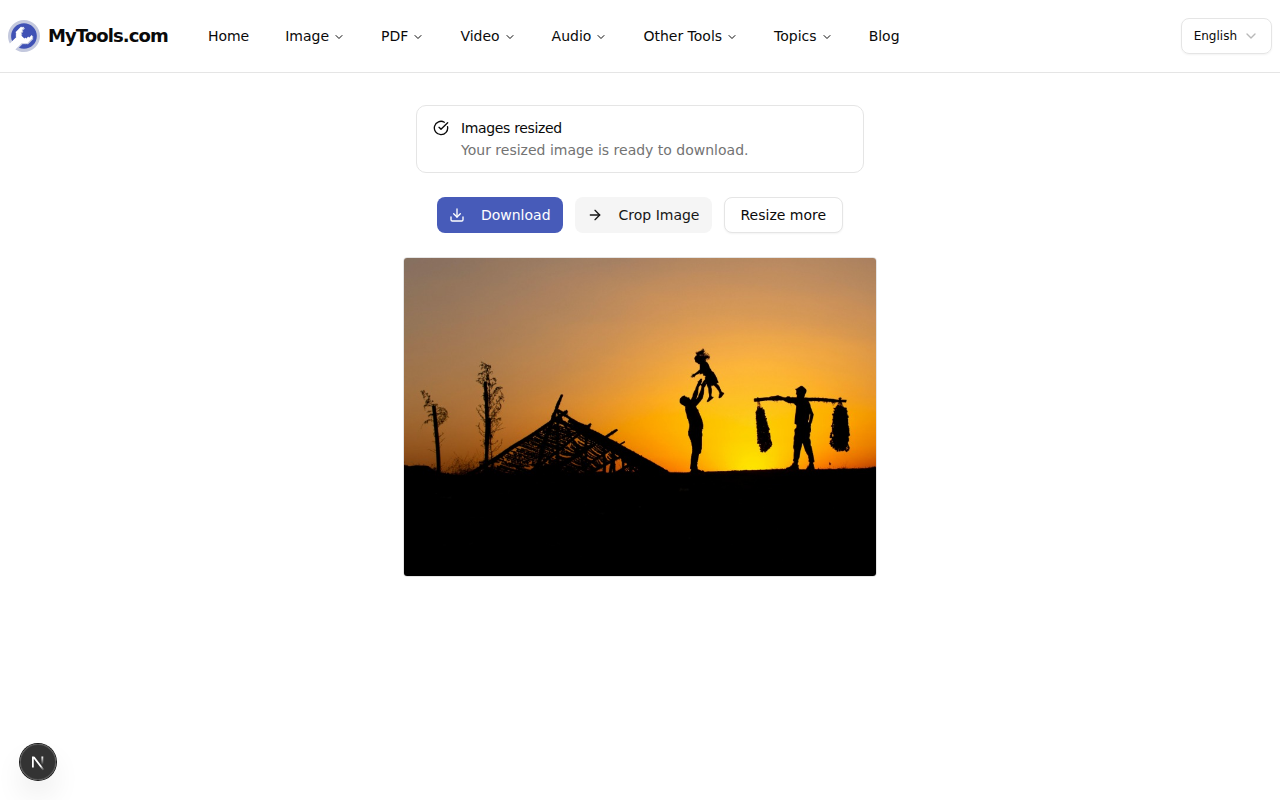
Cliquez sur Redimensionner les images. Le traitement s'exécute directement sur votre machine via l'API Canvas du navigateur, donc même un grand lot se termine en un instant et rien n'est téléchargé. Téléchargez un résultat unique ou récupérez l'ensemble de la série sous forme de ZIP.
Choisir des dimensions qui conviennent réellement
L'onglet Préréglage existe car chaque plateforme a sa propre taille attendue, et une mauvaise estimation donne un avatar flou ou un titre tronqué. Quelques chiffres à connaître :
- 1080 x 1080 — une publication carrée sur Instagram.
- 1080 x 1920 — une histoire verticale sur Instagram ou TikTok.
- 1200 x 630 — une publication sur Facebook, ainsi que la taille standard pour les aperçus de liens Open Graph.
- 1280 x 720 — une miniature YouTube.
- 1000 x 1500 — un pin 2:3 sur Pinterest.
- 400 x 400 — une photo de profil ou un avatar.
Si votre destination n'est pas dans la liste, passez à Dimensions et tapez la largeur exacte spécifiée. Pour tout document imprimé, rappelez-vous que le nombre de pixels et la taille d'impression sont liés par le DPI : une photo que vous souhaitez imprimer à 6 pouces de large à 300 DPI doit faire 1800 pixels de large.
Redimensionner, sans déformer
Redimensionner et recadrer sont des opérations faciles à confondre, et la différence détermine si les visages apparaissent normaux ou non. Redimensionner modifie les dimensions en pixels tout en conservant l'ensemble de l'image. Recadrer coupe une partie du cadre pour modifier sa forme. Le problème survient lorsque les proportions de votre cible ne correspondent pas à la source — par exemple, adapter une photo paysage 3:2 dans un carré 1:1. Lorsque vous définissez à la fois une largeur et une hauteur qui ne correspondent pas au rapport d'origine, le redimensionneur affiche un commutateur Ajustement / Remplissage / Étirement :
- Ajustement rétrécit l'image entière pour qu'elle tienne dans le cadre et remplit l'espace restant en blanc.
- Remplissage agrandit l'image et rogne les bords pour que le cadre soit rempli d'un bord à l'autre.
- Étirement force l'image dans la boîte — ce qui la déforme, et n'est presque jamais ce que vous voulez.
L'autre erreur courante est l'agrandissement. Ne pas agrandir est activé par défaut pour une raison : pousser une image de 400 pixels à 1200 ne récupère pas les détails qui n'ont jamais été capturés — elle se contente d'interpoler, ce qui adoucit l'image. Laissez la case cochée sauf si vous avez réellement besoin d'une toile plus grande et que vous acceptez le flou.
Conseils et dépannage
Mon image redimensionnée semble écrasée. Vous avez défini une largeur et une hauteur à un rapport différent de celui de l'original, avec l'option "Étirer" sélectionnée. Passez à Remplir pour recadrer au lieu d'écraser, ou réactivez l'option Conserver le rapport d'aspect et laissez la hauteur calculer elle-même.
Le fichier est encore trop volumineux. Les dimensions et la taille du fichier ne sont pas la même chose : moins de pixels donne généralement un fichier plus petit, mais pas toujours assez. Si vous devez atteindre un objectif précis en kilo-octets, faites ensuite passer le résultat par un compresseur d'images.
Je ne veux qu'une partie de l'image. C'est un recadrage, pas un redimensionnement. Rognez d'abord le cadre avec l'outil de recadrage, puis redimensionnez le résultat recadré aux dimensions souhaitées.
La version courte
Déposez l'image, choisissez entre pixels, pourcentage ou un réglage prédéfini, puis téléchargez-la - en un seul fichier ou une série complète, sans jamais quitter votre appareil. Le redimensionnement n'est pas l'outil pour modifier le format d'un fichier ou découper sa bordure, mais pour amener une image aux dimensions exactes qu'une plateforme exige, peu de choses sont plus rapides.
Prêt à redimensionner ? Essayez l'outil de redimensionnement d'images gratuitement →