
15 mai 2026
Comment recadrer une vidéo (sans filigrane)
Recadrez une vidéo en 9:16, 1:1 ou toute autre taille pour Reels, TikTok ou YouTube — glissez un rectangle, choisissez un rapport, enregistrez un MP4 propre. Aucun envoi, sans filigrane.
Un clip horizontal ne remplira pas un flux vertical. Un enregistrement d'écran montre tout votre bureau alors que vous n'aviez besoin que d'une fenêtre. La vidéo est en 4:3 et le montage que tout le monde a monté est en 16:9. Trois irritations différentes, une seule solution : vous recadrez la vidéo jusqu'à la partie importante et jetez le reste. Ceci explique comment faire exactement cela avec le recadreur vidéo MyTools — les clics qui le font, ainsi que la partie que la plupart des guides omettent : quel rapport d'aspect choisir, et pourquoi recadrer n'est pas la même chose que redimensionner.
Ce que le recadrage fait réellement (et ce qu'il ne fait pas)
Le recadrage élimine tous les pixels en dehors d'un rectangle. Rien n'est redimensionné, rien n'est déformé, aucune bande noire n'est ajoutée — la sortie est simplement le rectangle que vous avez dessiné. Cela le distingue de deux choses qu'on confond souvent avec lui :
- Le redimensionnement conserve l'ensemble du cadre mais modifie ses dimensions. Forcer une vidéo 16:9 dans un rectangle 1:1 de cette manière la déforme ou la cerne de barres noires.
- Le letterboxing / pillarboxing conserve tout également et ajoute des barres pour combler la différence.
Si le sujet est déjà quelque part dans le cadre et que vous voulez qu'il remplisse une nouvelle forme sans barres, c'est un recadrage. Si vous avez besoin de l'ensemble de l'image, juste plus petite, c'est un redimensionnement.
Une conséquence à connaître avant de commencer : vous ne pouvez pas obtenir plus de pixels en recadrant. Un clip enregistré en 1280 × 720 ne peut pas produire une image verticale nette en 1080 × 1920 — le rectangle le plus haut que vous puissiez dessiner fait 720 px, donc l'exportation plafonne autour de 405 × 720. Recadrez pour le cadrage ; traitez l'obtention d'une résolution finale exacte comme une préoccupation distincte.
Recadrer une vidéo en trois étapes
1. Ouvrez le recadreur et déposez votre fichier
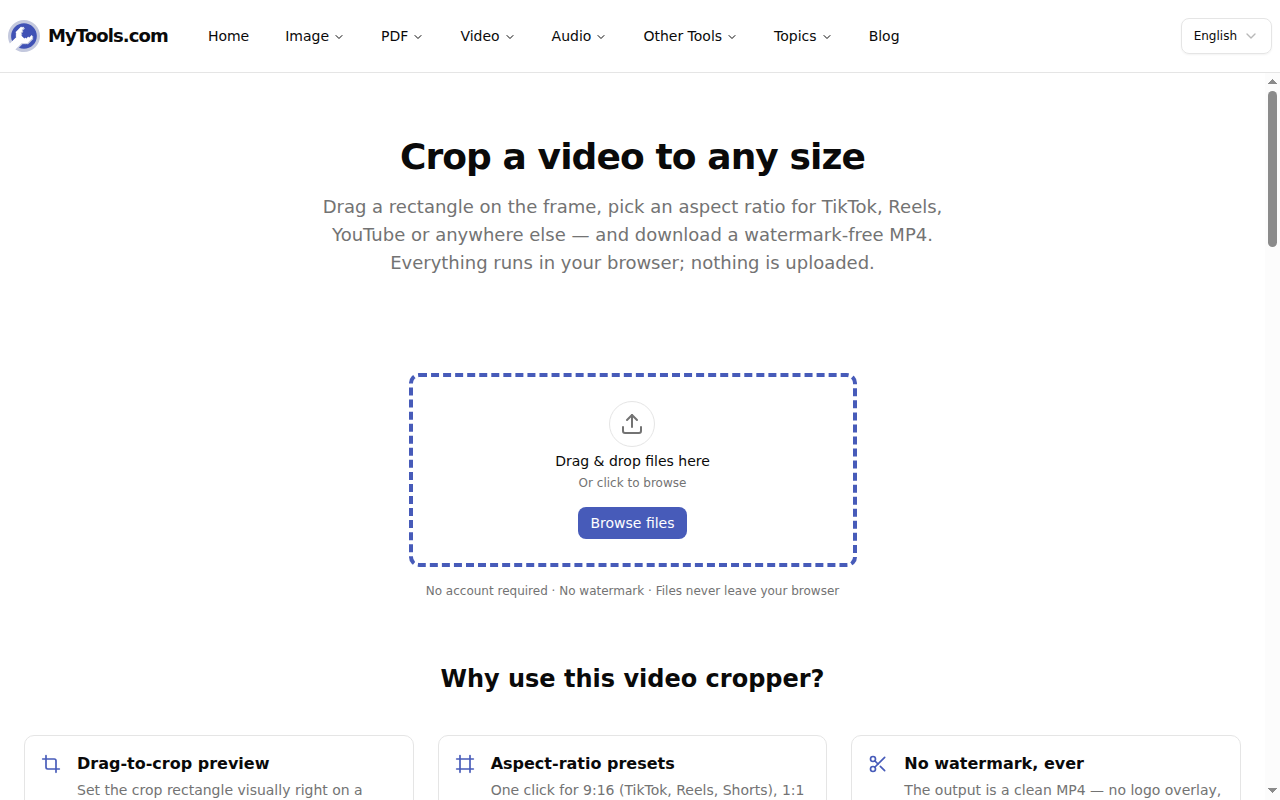
Ouvrez le recadreur vidéo — la zone de dépôt est la première chose sur la page. Il accepte les formats MP4, MOV et WebM jusqu'à 500 Mo, un fichier à la fois. Faites glisser le fichier dans la boîte en pointillés, ou cliquez sur Parcourir les fichiers.
2. Cadrez la partie que vous souhaitez conserver
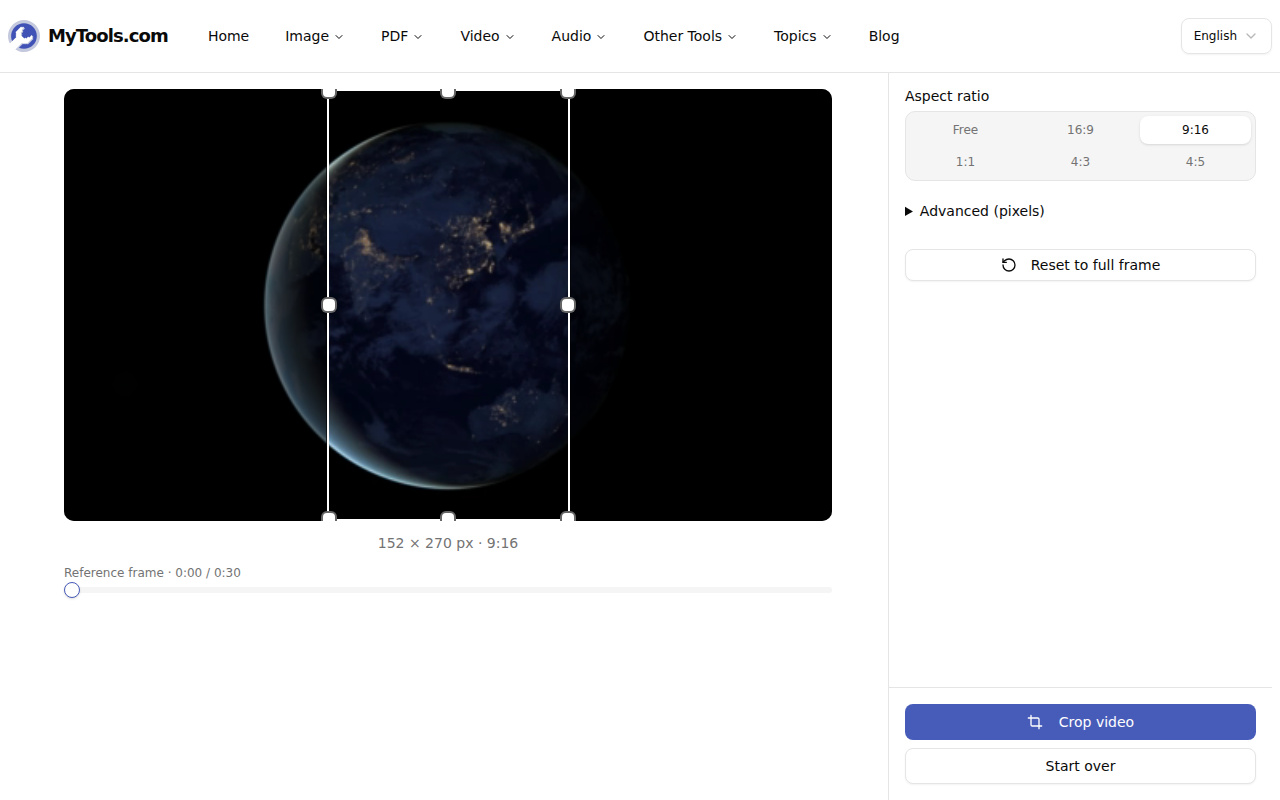
L'éditeur s'ouvre sur une image fixe avec un rectangle de recadrage par-dessus. Définissez-le de deux manières :
- Choisissez un préréglage. 9:16 pour TikTok, Reels et Shorts ; 1:1 pour une publication carrée ; 4:5 pour un portrait Instagram ; 16:9 pour YouTube ; 4:3 pour les anciens lecteurs ; ou Libre pour tout le reste. Le rectangle se verrouille à ce rapport, vous ne pouvez donc pas le déformer par mégarde.
- Faites-le glisser. Attrapez un coin pour redimensionner, attrapez le milieu pour repositionner. La zone en dehors du rectangle s'estompe, vous permettant de voir précisément ce qui reste.
Deux détails qui évitent de devoir recommencer. Si l'image d'ouverture est noire ou une carte de titre, faites glisser le curseur Image de référence vers une image qui montre réellement votre sujet — cela ne change que ce que vous regardez pendant que vous visez ; le clip entier est tout de même recadré. Et si vous avez besoin de chiffres exacts, ouvrez Avancé (pixels) et tapez directement X, Y, largeur et hauteur.
3. Recadrer et enregistrer
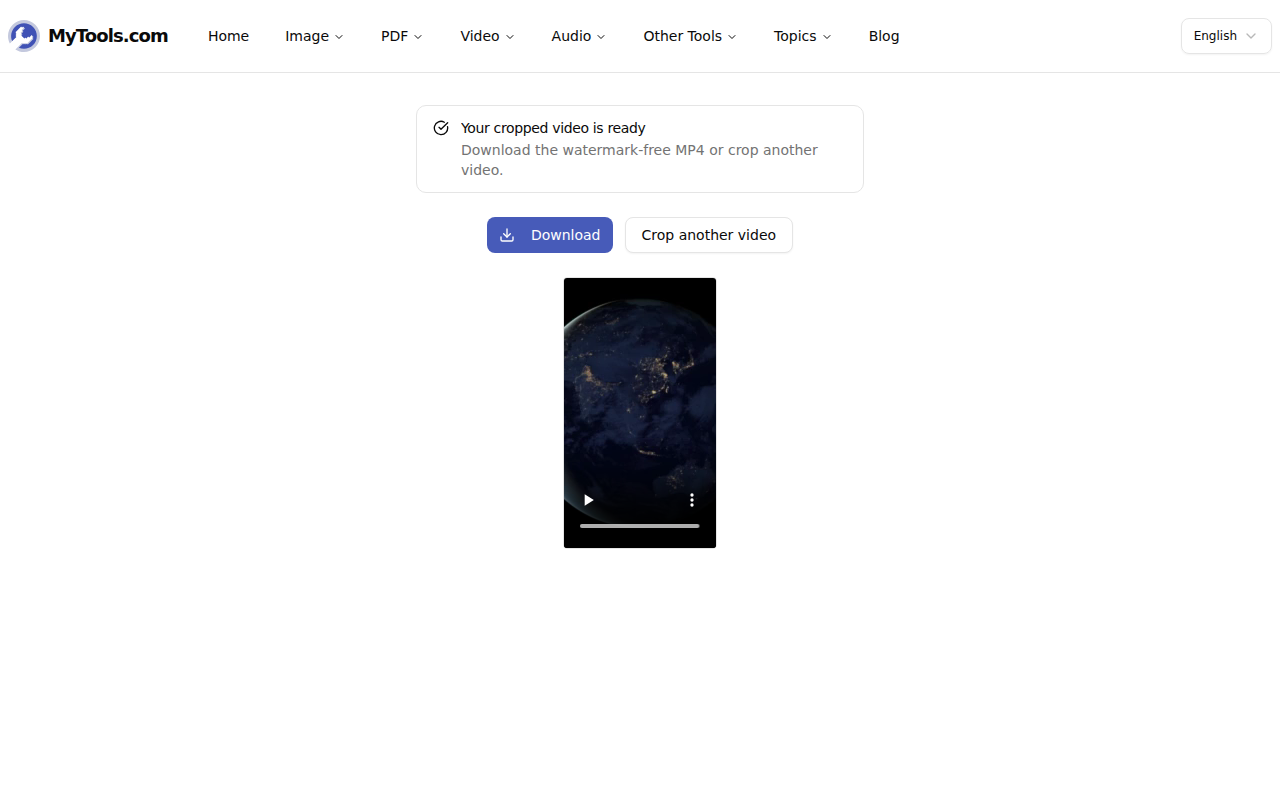
Cliquez sur Recadrer la vidéo. Le traitement s'effectue sur votre propre machine — le fichier n'est jamais envoyé ailleurs — donc la première exécution met quelques secondes à charger le moteur vidéo intégré au navigateur avant de traiter. Ce qui revient est un MP4 net : aucune surimpression de logo, aucune bannière en bas, aucun tampon « essai gratuit ».
Quel rapport pour quelle plateforme ?
Le choix du préréglage est la décision qui compte réellement. Voici à quoi sert chacun, avec la résolution que la plupart des plateformes attendent si votre source est assez grande pour la fournir :
- 9:16 — 1080 × 1920. TikTok, Instagram Reels, YouTube Shorts, Snapchat. Le format vertical plein écran.
- 4:5 — 1080 × 1350. Vidéo dans le fil Instagram et Facebook. Plus haut que le carré, cela occupe donc plus d'écran à mesure que les gens font défiler, sans devenir entièrement vertical.
- 1:1 — 1080 × 1080. Publications carrées dans le fil et beaucoup d'emplacements publicitaires. Le choix sûr quand vous ne savez pas où le clip sera diffusé.
- 16:9 — 1920 × 1080. YouTube, Vimeo, tout ce qui est affiché sur un téléviseur ou dans un diaporama.
- 4:3 — 1440 × 1080. Anciens projecteurs, certains lecteurs intégrés, montages rétro assumés.
Si votre source est plus petite que ces cibles, vous obtiendrez le bon rapport à une résolution inférieure — toujours correct pour la plateforme, juste moins net.
Lorsque le fichier ne coopère pas
Il fait plus de 500 Mo ou dure plusieurs minutes. Le traitement par le navigateur conserve la vidéo en mémoire, et les fichiers très volumineux peuvent l'épuiser, surtout sur les téléphones. Réduisez-la d'abord à la seule section dont vous avez besoin avec l'outil de découpe vidéo, ou allégez tout le fichier avec le compresseur vidéo — l'un ou l'autre vous fait passer sous la limite et accélère le recadrage.
La sortie semble légèrement plus douce. Le recadrage réécrit le fichier, d'où un léger coût de réencodage. À une taille d'affichage normale, c'est pratiquement invisible ; cela ne se voit que si vous découpez une toute petite région dans une source en basse résolution et que vous l'agrandissez.
J'ai cadré la mauvaise zone. Rien n'a quitté votre appareil et le fichier original est intact — choisissez « Recadrer une autre vidéo », redéposez le même fichier et recadrez à nouveau.
Le recadrage est la bonne option lorsque le sujet est déjà dans l'image et qu'il vous suffit de supprimer tout le reste — repenser une séquence en paysage pour un flux vertical, extraire une fenêtre d'un enregistrement d'écran, ajuster une séquence à la forme d'un montage. Lorsque vous avez plutôt besoin de l'image entière à une taille différente, c'est le travail d'un redimensionneur, pas d'un recadrage. Pour tout ce qui relève du premier groupe :