
11 avril 2026
Comment recadrer une image à des dimensions précises
Coupez une photo aux dimensions exactes qu'il vous faut — avatars, vignettes OG, tirages — sans ouvrir Photoshop ni vous inscrire à quoi que ce soit.
Vous avez une photo presque parfaite, mais le cadrage n'est pas bon — trop d'arrière-plan, le mauvais format ou un sujet à recentrer. Photoshop est démesuré pour un recadrage ponctuel. Le MyTools Image Cropper s'en occupe sur votre appareil, sans que l'image originale ne quitte votre machine. Le plus long n'est pas le recadrage lui-même ; c'est de trouver les bonnes dimensions pour ce que vous allez en faire.
Tailles de recadrage courantes (et quand les utiliser)
Une référence rapide pour les dimensions vers lesquelles on recadre le plus souvent. Choisissez-en une avant de faire glisser les poignées — ça évite l'aller-retour « ça a l'air bien, mais est-ce que ça rentre ? » :
- Avatar / photo de profil — 200×200 à 400×400 px, carré. La plupart des plateformes affichent en 80×80 dans l'interface mais acceptent jusqu'à 400. Plus gros que ça gaspille juste de la bande passante.
- Carte Open Graph — 1200×630 px (ratio 1,91:1). C'est ce que Facebook, LinkedIn et Slack affichent quand quelqu'un colle votre lien. Mauvaise taille et l'aperçu coupe votre titre ou met l'image en boîte aux lettres.
- Post Instagram — 1080×1080 carré, 1080×1350 portrait, 1080×566 paysage. Instagram aplatit silencieusement tout ce qui sort de ces ratios.
- Vignette YouTube — 1280×720 px, 16:9.
- Impression à 300 DPI — multipliez les pouces par 300. Un tirage 4×6 pouces nécessite au moins 1200×1800 pixels ; une page A4 pleine à 300 DPI fait 2480×3508.
- Image héro web — entre 1600×900 et 1920×1080. Plus gros et votre page se charge plus lentement que nécessaire.
Une fois la cible connue, saisissez les chiffres dans les champs Largeur et Hauteur avant de cadrer la sélection. Le cadre se cale sur ce ratio et ne vous laissera pas en sortir.
Recadrer vs. redimensionner vs. mettre à l'échelle
Ces trois opérations se ressemblent mais font des choses différentes, et choisir la mauvaise est l'erreur d'édition d'image la plus courante :
- Recadrer garde tous les pixels à l'intérieur de votre sélection à pleine résolution et jette tout ce qui est en dehors. La sortie a des dimensions plus petites mais les pixels conservés sont exactement les pixels d'origine. Aucune perte de qualité dans la zone gardée.
- Redimensionner garde l'image entière et réduit (ou agrandit) chaque pixel proportionnellement. Même contenu, plus ou moins de pixels. Utilisez le redimensionneur d'images quand vous voulez faire passer une photo 4000×3000 à 1200×900 sans changer le cadrage.
- Mettre à l'échelle, c'est ce que fait votre navigateur ou Word quand il affiche une image de 1000 pixels à 200 pixels à l'écran — les pixels d'origine sont toujours dans le fichier, ils sont juste affichés plus petits. La taille du fichier sur disque ne change pas.
Recadrer, c'est ce que vous voulez quand le cadrage est faux. Redimensionner, c'est ce que vous voulez quand le fichier est trop lourd mais que le cadrage convient. Mettre à l'échelle, c'est ce que votre page fait toute seule, ce n'est pas une vraie édition.
Comment ça marche
Étape 1 : Ouvrez l'outil
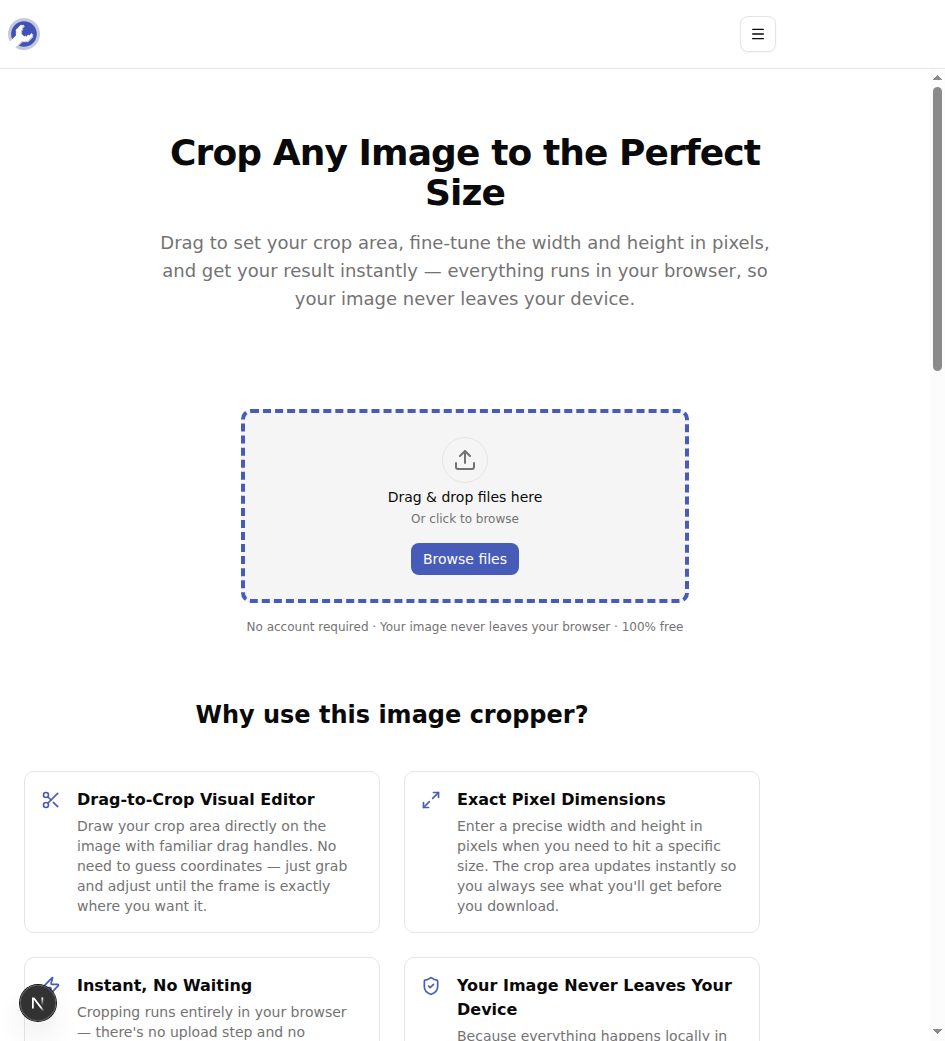
Ouvrez MyTools — Image Cropper. C'est une page web ordinaire — pas de connexion, pas d'installateur, rien à télécharger.
Étape 2 : Téléversez votre image
Glissez votre image dans la zone de téléversement, ou cliquez sur Parcourir les fichiers pour en sélectionner une depuis votre appareil. Formats acceptés : PNG, JPG, WebP et GIF. L'image se charge instantanément — rien n'est envoyé à un serveur.
Étape 3 : Définissez la zone de recadrage
Une fois l'image chargée, un cadre de sélection en pointillés apparaît dessus. Faites glisser les poignées des coins et des bords pour délimiter la partie à conserver.
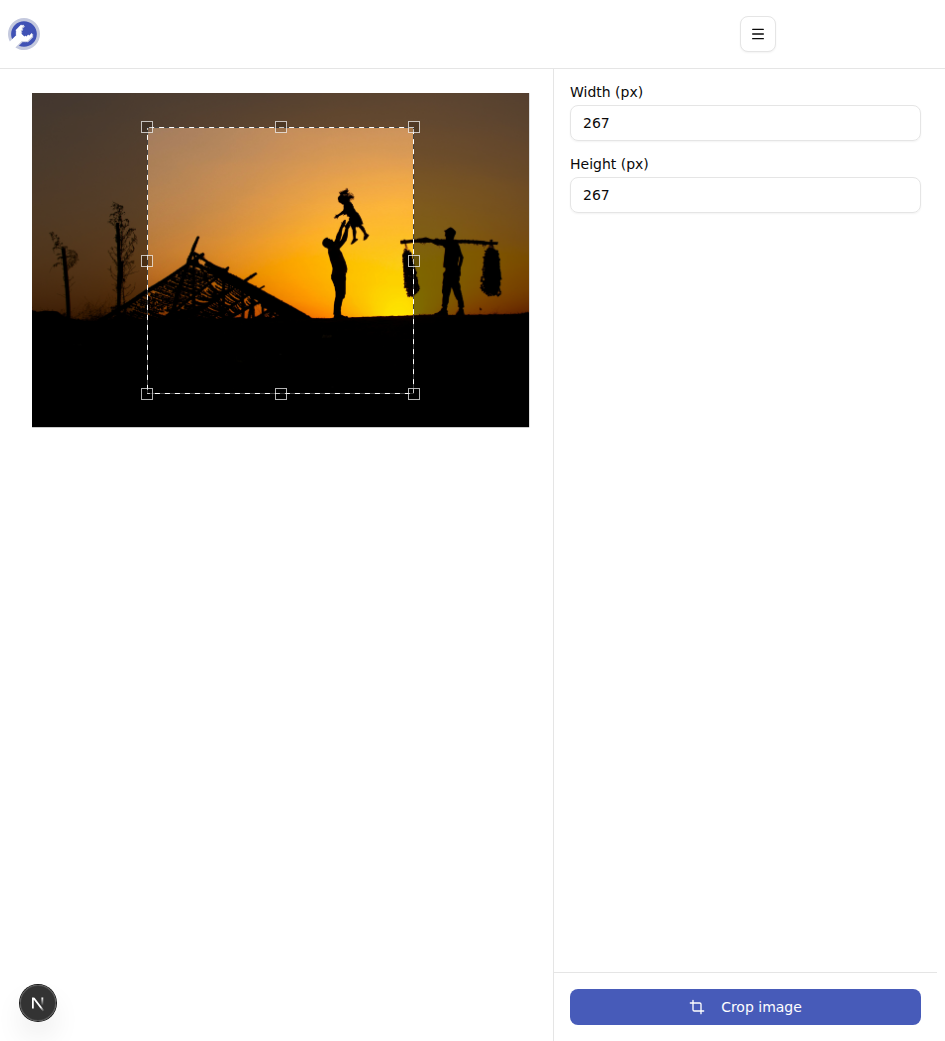
Si vous avez besoin d'une taille précise — par exemple 400×400 pixels pour une photo de profil, ou 1200×630 pour une carte OG — saisissez les valeurs directement dans les champs Largeur (px) et Hauteur (px) à droite. Le cadre de recadrage se met à jour immédiatement.
Étape 4 : Recadrez et téléchargez
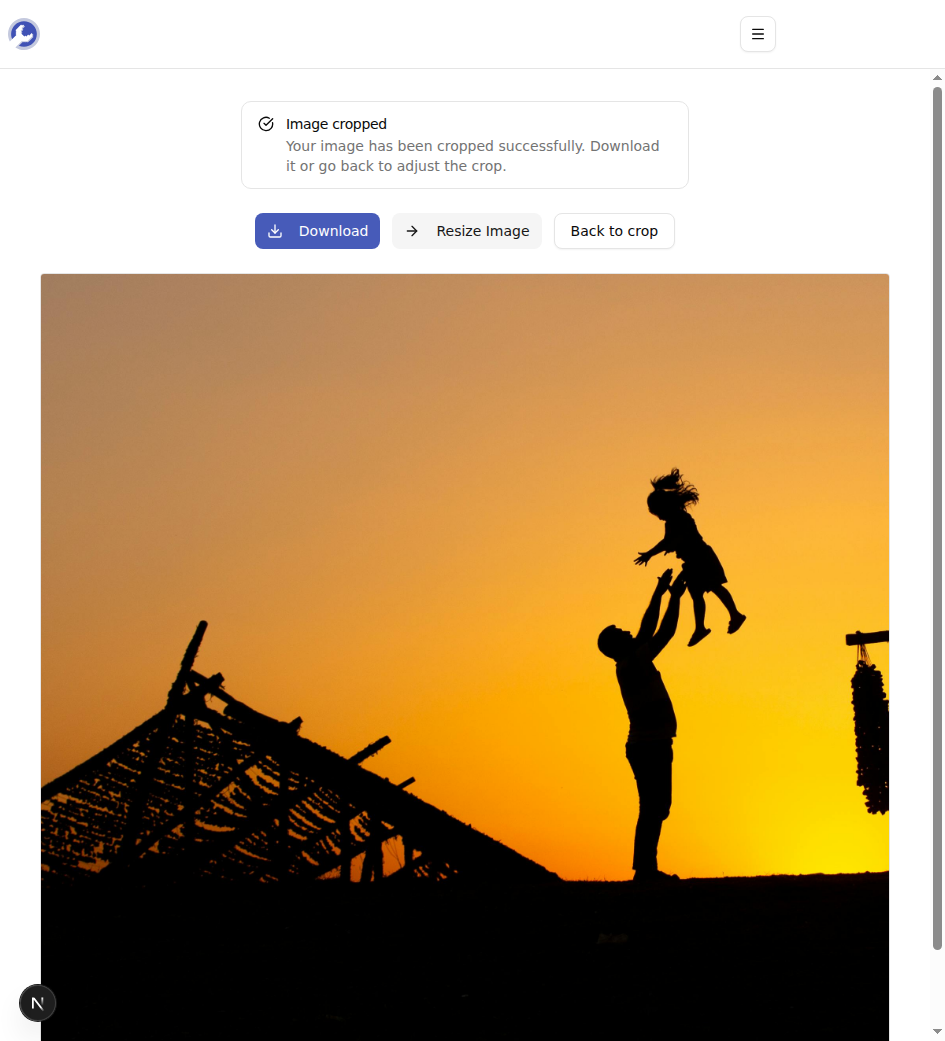
Cliquez sur le bouton Recadrer l'image. Le résultat est prêt instantanément. Cliquez sur Télécharger pour l'enregistrer.
Pourquoi la sortie est toujours en PNG
Quel que soit le format que vous chargez, l'image recadrée ressort en PNG. Il y a une raison à ça : le PNG est sans perte. Le JPEG, à l'inverse, ré-encode le fichier à chaque enregistrement, et chaque aller-retour introduit de petits artefacts visuels — bruit de compression autour des bords nets, légers décalages de couleur dans les dégradés. Pour un recadrage ponctuel ces artefacts sont généralement invisibles. Mais si vous recadrez, recadrez à nouveau, puis recadrez une troisième fois en JPEG, ça commence à s'additionner.
Enregistrer en PNG signifie que les pixels recadrés sont strictement identiques, octet pour octet, à la zone correspondante de votre entrée. Recadrer cinq fois la même image produit la même sortie qu'un seul recadrage.
Le compromis : les fichiers PNG sont plus lourds que des JPEG équivalents, surtout pour les photos. Si votre CMS n'accepte que des uploads JPG, ouvrez le PNG recadré dans n'importe quelle visionneuse et exportez-le en JPEG — une seule fois. La règle d'or : faites toute votre édition en PNG, convertissez en JPEG comme étape finale.
Astuces et dépannage
Quelques cas qui reviennent :
Votre image dépasse ~50 Mo et la page rame. Les très grandes images mettent un moment à charger dans le canvas du navigateur. Redimensionnez d'abord avec le redimensionneur d'images, puis recadrez.
Votre sélection ne dépasse pas les bords de l'image. C'est intentionnel — le recadreur ne vous laisse pas sélectionner des pixels qui n'existent pas. Si vous avez besoin d'ajouter du canvas (centrer un petit logo dans un carré transparent, par exemple), un recadreur n'est pas le bon outil ; un éditeur de dessin l'est.
Vous voulez un sujet parfaitement centré. Déposez le fichier, saisissez vos dimensions cibles, puis faites glisser le cadre entier (pas les poignées) pour le positionner. Le cadre garde la taille définie ; seule sa position change.
Terminé
Un recadrage est une tâche de trente secondes une fois la cible connue. Choisissez la taille dans le tableau ci-dessus, saisissez-la dans les champs Largeur et Hauteur, cadrez la sélection, enregistrez. L'image originale reste sur votre machine tout le temps.
Prêt à recadrer la vôtre ? Essayez l'Image Cropper gratuitement →