
15 octobre 2026
Comment mettre une photo en noir et blanc (par lot, gratuit)
Mettez une photo en noir et blanc sans perdre de détails, ou convertissez-en 30 d'un coup. Voyez chaque résultat avant d'enregistrer, gardez taille et format, sans rien envoyer.
Le filtre Mono de votre téléphone ne fonctionne que sur les photos de sa propre galerie, une par une. Un logiciel de retouche fait l'affaire, mais il faut ouvrir chaque fichier, trouver le bon menu, puis enregistrer chaque image à nouveau. Quand vous avez un dossier de photos pour un programme imprimé ou un site web, vous avez besoin de mettre une photo en noir et blanc rapidement, et de voir le résultat avant de valider.
Ce guide vous montre comment passer en noir et blanc une image ou un lot de 30 au maximum, en conservant toutes les nuances de gris. Il explique aussi pourquoi le fichier converti peut être plus lourd que l'original, et ce qu'il faut vérifier avant d'imprimer.
Avant de commencer
- Formats : JPG, PNG, WebP, AVIF, GIF ou BMP. Les JPG, PNG et WebP conservent leur format. Les AVIF, GIF et BMP sont restitués en PNG.
- Limites : jusqu'à 50 Mo et 16 000 pixels de côté par image, et 30 images par lot. Une photo de téléphone classique de 48 mégapixels mesure environ 8 000 pixels de large, bien en deçà de la limite.
- Une copie de vos originaux en couleur. L'outil ne modifie jamais vos fichiers, mais conservez de toute façon les versions en couleur. Vous pouvez toujours tirer une copie en niveaux de gris d'une photo couleur, mais vous ne pouvez pas retrouver la couleur à partir d'une image en niveaux de gris.
Convertissez vos photos en quatre étapes
Étape 1 : ouvrez le convertisseur
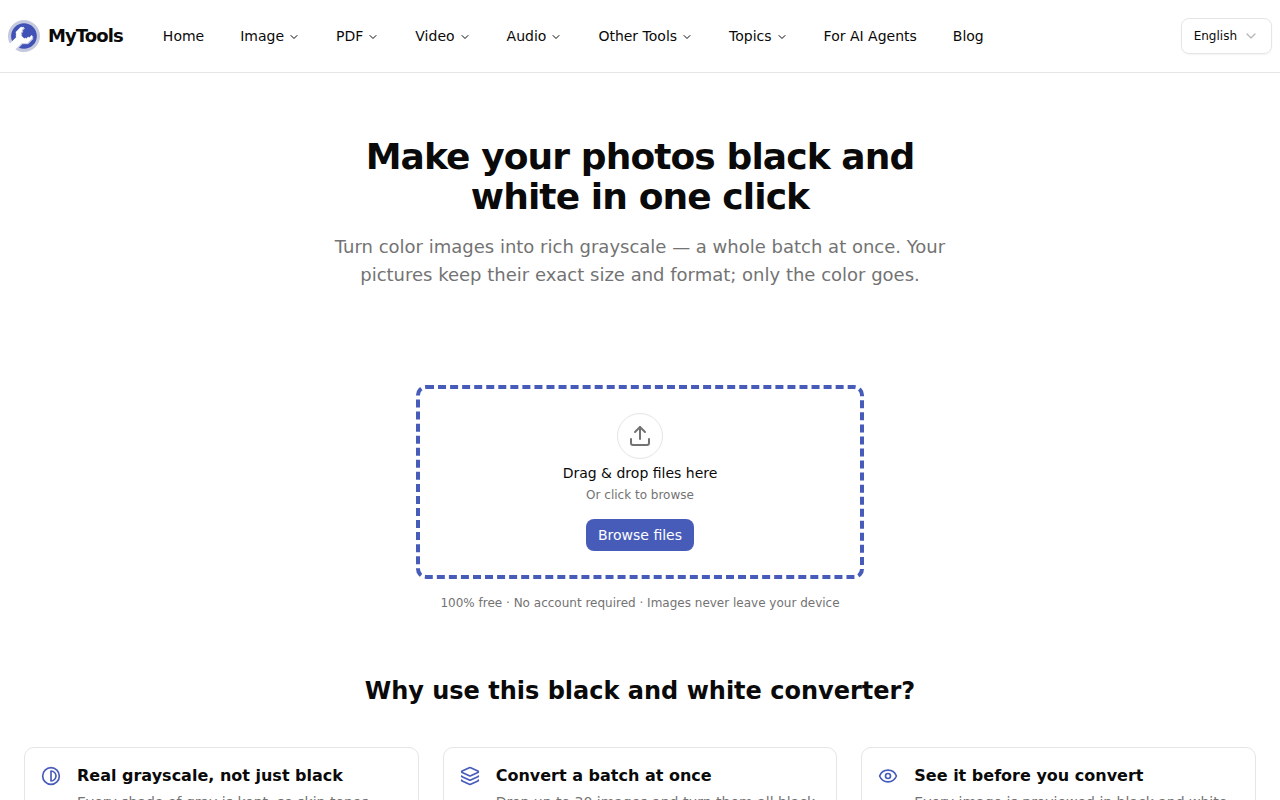
Ouvrez Image noir et blanc sur un ordinateur portable, une tablette ou un téléphone. La zone d'import est la première chose qui s'affiche sur la page, sans écran de connexion devant.
Étape 2 : ajoutez vos images
Faites glisser vos photos dans le cadre en pointillés, ou cliquez sur Parcourir les fichiers et sélectionnez-en plusieurs à la fois. Sur un téléphone, le bouton ouvre votre galerie de photos. Rien n'est envoyé nulle part : les images sont lues par votre navigateur et restent sur votre appareil.
Étape 3 : vérifiez l'aperçu
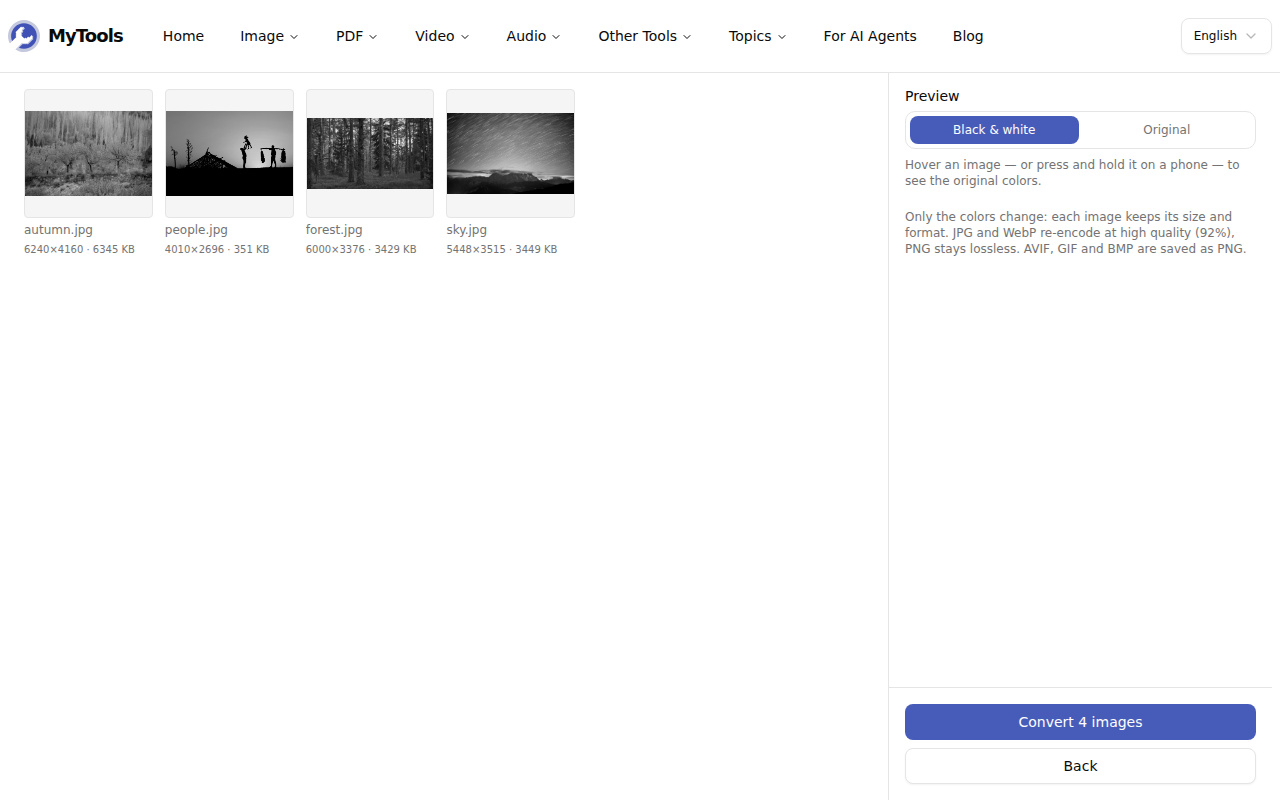
Chaque image s'affiche immédiatement en niveaux de gris, avec ses dimensions et son poids en dessous. Survolez une miniature, ou appuyez longuement dessus sur un téléphone, pour la voir avec ses couleurs d'origine. Pour voir toute la série en couleur, utilisez le sélecteur Noir et blanc / Original à droite.
Si une photo ne rend pas bien en gris, retirez-la avec le petit × dans son coin. Le bouton du bas se met à jour en conséquence, par exemple Convertir 4 images.
Étape 4 : convertissez et enregistrez
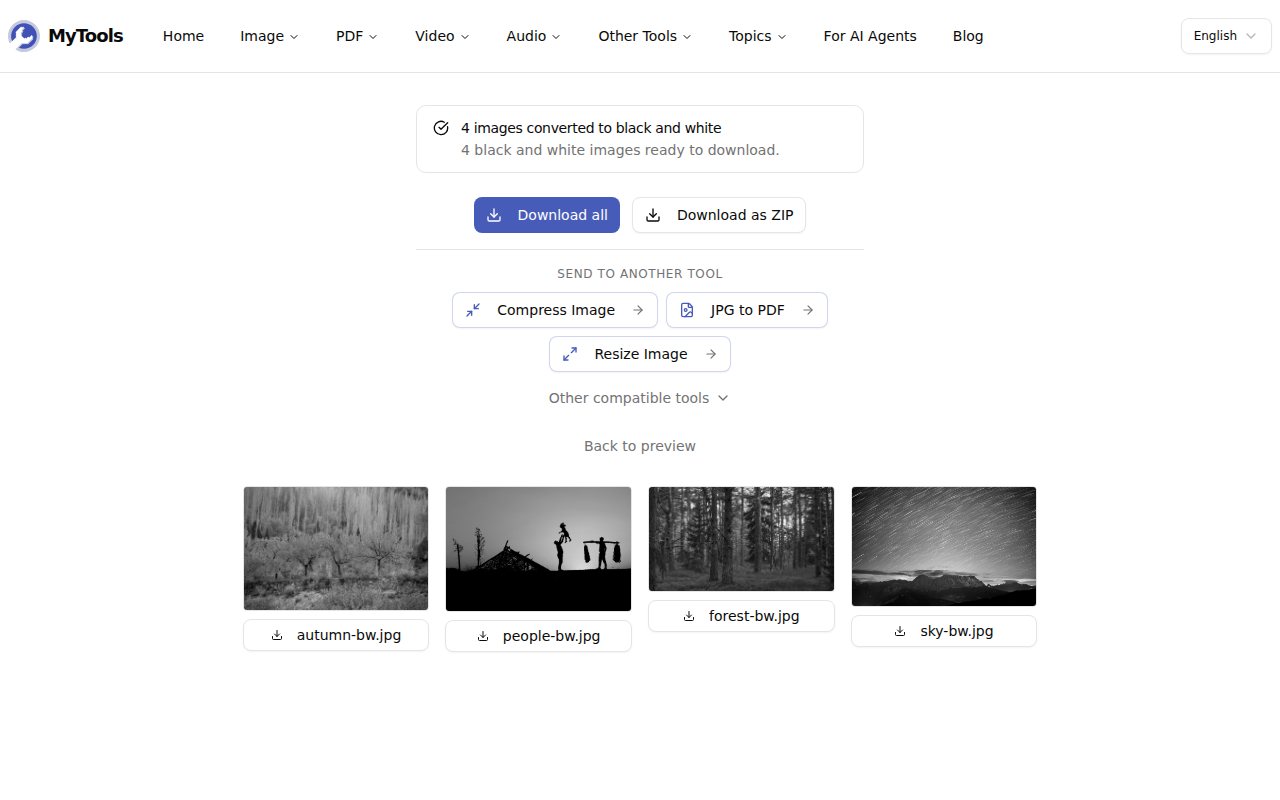
Cliquez sur le bouton de conversion. Un compteur indique l'avancement du lot, et les photos volumineuses prennent une ou deux secondes chacune. Une fois terminé, enregistrez chaque fichier séparément, cliquez sur Tout télécharger, ou récupérez l'ensemble dans un seul ZIP. Chaque fichier garde son nom, suivi de -bw : autumn.jpg devient autumn-bw.jpg.
Ce que le convertisseur fait à votre photo
Le convertisseur remplace la couleur de chaque pixel par un gris de même luminosité, et ne change rien d'autre. La largeur et la hauteur restent identiques, rien n'est recadré, et les zones transparentes d'un PNG ou d'un WebP restent transparentes. Ce dernier point compte pour les logos et les détourages de produits posés sur une page colorée.
Tous les gris ne sont pas aussi fidèles. Faire la moyenne du rouge, du vert et du bleu rend les ciels bleus trop pâles et les jaunes trop sombres. Le convertisseur pondère plutôt chaque couleur selon la luminosité perçue par l'œil, avec la formule standard des écrans, si bien qu'un ciel bleu reste plus sombre qu'un nuage blanc. L'aperçu utilise la même formule : le fichier que vous téléchargez ressemble donc à l'aperçu que vous avez vérifié. L'article niveaux de gris ou noir et blanc : quelle différence ? détaille la théorie si vous êtes curieux.
Trois choses qui surprennent
Le fichier noir et blanc est plus lourd que le fichier couleur. Dans un lot de test, un JPG couleur de 6,3 Mo est ressorti en JPG niveaux de gris de 8,1 Mo. Retirer la couleur ne rend pas, à lui seul, le fichier plus léger. Les JPG et WebP sont réenregistrés en qualité 92 %, souvent plus élevée que le réglage utilisé par votre appareil photo ou par un site web pour l'original. Cela préserve les dégradés de gris fins des ciels et de la peau, qui ont tendance à former des bandes lorsqu'ils sont enregistrés en basse qualité. Si vous avez besoin d'un fichier léger pour un e-mail ou un formulaire en ligne, passez ensuite les résultats dans Compresser une image. Vous pouvez les y envoyer directement depuis l'écran de téléchargement.
Deux couleurs sont devenues le même gris. Un rouge et un vert de luminosité proche peuvent donner le même gris, car les niveaux de gris ne conservent que la luminosité. Un graphique rouge et vert, ou un renard devant de l'herbe verte, peut se transformer en une plage de gris uniforme. Ce n'est pas un défaut de la conversion. Regardez l'aperçu, et si une image perd son sujet, remplacez-la par une autre où le sujet est plus clair ou plus sombre que son arrière-plan.
Les informations de l'appareil photo ont disparu. Le fichier converti est une nouvelle image tracée à partir des pixels de l'original. Il ne conserve pas les métadonnées que votre téléphone a enregistrées avec la photo : modèle de l'appareil, date de prise de vue ou position GPS. C'est un avantage quand vous vous apprêtez à partager une photo de votre maison ou de vos enfants. C'est un inconvénient si vous classez vos archives par date de prise de vue : gardez alors les fichiers originaux pour cela.
Une dernière limite. Un GIF animé devient un PNG fixe de sa première image, car le convertisseur travaille sur des images fixes.
Vérifier avant d'imprimer
Les écrans affichent plus de nuances de gris que le papier. Une imprimante laser de bureau ou une photocopieuse a tendance à fondre les gris les plus sombres en un noir plein. Avant d'imprimer un document pour une classe ou le programme d'un concert, zoomez sur les ombres dans l'aperçu : si une veste ou des cheveux sont déjà presque noirs à l'écran, ils s'imprimeront comme une forme pleine. Dans ce cas, choisissez une photo prise sous une lumière plus vive. Si vous faites imprimer chez un imprimeur, envoyez les fichiers en taille réelle issus du ZIP. Le convertisseur conserve la résolution d'origine : une photo assez nette pour être imprimée en couleur l'est tout autant en niveaux de gris.
En bref
Ajoutez vos photos, vérifiez l'aperçu en niveaux de gris, retirez celles qui ne conviennent pas, et téléchargez le lot. Vous obtenez des images en taille réelle avec toutes les nuances de gris, dans leur format d'origine, et rien ne quitte votre appareil.
Un dossier de photos couleur à convertir ? Mettez vos photos en noir et blanc gratuitement →