
19 avril 2026
Comment fusionner des fichiers PDF sans Acrobat
Combinez jusqu'à 20 PDF en un seul document propre. Réorganisez par glisser-déposer, regardez le compteur de pages se mettre à jour en direct, enregistrez.
Vous avez un contrat en trois parties, un rapport divisé en quatre exportations, ou une pile de pages numérisées qui devraient être dans un seul fichier. Acrobat est le mauvais outil pour un travail ponctuel comme celui-ci. MyTools PDF Merger prend jusqu'à 20 fichiers, vous laisse les glisser dans l'ordre voulu, et produit un seul document — sans demander d'e-mail. Ci-dessous : le parcours, plus ce qui survit à une fusion (signets, champs de formulaire, formats de page) et ce qui ne survit pas.
Ce dont vous aurez besoin
- Un navigateur récent (Chrome, Firefox, Safari, Edge — bureau ou mobile)
- Entre 2 et 20 fichiers PDF, chacun inférieur à 50 Mo
- L'ordre dans lequel vous les souhaitez (vous pouvez les réorganiser avant la fusion)
Quand vous avez vraiment besoin de fusionner
Un fusionneur n'est pas toujours le bon outil. Vérification rapide avant de commencer :
- Contrats ou NDA en plusieurs parties — quand un client envoie « Partie 1 », « Partie 2 », « Annexe A » comme PDF séparés et que vous devez les classer comme un seul document. Cas d'usage classique.
- Lots de scans — quand votre scanner sort un PDF par page ou par feuille à cause d'une limite du chargeur. Fusionnez pour assembler le document complet.
- Rapports cousus à partir de plusieurs sources — exports d'analytique, captures d'un deck, annexe issue d'un autre outil. Fusionnez une fois, partagez un lien unique.
- Dossiers de candidature — candidatures universitaires, demandes de bourse, démarches visa. Le relecteur veut un PDF ; vous en avez quatre.
Quand ne pas fusionner :
- Vous n'avez besoin que de quelques pages de chaque source. Utilisez d'abord Diviser PDF sur chaque entrée pour extraire seulement les pages voulues, puis fusionnez.
- Les pages doivent être réordonnées à l'intérieur d'un seul fichier. Le fusionneur réordonne des fichiers, pas des pages. Pour réordonner page par page, divisez d'abord la source, puis fusionnez dans le nouvel ordre.
Ce qui survit à une fusion
Le fusionneur préserve exactement le contenu visuel de chaque entrée — le texte reste sélectionnable, les images restent nettes, les polices restent intégrées. Quelques détails fins valent toutefois la peine d'être connus :
- Formats de page — préservés par source. Si vous fusionnez une lettre A4 avec un contrat US Letter, la sortie alternera entre les deux formats. La plupart des lecteurs gèrent ça gracieusement, mais certains pilotes d'impression vont mettre à l'échelle de manière inattendue. Si vous avez besoin d'un format uniforme, normalisez les entrées d'abord (exportez-les toutes au même format depuis leur application source).
- Orientation des pages — préservée par source. Une page paysage dans l'entrée n°2 restera paysage dans la sortie. Si un fichier source a des pages déjà de travers, le fusionneur ne les corrige pas — gérez ça d'abord dans le PDF source.
- Signets (le panneau table-des-matières dans Acrobat) — généralement perdus. Le fusionneur ne reporte pas les signets de chaque entrée, donc le fichier fusionné n'a pas de panneau TOC. Si les signets comptent, il faudra un outil de bureau.
- Champs de formulaire — préservés si les champs de chaque fichier d'entrée ont des noms uniques. Si deux entrées ont toutes deux un champ nommé « Signature », ils entreront en collision dans la sortie. Renommez les champs dans les applications sources, ou aplatissez les formulaires avant de fusionner (la plupart des lecteurs PDF peuvent le faire avec « Imprimer en PDF »).
- Chiffrement / mots de passe — non préservés. Les entrées doivent être non chiffrées ; la sortie est non chiffrée. Si vous voulez un mot de passe sur le fichier fusionné, chiffrez-le dans une étape séparée après.
- Signatures numériques — cassées par la fusion. Un PDF signé s'engage cryptographiquement sur son contenu exact en octets ; le fusionner avec un autre document change le contenu et invalide la signature.
Comment ça marche
Étape 1 : Ouvrez l'outil
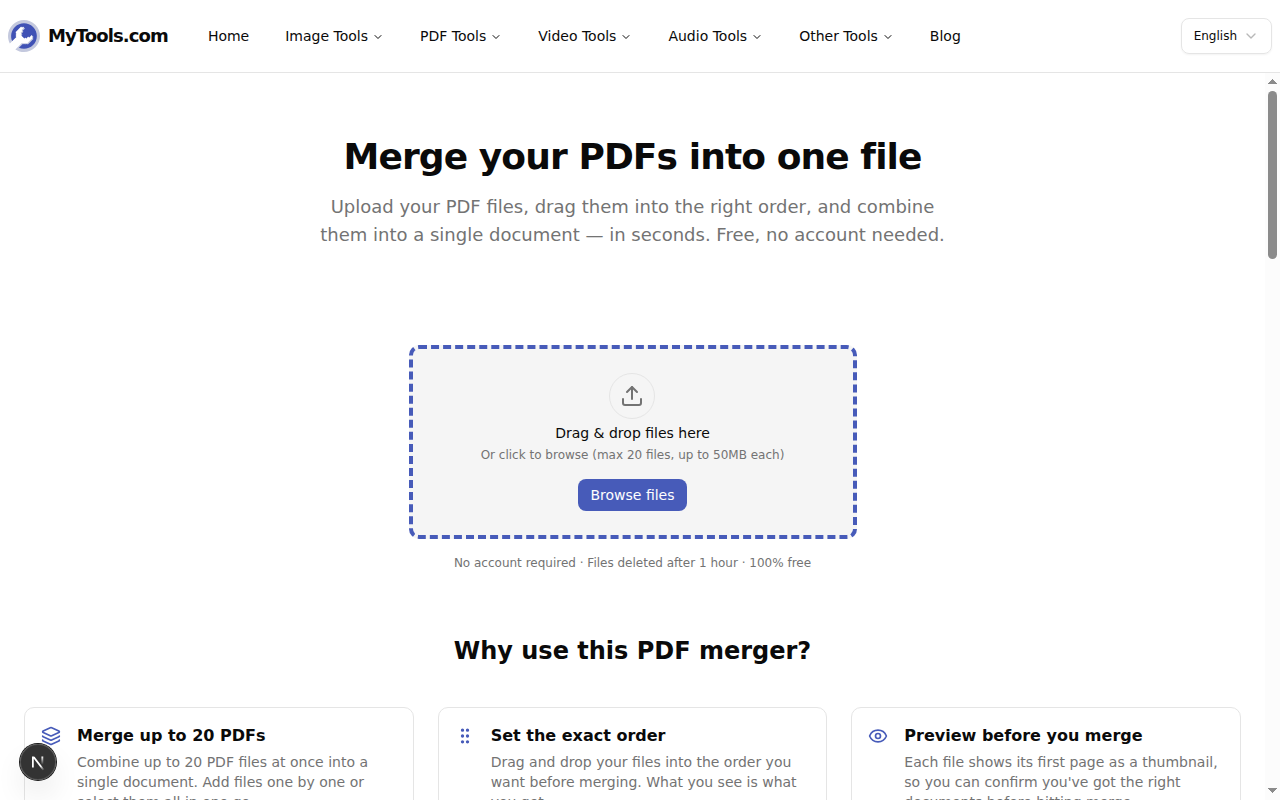
Ouvrez MyTools — Fusionneur de PDF — pas de connexion, rien à installer, juste la page elle-même.
Étape 2 : Téléversez vos PDF
Faites glisser vos fichiers PDF dans la zone de téléchargement, ou cliquez sur Parcourir les fichiers pour les sélectionner depuis votre appareil. Jusqu'à 20 fichiers à la fois. Tout ce qui n'est pas un PDF ou dépasse 50 Mo est rejeté avec un message clair.
Étape 3 : Définissez l'ordre
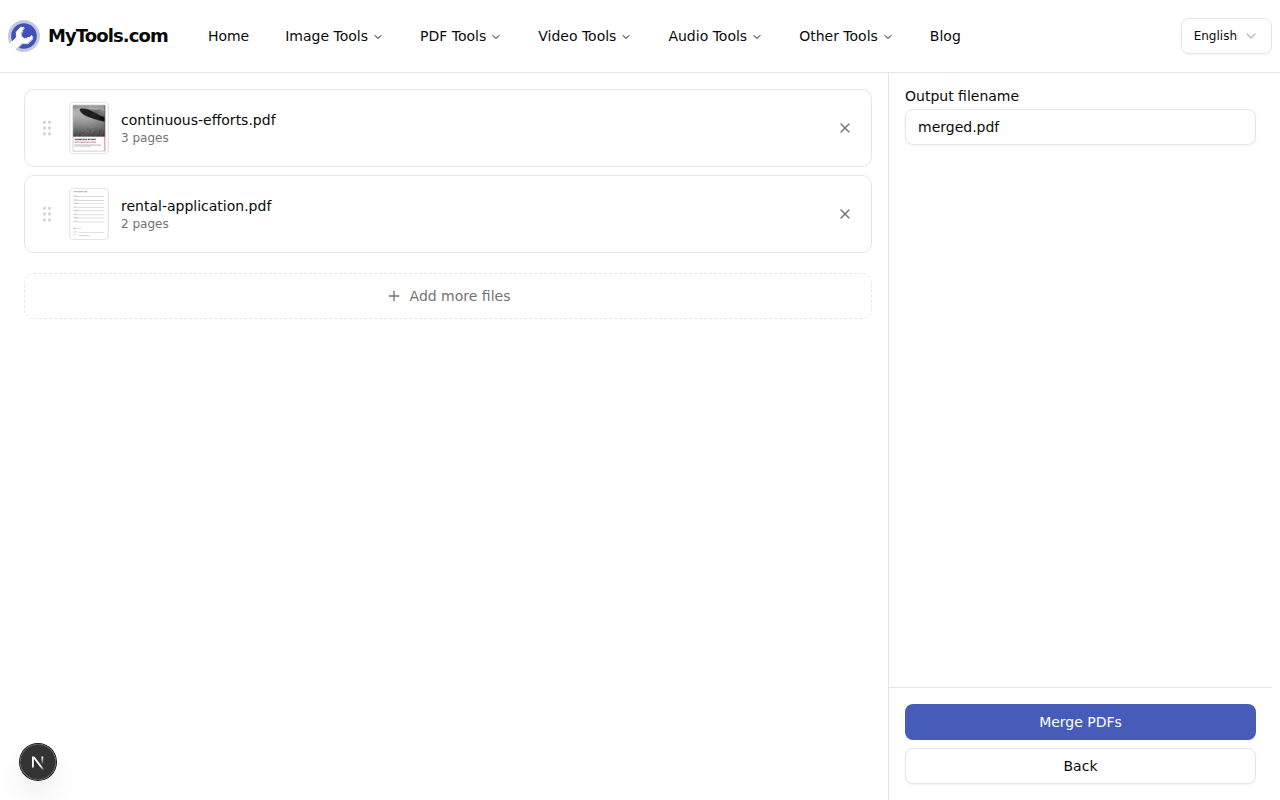
Chaque PDF apparaît sous forme de carte avec son nom, le nombre de pages et une miniature de la première page. Glissez les cartes dans l'ordre voulu — de haut en bas dans la liste devient premier à dernier dans le fichier fusionné. Sur mobile (et comme solution alternative sur ordinateur), utilisez les flèches haut/bas.
Si la troisième page du PDF combiné doit être la lettre de motivation, assurez-vous que la lettre soit troisième dans la liste. Vous pouvez aussi renommer le fichier de sortie avant la fusion ; le nom par défaut est merged.pdf.
Étape 4 : Fusionnez et téléchargez
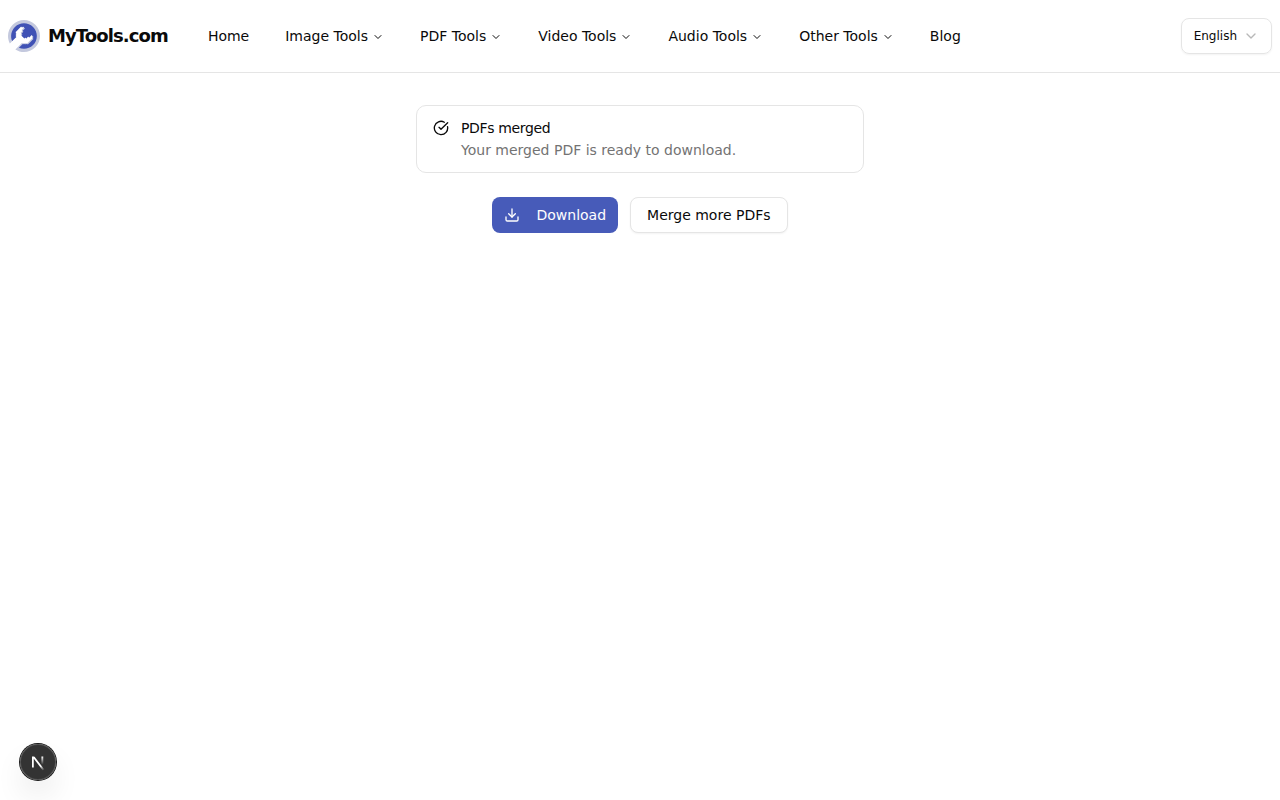
Cliquez sur Fusionner les PDF. La plupart des lots se terminent en quelques secondes. Le bouton de téléchargement devient actif quand c'est fini.
Astuces et dépannage
Quelques situations qui reviennent :
Un de vos fichiers dépasse 50 Mo. Chaque PDF individuel doit rester sous le plafond. Si un fichier est trop volumineux, passez-le d'abord par le compresseur PDF — les PDF scannés perdent typiquement 60 à 80 % sans perte de qualité visible — puis revenez fusionner.
Votre PDF est protégé par un mot de passe. Les entrées doivent être déverrouillées. Retirez le mot de passe dans votre lecteur PDF habituel d'abord, enregistrez une copie, puis fusionnez la version non protégée.
Vous devez fusionner plus de 20 fichiers. Fusionnez les 20 premiers, puis fusionnez ce résultat avec le lot suivant. Le fusionneur traite un fichier déjà fusionné comme n'importe quelle autre entrée.
Terminé
Ce qui prend dix clics et une licence payante dans Acrobat se fait ici en trois actions : déposez les fichiers, triez-les, enregistrez. Rien ne quitte l'ordinateur, donc il n'y a rien à supprimer plus tard sur un serveur. Essayez l'outil de fusion PDF gratuitement →