
29 septembre 2026
Comment flouter des visages sur une photo (sans l'envoyer en ligne)
Floutez des visages, des plaques d'immatriculation ou des numéros d'identité sur une photo en traçant un rectangle dessus. Choisissez le flou, la pixelisation ou une bande noire, et gardez la photo sur votre propre appareil.
Vous avez pris une belle photo de la kermesse de l'école, de la fête de quartier ou du séminaire d'équipe, et trois personnes dessus n'ont jamais accepté d'être publiées. Ou c'est une capture d'écran avec le nom d'un client dans un coin, ou la photo d'une voiture pour une annonce de vente, plaque bien visible. Vous voulez flouter les visages sur la photo, ou flouter cette seule ligne de texte, et laisser le reste net. Ce guide vous montre comment faire, comment choisir entre un flou, une pixelisation et une bande pleine, et les erreurs qui rendent un visage « flouté » plus reconnaissable que vous ne l'imaginez.
Ce qu'il vous faut
- Une image JPG, PNG ou WebP, jusqu'à 30 Mo et 8192 × 8192 pixels. Les photos HEIC d'iPhone doivent d'abord être converties. Le convertisseur Image en JPG s'en charge en une seule passe.
- Une souris, un pavé tactile ou un doigt. C'est vous qui marquez les zones ; rien ne détecte les visages automatiquement, donc rien ne vous échappe sans que vous le remarquiez.
Flouter des visages en quatre étapes
Étape 1 : ouvrez l'outil de floutage
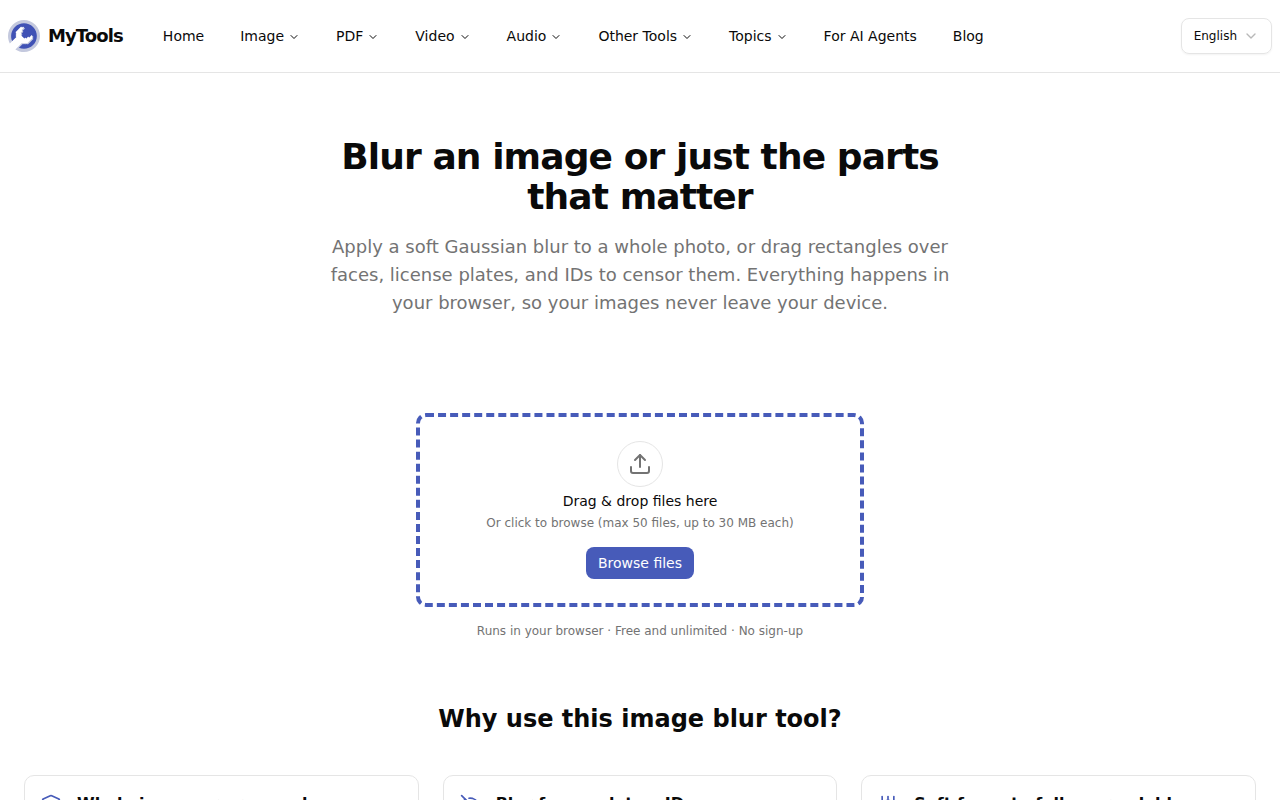
Ouvrez MyTools — Flouter une image. La page s'ouvre directement sur une zone de dépôt : pas de formulaire d'inscription, pas de demande d'e-mail. Le traitement se fait avec l'API Canvas du navigateur, sur votre propre machine, donc la photo n'est jamais envoyée à un serveur.
Étape 2 : ajoutez votre photo et passez en « Zones seulement »
Faites glisser l'image sur la page ou cliquez sur Parcourir les fichiers. L'outil s'ouvre en mode Image entière, qui floute tout. Ce mode sert aux arrière-plans et aux images d'accroche, pas à masquer des visages. Cliquez sur Zones seulement dans le sélecteur en haut.
Étape 3 : tracez un rectangle sur chaque visage
Cliquez et faites glisser sur chaque visage à masquer. Chaque rectangle affiche un aperçu en direct de l'effet dès que vous relâchez. Un petit × dans le coin supprime un rectangle, Annuler retire le dernier, et Tout effacer remet l'image à zéro.
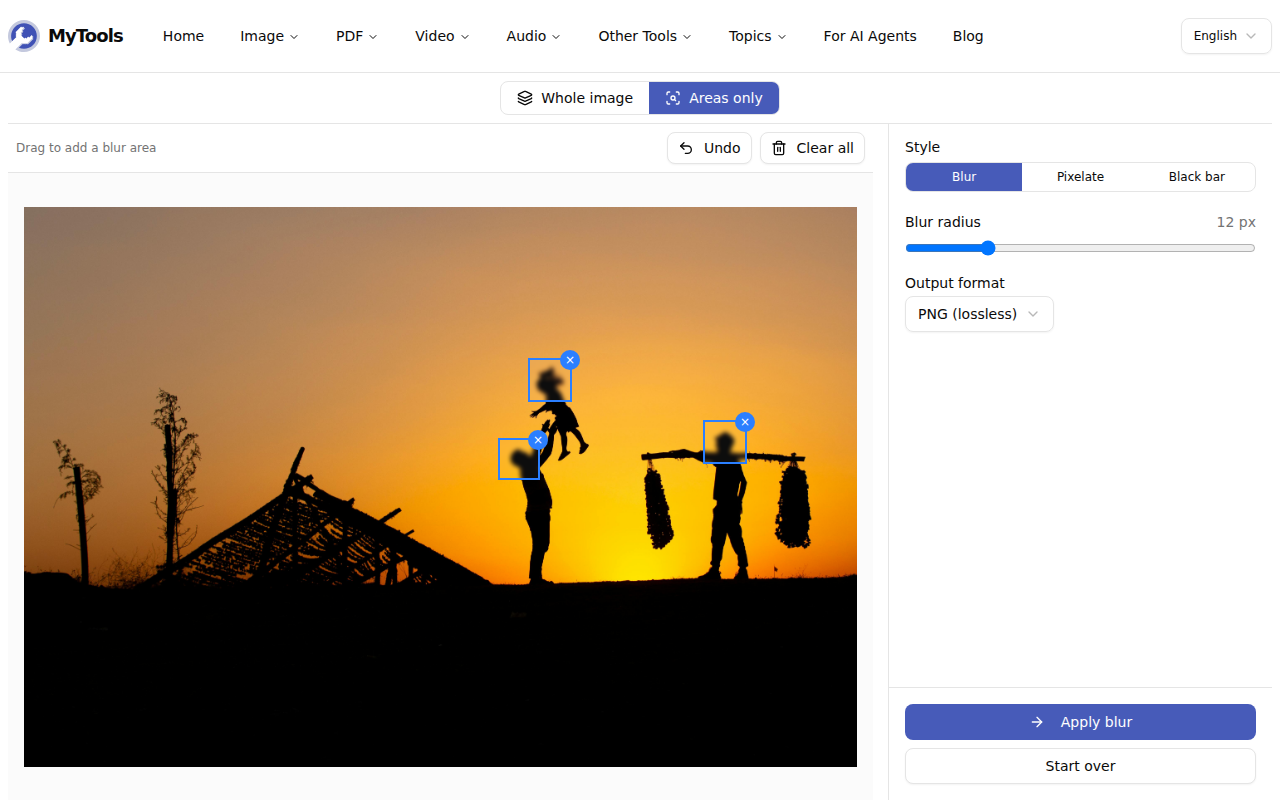
À droite, choisissez un Style :
- Flou : un flou gaussien, rayon de 1 à 50 px (12 par défaut).
- Pixelisation : des blocs carrés de 4 à 40 px chacun (16 par défaut).
- Bande noire : un aplat plein qui ne laisse rien derrière lui.
Choisissez ensuite le Format de sortie. Le PNG est le format par défaut et il est sans perte, donc les parties que vous n'avez pas touchées ressortent identiques à l'original. Le WebP donne un fichier plus léger. Le JPG est enregistré à une qualité d'environ 92 %.
Étape 4 : appliquez et téléchargez
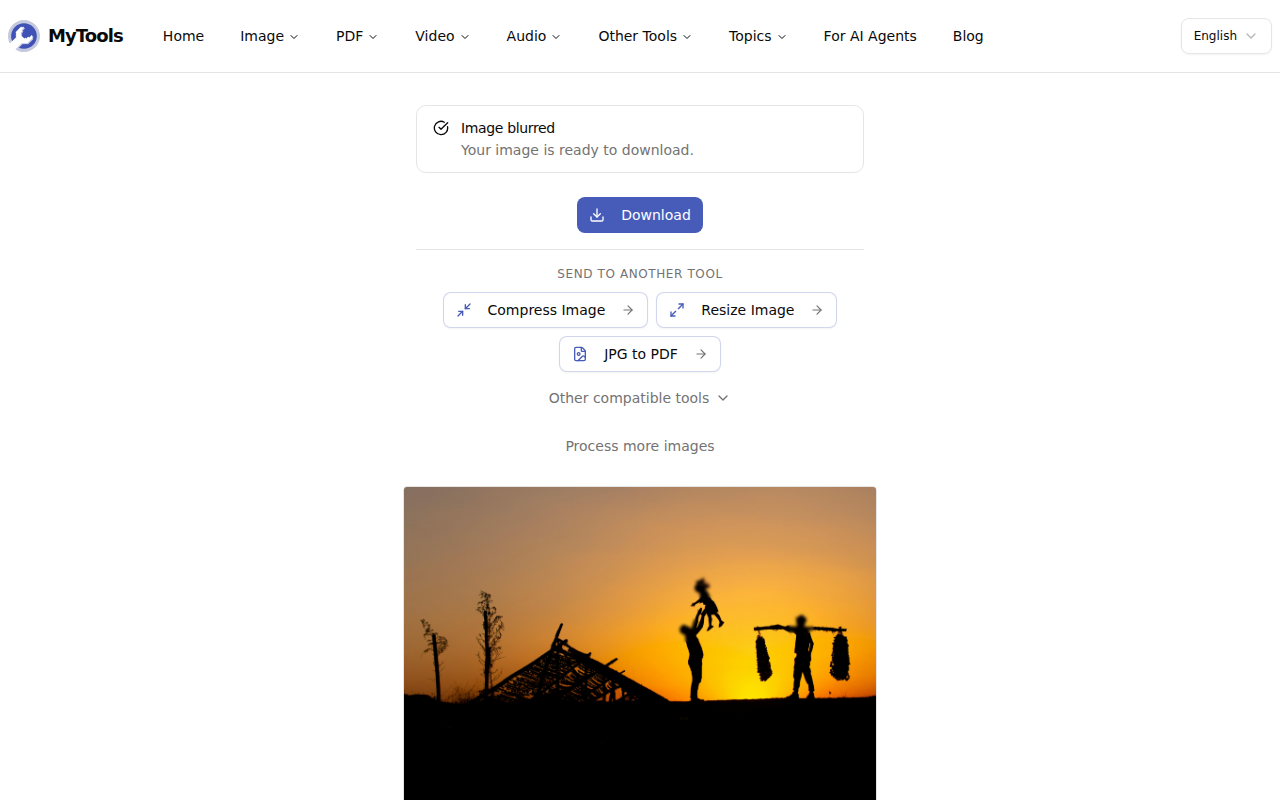
Cliquez sur Appliquer le flou. Le résultat s'affiche avec un bouton Télécharger, et le fichier est enregistré avec -blurred ajouté à son nom d'origine, pour que vous n'écrasiez pas l'original par erreur.
Flou, pixelisation ou bande noire : lequel masque vraiment un visage ?
Les trois styles se ressemblent à l'écran, mais ils ne protègent pas autant les uns que les autres.
Le flou est le plus naturel sur une photo, c'est pourquoi c'est le style par défaut. Un flou fort sur un visage dans une photo de foule suffit pour la plupart des partages. Un flou faible (en dessous d'environ 8 px sur un grand visage) conserve la forme générale du visage, la ligne des cheveux et le teint, et quelqu'un qui connaît la personne la reconnaîtra souvent encore.
La pixelisation se lit comme une censure délibérée, comme aux informations télévisées. Les gros blocs masquent davantage que les petits. En règle générale, un visage ne devrait pas dépasser environ six blocs de large. Sur un visage de 120 pixels de large, cela signifie une taille de pixel de 20 ou plus.
La bande noire est le seul style qui supprime complètement l'information. Pour les plaques d'immatriculation, les numéros d'identité, les signatures, les coordonnées bancaires et tout ce qui est fait de texte, utilisez-la. Des chercheurs ont montré à plusieurs reprises qu'un texte légèrement flouté ou finement pixelisé peut être reconstitué, parce qu'un champ de texte n'a qu'un ensemble limité de caractères possibles, et qu'un logiciel peut tous les essayer jusqu'à ce que l'un corresponde. Une bande pleine ne donne à ce logiciel rien à comparer.
Les erreurs qui annulent le flou
Tracer un rectangle trop serré. Le flou est calculé uniquement à partir des pixels à l'intérieur de votre rectangle, donc le bord extérieur d'une zone floutée revient progressivement vers l'original. Si le rectangle épouse exactement le visage, la mâchoire et les oreilles restent plus nettes que vous ne le voudriez. Laissez autour du visage une marge à peu près égale au rayon du flou. À 20 px, tracez environ 20 px au-delà du menton et des cheveux.
Oublier le reste de la personne. Une veste reconnaissable, un tatouage, un badge nominatif ou un reflet dans une vitre peuvent identifier quelqu'un aussi sûrement que son visage. Avant d'appliquer le flou, regardez l'ensemble du cadre, pas seulement les visages.
Partager l'original par accident. Le résultat est un nouveau fichier. Votre original reste intact sur le disque, juste à côté. Renommez ou déplacez la copie -blurred avant de la joindre à quoi que ce soit.
Astuces et dépannage
La même foule apparaît sur 20 photos. Le mode Zones accepte un lot, et chaque image garde ses propres rectangles. Vous devez tout de même marquer chaque photo à la main, puisque les visages bougent d'une prise à l'autre. Les images sans rectangle sont exclues du résultat au lieu d'être recopiées telles quelles. Le style et le format que vous choisissez s'appliquent à tout le lot.
Et les données de localisation du fichier ? Le fichier flouté est réencodé à partir du canevas, et ce processus ne reprend pas les métadonnées EXIF de l'original. Les coordonnées GPS, le modèle d'appareil et l'heure de prise de vue sont tous supprimés. C'est bon à savoir si vous floutez justement pour éviter de révéler où quelqu'un habite.
« Image trop grande. » L'outil s'arrête à 8192 pixels de côté. Les photos des téléphones récents sont bien en dessous, mais les panoramas assemblés peuvent dépasser cette limite. Réduisez l'image avec l'outil Redimensionner une image, puis revenez.
Si vous avez seulement besoin d'un écran de confidentialité solide sur une partie d'une photo, la bande noire l'emporte. Quand l'image doit continuer à ressembler à une photo, optez pour un flou généreux et un rectangle généreux.
Prêt à masquer les visages qui n'ont rien à faire sur la photo ? Ouvrir Flouter une image gratuitement →