
7 octobre 2026
Comment filigraner une image (texte ou logo, par lots)
Filigranez une image ou un lot de 30 avec votre nom ou votre logo : choisissez le coin, l'opacité et la taille, prévisualisez en direct, et téléchargez chaque photo déjà marquée.
Trente photos produit, une galerie d'aperçus pour un client, une série de clichés que vous êtes sur le point de publier — et vous voulez votre nom sur chacun avant qu'ils ne vous échappent. À la main, cela veut dire ouvrir chaque fichier dans un éditeur, coller le même texte au même endroit, et exporter trente fois. Ce guide montre comment filigraner une image, ou tout un lot d'un coup, avec un texte ou un logo, et comment dimensionner la marque pour qu'elle rende pareil sur un fichier d'appareil photo de 6000 pixels que sur une capture d'écran de téléphone.
Tout le travail se fait sur votre propre machine. Les photos sont composées sur un canvas dans l'onglet du navigateur : aucune étape d'envoi, et rien à attendre dans la file d'un serveur.
Comment filigraner une image — étape par étape
Étape 1 : ouvrez l'outil de filigrane
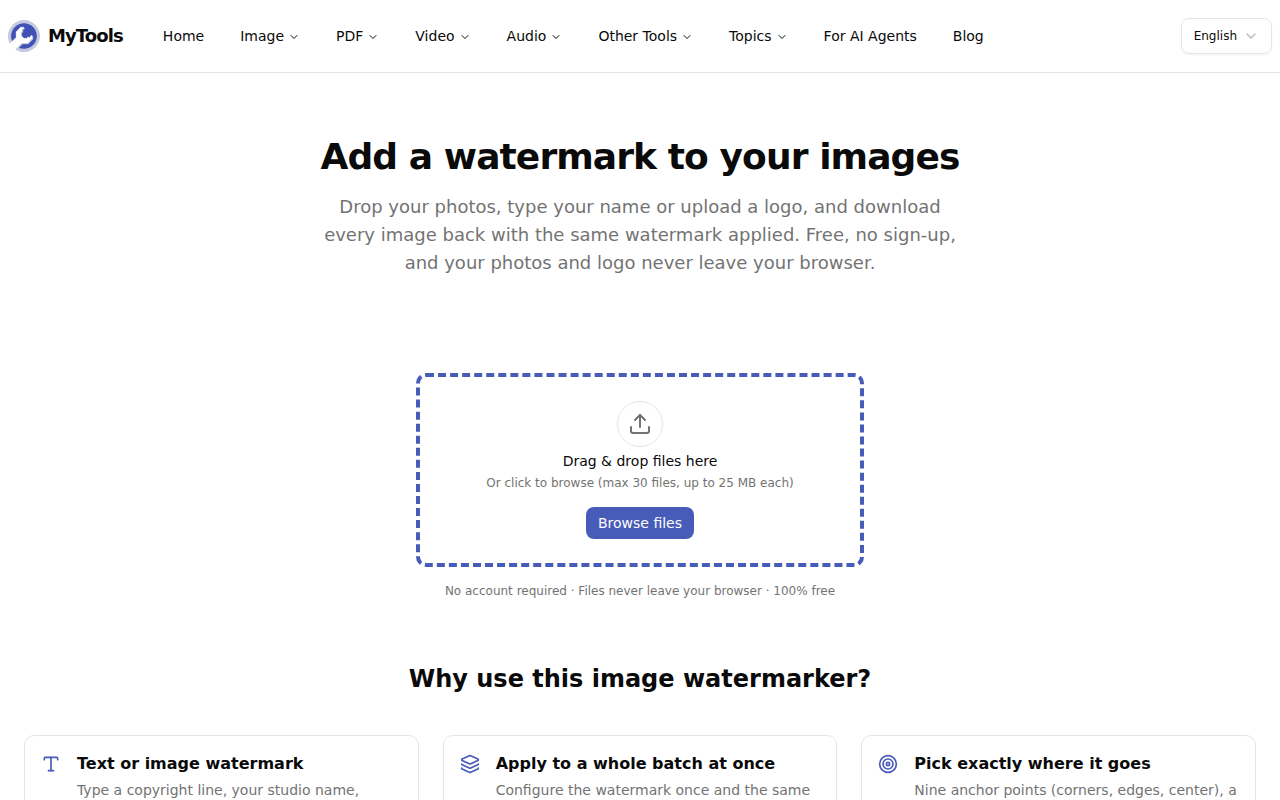
Ouvrez MyTools — Filigraner une image. La zone d'import se trouve juste sous le titre, sans écran de connexion devant.
Étape 2 : ajoutez vos photos
Faites glisser vos images dans le cadre en pointillés, ou cliquez sur Parcourir les fichiers. JPG, PNG et WebP donnent les meilleurs résultats (plus de détails sur les formats plus bas). Vous pourrez ajouter les retardataires ensuite avec le bouton Ajouter au-dessus de l'aperçu.
Étape 3 : configurez le filigrane
Le panneau de réglages à droite contrôle tout, et l'aperçu se redessine à chaque modification :
- Type de filigrane — Texte pour un nom ou une mention de copyright, Image pour un logo.
- Texte — remplacez le texte indicatif
© Votre Nompar votre propre mention. - Mode de taille — % de la largeur, % de la hauteur ou Fixe (pixels). Lisez la section suivante avant de choisir.
- Famille de police et Couleur — sans-serif, serif ou monospace, dans n'importe quelle couleur.
- Position — une grille 3×3 de points d'ancrage : les quatre coins, le milieu de chaque bord, et le centre.
- Marge, Opacité et Rotation — distance au bord (0–10 %), transparence (10–100 %) et inclinaison (−45° à +45°).
- Mosaïque — répète la marque sur toute la photo au lieu de la placer une seule fois.
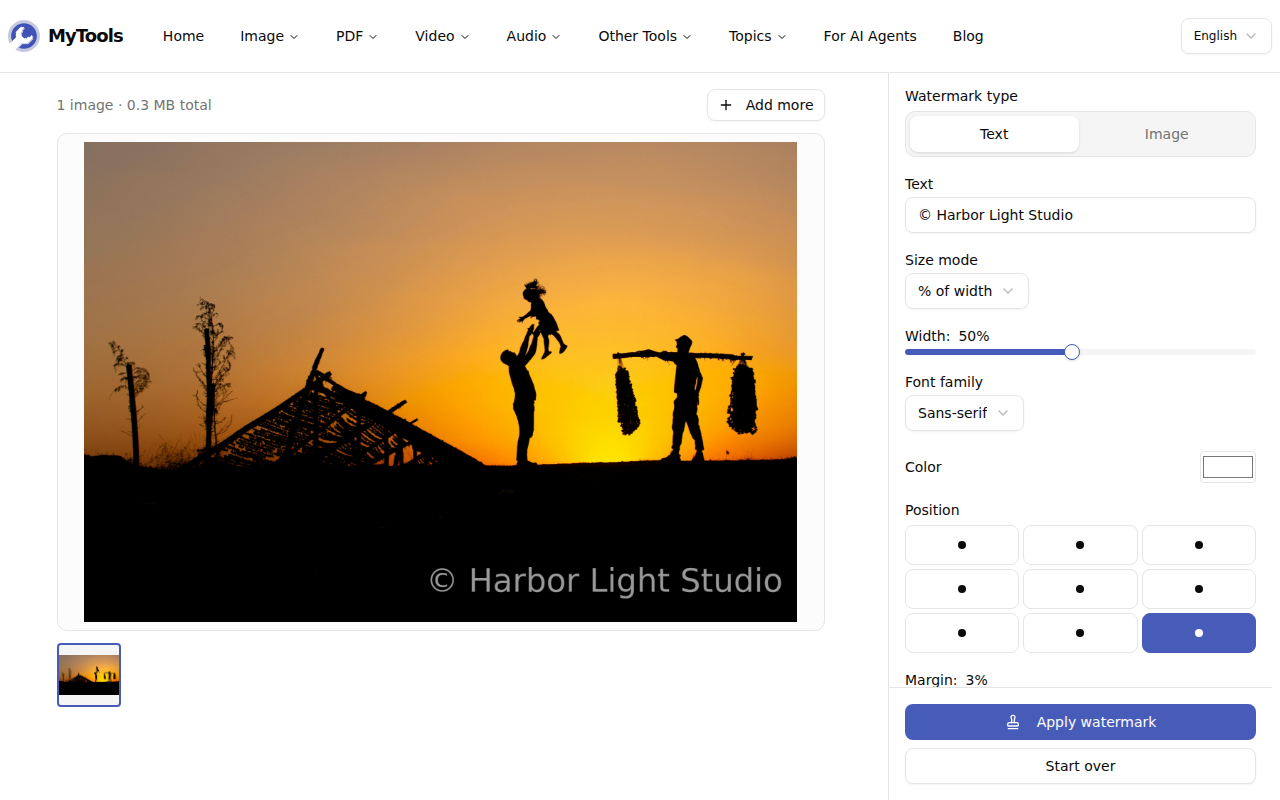
Si vous avez importé plusieurs photos, cliquez sur leurs miniatures sous l'aperçu pour vérifier chacune. Les mêmes réglages s'appliquent à toutes : c'est donc là que vous repérez une marque qui tombe sur un visage dans l'un des clichés.
Étape 4 : appliquez et téléchargez
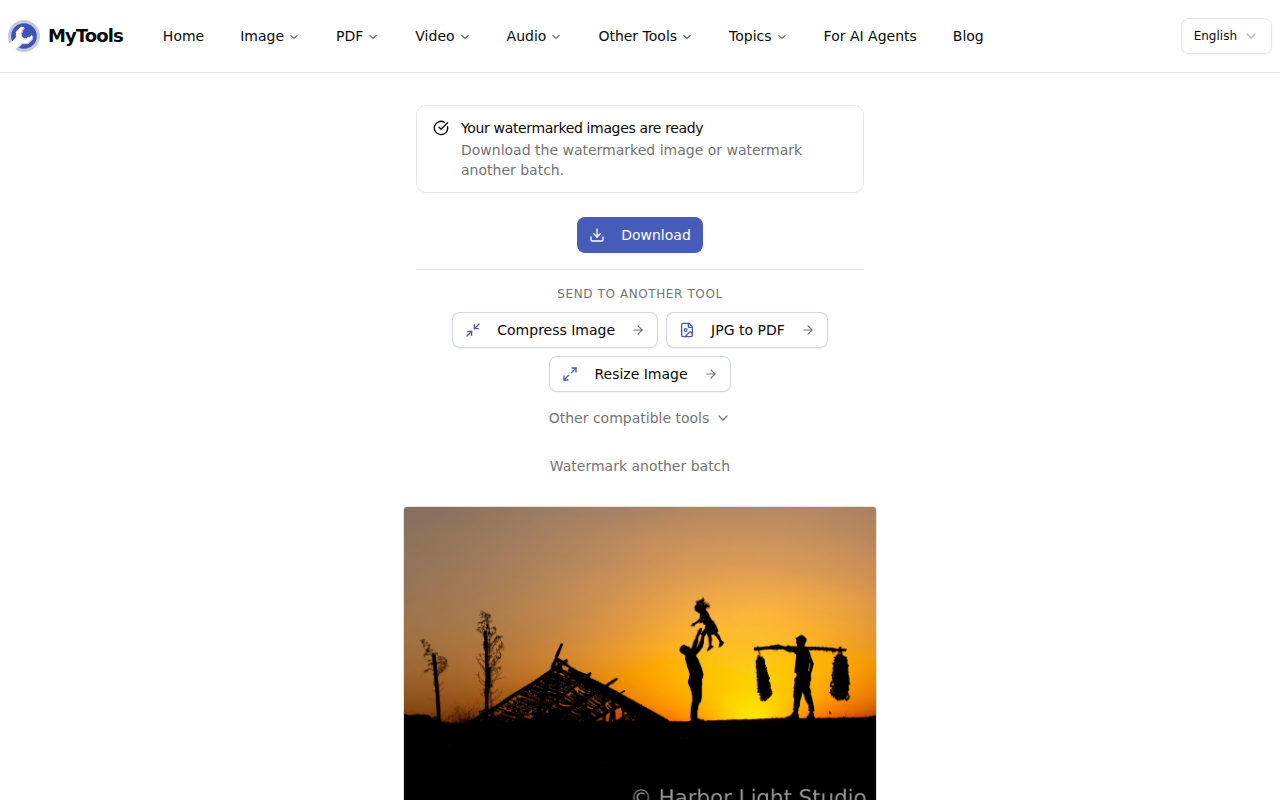
Cliquez sur Appliquer le filigrane. Chaque photo est traitée à son tour, puis l'écran de téléchargement apparaît. Enregistrez un seul fichier, ou récupérez tout le lot sous forme de watermarked-images.zip. Chaque fichier de sortie reprend le nom de sa source suivi de -watermarked : IMG_2041.jpg revient donc sous le nom IMG_2041-watermarked.jpg.
Pixels ou pourcentage ? Bien régler la taille sur tout un lot
C'est le réglage qui piège le plus de monde. Un lot contient rarement des images d'une seule taille : un export d'appareil photo peut faire 6000×4000, un détail recadré 2400×1600, une capture d'écran 1080×1920.
Avec Fixe (pixels) à 48 px, chaque fichier reçoit un texte de 48 px. Sur la capture d'écran de 1080 de large, c'est une mention lisible. Sur le fichier d'appareil photo de 6000×4000, les lettres font à peine plus d'un pour cent de la hauteur de l'image — réduisez la photo pour l'afficher à l'écran et la mention devient une simple tache.
Avec % de la largeur, le texte est mis à l'échelle pour couvrir cette part de chaque image. À 25 %, il fait environ 1500 px de large sur le fichier d'appareil photo et 270 px sur la capture d'écran — le même poids visuel sur les deux. C'est pourquoi l'outil utilise par défaut un mode en pourcentage. Choisissez plutôt % de la hauteur si votre lot est surtout composé de photos en portrait et que vous voulez une hauteur de ligne constante.
Les logos suivent le même principe : le curseur Largeur (5–80 %) dimensionne le logo par rapport au plus grand côté de chaque image. Un logo à 15 % fait 900 px de large sur une photo de 6000×4000 et 162 px de large sur un carré de 1080×1080.
Points de départ pour les usages courants
| Usage | Type | Position | Opacité | Taille | Mosaïque |
|---|---|---|---|---|---|
| Crédit sur les photos que vous publiez | Texte | En bas à droite | 50–70 % | 20–25 % de la largeur | Désactivée |
| Épreuves client avant paiement | Texte | — | 20–30 % | 30 % de la largeur | Activée, rotation de −30° |
| Logo de boutique sur des photos produit | Image (PNG) | En bas à droite | 50 % | 12–15 % | Désactivée |
| Fichiers pour la presse ou une commande | Texte avec nom et date | En bas à gauche | 80 % | 25 % de la largeur | Désactivée |
Une marque dans un coin indique qui a créé l'image. Une marque en mosaïque rend l'image difficile à réutiliser tout court, car recadrer un coin ne la supprime pas. Choisissez selon ce dont vous voulez vous protéger.
Ce que le fichier de sortie conserve — et ce qu'il perd
- Le format suit celui d'entrée pour JPG, PNG et WebP. Les PNG restent sans perte. Les JPG et WebP sont réencodés en haute qualité (92 %), suffisamment proche pour que vous ne voyiez aucune différence à une taille d'affichage normale.
- Les autres formats ressortent en JPG. Les fichiers AVIF, GIF et BMP sont acceptés, mais la sortie est un JPG, et le nom du fichier change en conséquence. Un GIF animé ne conserve qu'une seule image.
- Les métadonnées de l'appareil photo sont supprimées. Dessiner sur un canvas puis exporter ne transmet pas les données EXIF : coordonnées GPS, modèle d'appareil et heure de prise de vue disparaissent de la copie filigranée. C'est souvent un avantage pour les photos que vous publiez, mais conservez vos originaux si vous comptez sur ces données.
- La marque fait partie des pixels. Il n'y a pas de calque séparé à désactiver. Un retoucheur déterminé peut encore l'effacer par clonage ou remplissage par IA, mais les captures d'écran, les scrapers et les republications l'emportent avec eux.
Dépannage
Mon logo a un cadre blanc autour. Le fichier du logo est un JPG ou un PNG sans transparence. Exportez-le en PNG avec un fond transparent et importez-le à nouveau.
Le texte disparaît sur certaines photos. Un texte blanc s'efface sur un ciel lumineux, un texte sombre sur une photo de nuit. Baissez l'opacité autour de 60 % et choisissez une couleur qui contraste avec la majeure partie du lot. Si une photo résiste encore, traitez-la à part avec une autre couleur.
Les fichiers sont plus lourds que prévu. Un gros PNG reste gros après le filigranage, car il est réenregistré sans perte. Si l'objectif est une mise en ligne sur le web, passez ensuite le lot dans Compresser une image. C'est l'un des raccourcis proposés sur l'écran de téléchargement.
En résumé
Réglez le filigrane une fois, vérifiez-le sur chaque miniature, et chaque photo du lot revient marquée au même endroit avec la même taille visuelle. C'est le dimensionnement en pourcentage qui rend cela possible sur des résolutions variées.
Prêt à apposer votre nom sur vos photos ? Essayez Filigraner une image gratuitement →