
29 avril 2026
Comment filigraner un PDF (texte ou logo, sur chaque page)
Ajoutez un filigrane texte ou logo sur chaque page d'un ou plusieurs PDF — dimensionné à la page, positionné où vous voulez, avec un aperçu en direct avant export.
Vous êtes sur le point d'envoyer un PDF — un projet de contrat, un échantillon de portfolio, un rapport interne — et vous préférez qu'il ne soit pas transféré sans contexte. La solution est un filigrane sur chaque page, et vous n'avez pas besoin d'un éditeur PDF de bureau pour ça. Ce guide explique comment filigraner un PDF en ligne avec du texte ou un logo, dimensionné correctement pour des formats de pages mixtes, avec le résultat prévisualisé avant l'export.
Ce dont vous aurez besoin
- Un navigateur récent (Chrome, Firefox, Safari, Edge — n'importe lequel des dernières années).
- Le ou les PDF que vous voulez filigraner. Jusqu'à 10 à la fois, 50 Mo chacun.
- Optionnellement, un logo en PNG transparent si vous voulez un filigrane image plutôt que texte.
Filigraner un PDF en trois étapes
Étape 1 : ouvrez l'outil et déposez votre PDF
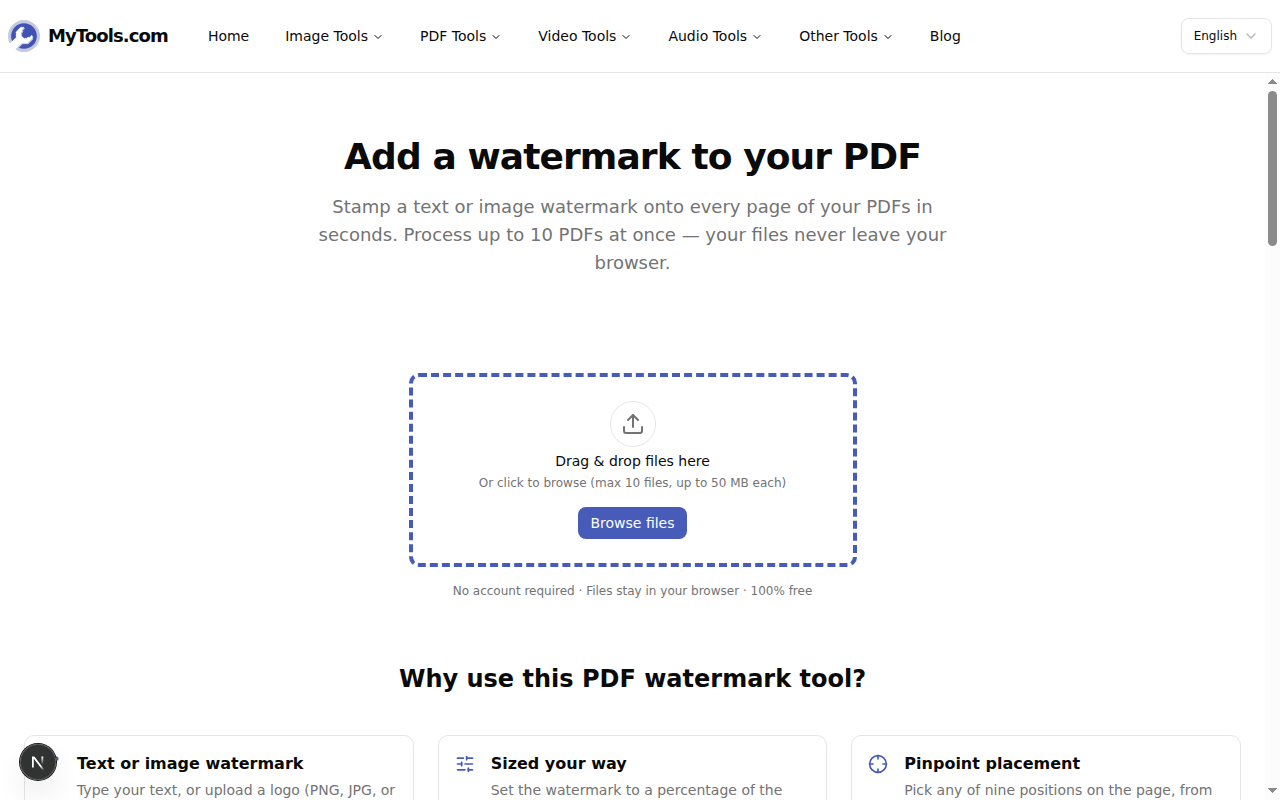
Allez sur MyTools — Filigraner un PDF. Glissez votre PDF dans la zone de dépôt, ou cliquez sur Parcourir les fichiers et choisissez-le sur votre disque. Vous pouvez en déposer plusieurs d'un coup si vous voulez appliquer le même filigrane à un lot.
Étape 2 : configurez le filigrane
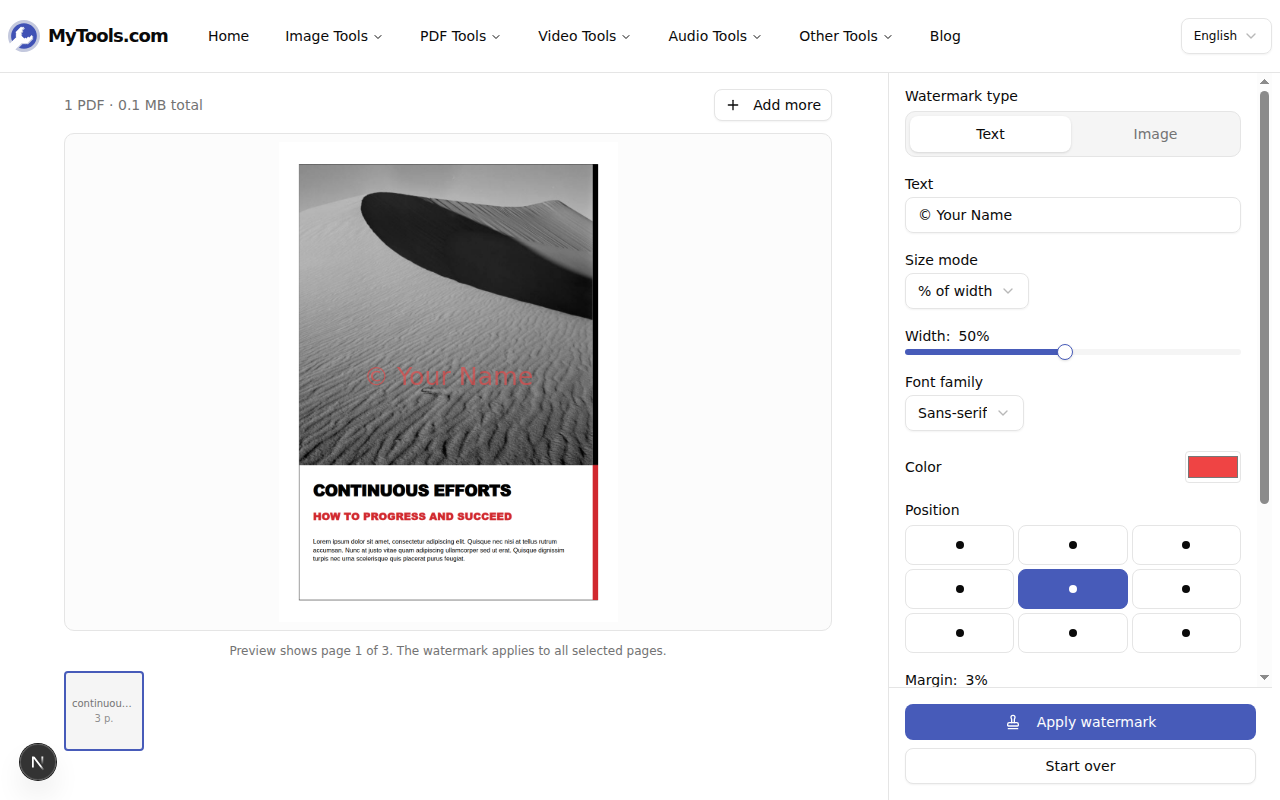
Une fois le PDF chargé, vous arrivez dans l'espace de travail. Le panneau de gauche affiche un aperçu en direct de la page 1 ; le panneau de droite est l'endroit où vous réglez tout.
Quelques choix qui méritent d'être compris plutôt que cliqués au hasard :
- Type de filigrane. Texte est le bon choix pour des mentions du genre « BROUILLON — Ne pas distribuer » ou le nom de votre société. Image est pour un logo — téléversez un PNG avec transparence pour un rendu propre.
- Mode de taille. Trois options. % de la largeur garde le filigrane proportionnel à chaque page (pratique quand votre lot mélange A4, Letter et A5). % de la hauteur fait pareil sur l'axe vertical. Fixe (pixels) donne une valeur en points constante, qui ne correspond visuellement que sur des pages strictement de même taille.
- Position. Neuf ancres, du coin au centre exact. Le défaut est centre, qui interfère le moins avec la plupart des mises en page. Combinez avec Marge si vous ne voulez pas qu'il touche le bord.
- Opacité. 30 % se lit comme une marque de fond confiante ; 60 % comme un cachet ; 80 % et plus commence à ressembler à une expurgation. La bonne valeur dépend de ce qu'il y a déjà sur la page.
- Rotation. Les valeurs négatives inclinent dans le sens antihoraire, les positives dans le sens horaire. ±15° suffit à suggérer « tamponné » ; -45° donne le look diagonal classique de « BROUILLON ».
- Mosaïque. Activez ceci pour répéter le filigrane en grille sur toute la page. Idéal pour les PDF d'échantillon ou de portfolio que vous ne voulez pas voir récupérés. Quand la mosaïque est activée, position et marge sont ignorées — le motif remplit toute la page.
Si vous ne voulez marquer que certaines pages, basculez Pages sur Plage personnalisée et réglez De / À. La plage est bornée par fichier, donc une plage 2–10 sur un PDF de 5 pages marque les pages 2 à 5.
Étape 3 : appliquez, puis téléchargez
Cliquez sur Appliquer le filigrane. Chaque PDF est traité dans le navigateur via pdf-lib — rien ne quitte votre appareil. Avec un seul PDF, le résultat est prêt en une seconde ou deux ; avec un lot de 10, comptez quelques secondes.
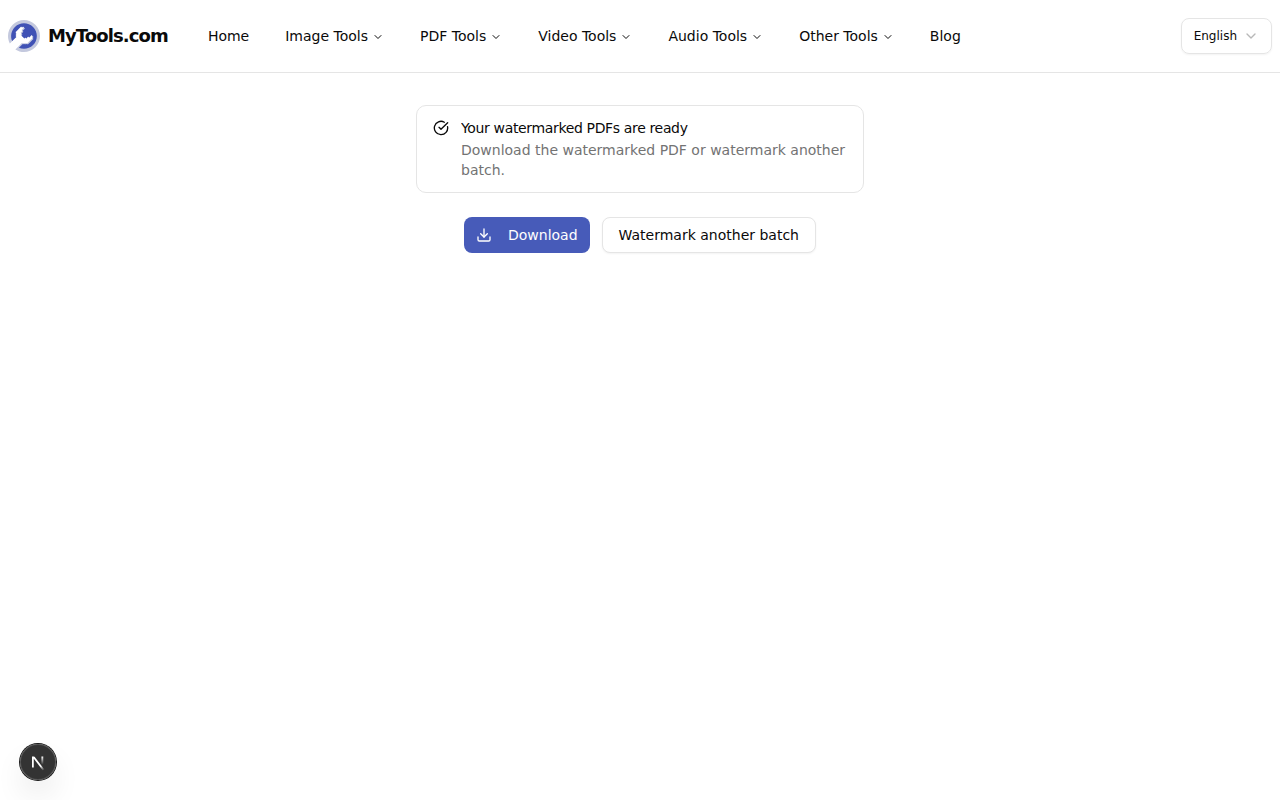
Vos originaux ne sont pas touchés — l'outil crée toujours de nouveaux fichiers nommés original-watermarked.pdf à côté de ceux que vous avez téléversés.
Choisir un filigrane qui fait vraiment le job
Un filigrane existe pour faire l'un de trois jobs. Savoir lequel aide à choisir des réglages cohérents :
- Marqueur de statut. « BROUILLON », « INTERNE », « CONFIDENTIEL » — doit être impossible à manquer. Mode mosaïque à 25–30 % d'opacité, rotation -45°, rouge ou gris foncé. Difficile à ignorer, difficile à recadrer.
- Marque de marque. Votre logo sur un échantillon de portfolio. Doit revendiquer la paternité sans gâcher le travail. Filigrane image, ancre en bas à droite, 20 % de largeur, 50 % d'opacité, pas de rotation. Assez visible pour créditer, assez discret pour ne pas dominer.
- Crédit de fond. Nom de l'auteur sur chaque page d'un long document, comme une thèse ou un rapport. Ancre centrée, grande taille, faible opacité (15–20 %), pas de rotation. Se lit comme un filigrane doux qu'on oublie en lisant.
Les valeurs par défaut de l'outil — centré, 50 % de largeur, 60 % d'opacité, pas de rotation — sont calées pour le deuxième cas. La première chose à changer est l'opacité, selon le job que vous visez.
Astuces et dépannage
Le filigrane semble trop petit (ou trop gros) sur des tailles de page mixtes. C'est la différence entre % de la largeur et Fixe (pixels). Si vous traitez en lot un dépliant A5 200×200 mm avec une affiche A3 et que vous utilisez une taille fixe en pixels, le filigrane sera correct sur l'un et absurde sur l'autre. Passez le mode de taille à % de la largeur et le filigrane s'adapte à la page.
Mon PDF ne se charge pas — il dit qu'il est chiffré. Les PDF protégés par mot de passe doivent être déverrouillés avant qu'on puisse les éditer. Faites passer le fichier par l'outil Déverrouiller un PDF d'abord, puis revenez ici.
Le filigrane texte perd des caractères. Les polices intégrées (Helvetica, Times, Courier — sélectionnées par le menu Famille de police) ne couvrent que le latin occidental. Si votre filigrane contient des caractères accentués hors de cette plage, du CJK ou des emojis, passez à un filigrane image — rendez le texte dans n'importe quel éditeur d'image en PNG transparent et téléversez-le.
Le PDF original avait des champs de formulaire remplis et ils ont l'air légèrement différents maintenant. pdf-lib normalise certaines apparences de champs de formulaire à l'enregistrement. Si vous dépendez d'un rendu de formulaire exact, filigraner une copie aplatie à la place.
Pour conclure
Filigraner un PDF est le genre de tâche qui prend trente secondes quand l'outil expose les bons contrôles et une heure frustrante quand il ne les expose pas. Les trois boutons qui comptent le plus sont le mode de taille (pour que le filigrane suive la page), l'opacité (pour qu'il fasse son job sans écraser le contenu) et la mosaïque (pour les cas où un seul tampon ne suffit pas). Le reste est du peaufinage.
Besoin de filigraner quelque chose maintenant ? Essayez gratuitement l'outil de filigrane PDF →