
22 avril 2026
Comment corriger une vidéo de téléphone filmée de travers
Faites pivoter un clip de travers de 90°, 180°, ou retournez-le, puis enregistrez le MP4 corrigé. Tout tourne sur votre ordinateur avec ffmpeg.wasm — aucun envoi nulle part.
Vous avez enregistré quelque chose d'important sur votre téléphone et la vidéo est sortie de travers. Ou un client vous a envoyé une vidéo brute filmée à un angle incorrect, et vous n'avez qu'une heure pour corriger cela. Pas besoin d'installer Premiere pour ça. Le rotateur vidéo MyTools gère 90°, 180° et les retournements avec ffmpeg.wasm qui tourne directement sur votre machine. Ci-dessous : le parcours, plus pourquoi les vidéos de téléphone se retrouvent de travers en premier lieu, et la différence entre réécrire le drapeau de rotation et vraiment ré-encoder les pixels.
Ce dont vous aurez besoin
- Un navigateur récent (Chrome, Firefox, Safari ou Edge)
- Le fichier vidéo à faire pivoter (MP4, MOV, WebM, AVI ou MKV, jusqu'à 500 Mo)
Aucun logiciel à installer. Rien n'est envoyé sur un serveur — toute la rotation s'exécute localement grâce à WebAssembly.
Pourquoi les vidéos de téléphone finissent de travers
Les pixels d'une vidéo de téléphone sont presque toujours enregistrés en paysage, peu importe comment vous teniez le téléphone. Le téléphone lit son accéléromètre au moment où l'enregistrement commence et écrit un petit drapeau de rotation dans les métadonnées du fichier. Quand vous lisez la vidéo dans l'app Photos ou que vous l'envoyez à un autre téléphone, ce drapeau dit au lecteur de pivoter l'image de 90° avant de l'afficher — et vous la voyez à l'endroit.
Les ennuis commencent quand la vidéo passe sur un système qui ignore le drapeau. Certains éditeurs vidéo (anciennes versions de Premiere, certains lecteurs Android, tout ce qui réimporte votre fichier) lisent les pixels paysage bruts et ne regardent jamais le drapeau. Résultat : votre vidéo portrait se lit de travers alors que, octet pour octet, le fichier est identique à celui qui passait bien sur votre téléphone.
Vous pouvez corriger ça de deux façons. Soit vous changez le drapeau (rapide, sans perte, supporté par certains outils), soit vous faites vraiment pivoter les pixels sous-jacents et écrivez un nouveau fichier sans drapeau de rotation du tout (plus lent, demande un ré-encodage, fonctionne partout). Le rotateur MyTools fait la deuxième option, parce que c'est la seule correction qui fonctionne sur tous les lecteurs.
Ré-encoder vs. juste changer le drapeau
Quelques précisions sur le compromis, au cas où vous hésitez entre cet outil et un utilitaire « drapeau seulement » :
- Rotation par drapeau seul — instantanée, sans perte, aucun changement de qualité. Fonctionne sur les lecteurs qui respectent le drapeau. Ne fonctionne pas sur les embeds Discord, certaines balises vidéo web, certaines apps Windows, tout ce qui supprime les métadonnées.
- Ré-encodage (ce que fait cet outil) — prend de quelques secondes à quelques minutes selon la taille du fichier, coûte un soupçon de qualité, mais produit une vidéo où les pixels eux-mêmes sont dans la bonne orientation. Se lit correctement partout, y compris dans les lecteurs qui ignorent les métadonnées.
Si votre objectif est d'uploader la vidéo sur YouTube, l'attacher à un e-mail, l'envoyer sur Discord ou WhatsApp, ou la transmettre à un monteur — ré-encodez. Le chemin « drapeau seul » vous trahira tôt ou tard.
Comment ça marche
Étape 1 : Ouvrez l'outil
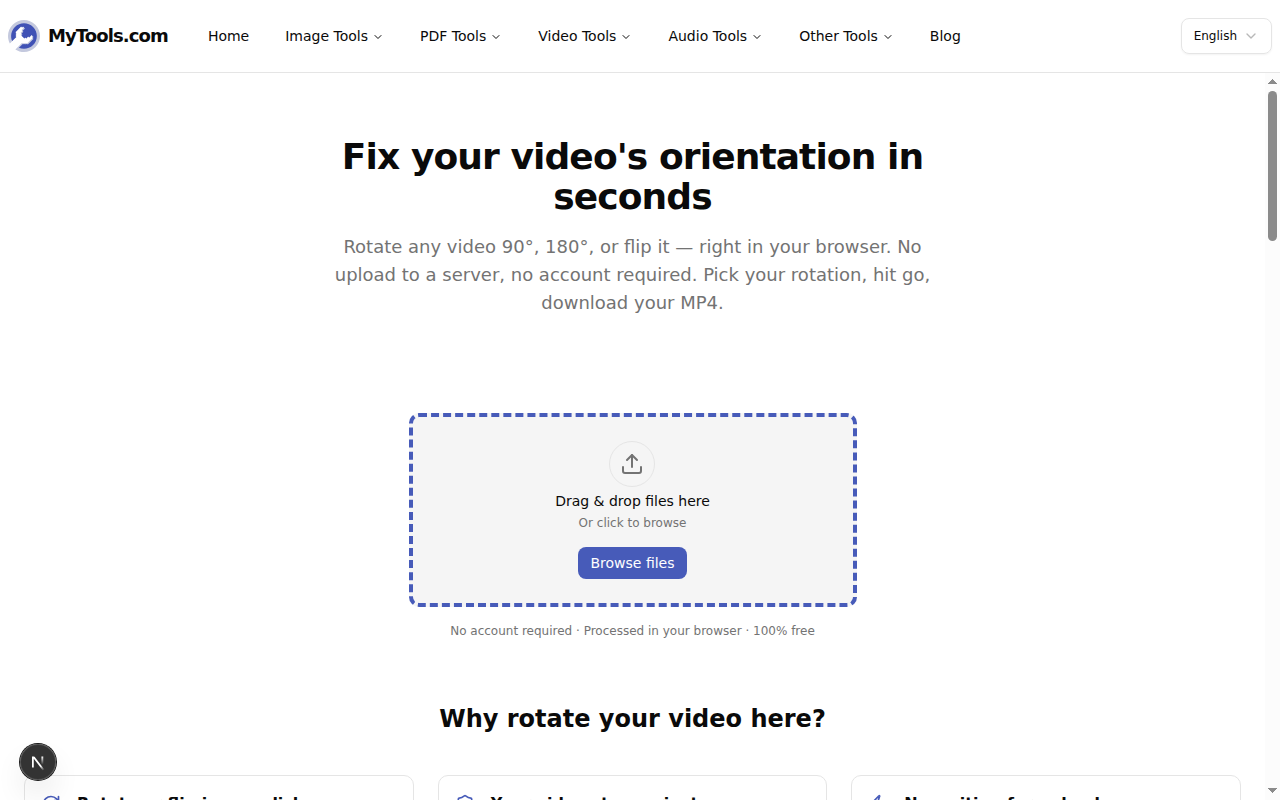
Ouvrez MyTools — Rotateur vidéo et la page est prête tout de suite. Pas de connexion, pas de barrière par e-mail, pas de compte à rebours.
Étape 2 : Sélectionnez votre vidéo
Cliquez sur Parcourir les fichiers ou déposez votre vidéo dans la zone pointillée. L'outil accepte la plupart des formats courants — MP4, MOV, WebM, AVI, MKV. Votre fichier reste sur votre appareil ; rien n'est envoyé à un serveur.
Étape 3 : Choisissez votre rotation
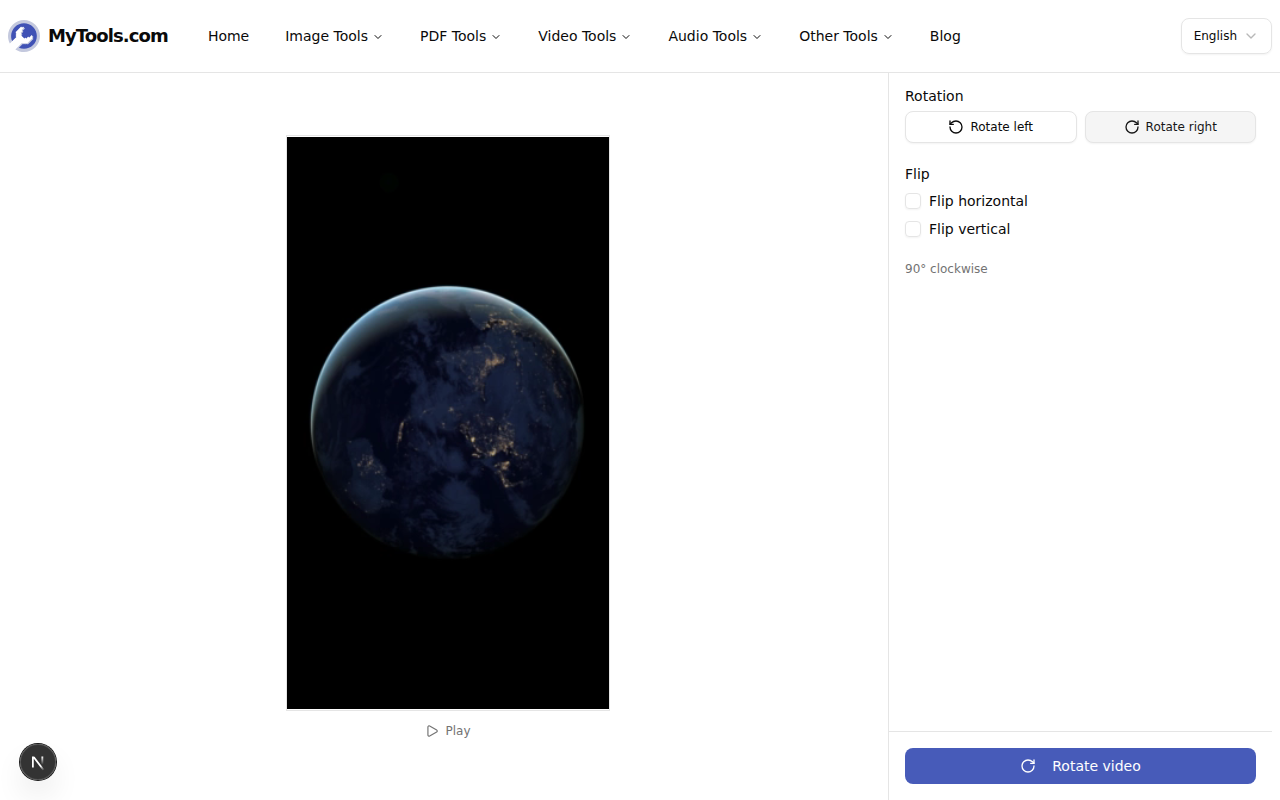
Une fois la vidéo chargée, vous voyez un aperçu en direct à gauche et les contrôles de rotation à droite. Cliquez sur Rotation à droite pour 90° dans le sens horaire, Rotation à gauche pour 90° dans le sens anti-horaire, ou cliquez deux fois pour 180°. Si la vidéo est inversée (images de la caméra frontale, par exemple), cochez Miroir horizontal ou Miroir vertical. L'aperçu se met à jour instantanément, vous pouvez donc confirmer l'orientation avant l'encodage.
Étape 4 : Faites pivoter et téléchargez
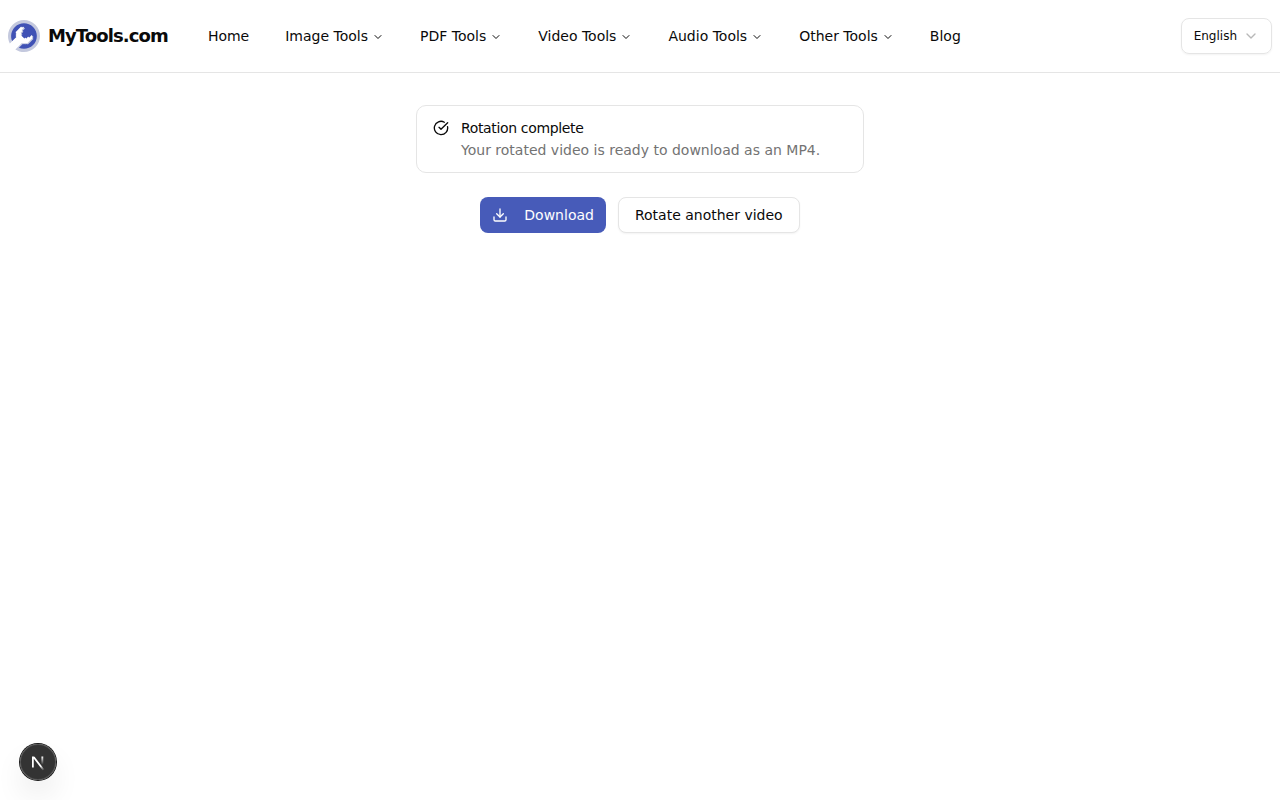
Cliquez sur Faire pivoter la vidéo pour lancer le réencodage. Le traitement se fait dans votre navigateur via ffmpeg.wasm — quelques secondes à quelques minutes selon la taille du fichier et la machine. Une fois terminé, cliquez sur Télécharger pour enregistrer le MP4 corrigé.
Considérations de qualité
Le ré-encodage implique toujours un petit compromis sur la qualité, et il vaut la peine de le comprendre pour ne pas s'inquiéter d'un problème qui n'existe pas :
- La sortie utilise H.264 avec un réglage visuellement sans perte (CRF ~18). Pour les séquences typiques de téléphone et de caméra, vous ne pouvez pas distinguer la version ré-encodée de l'original à taille de visionnage normale.
- Pour les séquences professionnelles à haut débit (cinéma RAW, ProRes), la différence est plus visible si vous zoomez sur des images fixes. Si ça compte, faites la rotation dans votre éditeur professionnel à la place — il peut pivoter sans ré-encoder en manipulant les métadonnées.
- L'audio est copié sans ré-encodage, donc aucune perte de qualité audio.
Pour tout ce qui finit sur YouTube, Instagram, Slack ou dans un e-mail, la différence visuelle est imperceptible.
Astuces et dépannage
Quelques situations :
Votre fichier dépasse 500 Mo. L'outil limite l'entrée pour préserver la stabilité de la mémoire du navigateur. Raccourcissez d'abord le clip ou réexportez-le à un débit plus bas depuis l'éditeur de votre téléphone, puis repassez-le dans le rotateur.
Le traitement est lent. L'encodage dans le navigateur utilise votre CPU. Les machines plus anciennes et les fichiers plus longs prennent plus de temps. Fermer les autres onglets gourmands aide. Si vous n'avez besoin que de la partie audio, le convertisseur MP4 en MP3 est bien plus rapide.
La vidéo se lit correctement dans certaines apps mais pas d'autres. C'est le problème du drapeau de métadonnées décrit plus haut. L'option de ré-encodage de l'outil corrige ça pour tous les lecteurs, y compris ceux qui ignorent les drapeaux de rotation.
Conclusion
Faire pivoter un clip, c'est une tâche de trente secondes une fois le fichier en main. Déposez-le, choisissez l'angle, prévisualisez, enregistrez. Les rushes restent sur votre appareil tout le temps, même à 400 Mo — il n'y a pas de serveur à attendre, parce qu'il n'y a pas de serveur dans le chemin. Essayez le rotateur vidéo gratuitement →