
8 mai 2026
Comment faire pivoter une image — Un fichier ou cent
Faites pivoter une seule photo ou un lot de plusieurs centaines. Corrigez des clichés pris de travers, retournez les selfies miroir et fixez le drapeau EXIF dans les pixels.
La moitié de votre pellicule est couchée sur le côté après les vacances — des photos prises en mode portrait, déversées sur un ordinateur qui ignore le drapeau de rotation EXIF. Ou vous avez numérisé une pile de tirages familiaux et le scanner en a passé la moitié à l'envers. L'outil MyTools — Pivoter une image gère les deux — un seul fichier, ou un dossier de cent — et écrit la rotation dans les pixels eux-mêmes, pas seulement dans les métadonnées.
Cet article décrit le flux de travail, puis explore deux choses que l'outil fait discrètement bien : le drapeau d'orientation EXIF (et pourquoi il vaut la peine de l'intégrer dans les pixels), et la rotation à 90° sans perte sur PNG et WebP.
Ce dont vous aurez besoin
- Un navigateur moderne (Chrome, Firefox, Safari, Edge)
- Les images à pivoter — JPG, PNG, WebP, GIF ou BMP, jusqu'à 50 Mo chacune, jusqu'à 100 par lot
- Rien d'autre. Le traitement se fait localement sur votre machine via l'API Canvas.
Pourquoi les photos de téléphone apparaissent de travers sur un ordinateur
Presque tous les téléphones enregistrent leurs photos dans une orientation de capteur fixe — généralement paysage — quelle que soit la façon dont vous tenez l'appareil. Le téléphone lit son accéléromètre au moment du déclenchement et inscrit un petit drapeau d'orientation EXIF dans le fichier : « pivoter de 90° dans le sens horaire à l'affichage ».
Les applications modernes respectent ce drapeau. L'application Photos, votre client de messagerie, tous les navigateurs — tous affichent l'image dans le bon sens. Certaines applications ne le font pas. Les anciennes versions de PowerPoint, certains uploaders de CMS, les visionneuses d'images basiques et la plupart des pipelines automatisés (générateurs de vignettes, générateurs d'images OG, prétraitements ML) lisent les pixels paysage bruts et ne consultent jamais le drapeau. Résultat : votre cliché en portrait apparaît soudainement de côté.
La parade consiste à pivoter les pixels eux-mêmes et à réinitialiser le drapeau — c'est exactement ce que l'outil fait à l'export. Une fois traitée, l'image s'affiche correctement partout, pas seulement dans les apps qui honorent les métadonnées.
Faire pivoter une image en trois étapes
Étape 1 : Ouvrez l'outil
Lancez MyTools — Pivoter une image dans n'importe quel navigateur récent. La page est du HTML simple avec une zone de glisser-déposer — pas de mur d'e-mail, pas de compte à rebours, pas d'écran d'inscription.
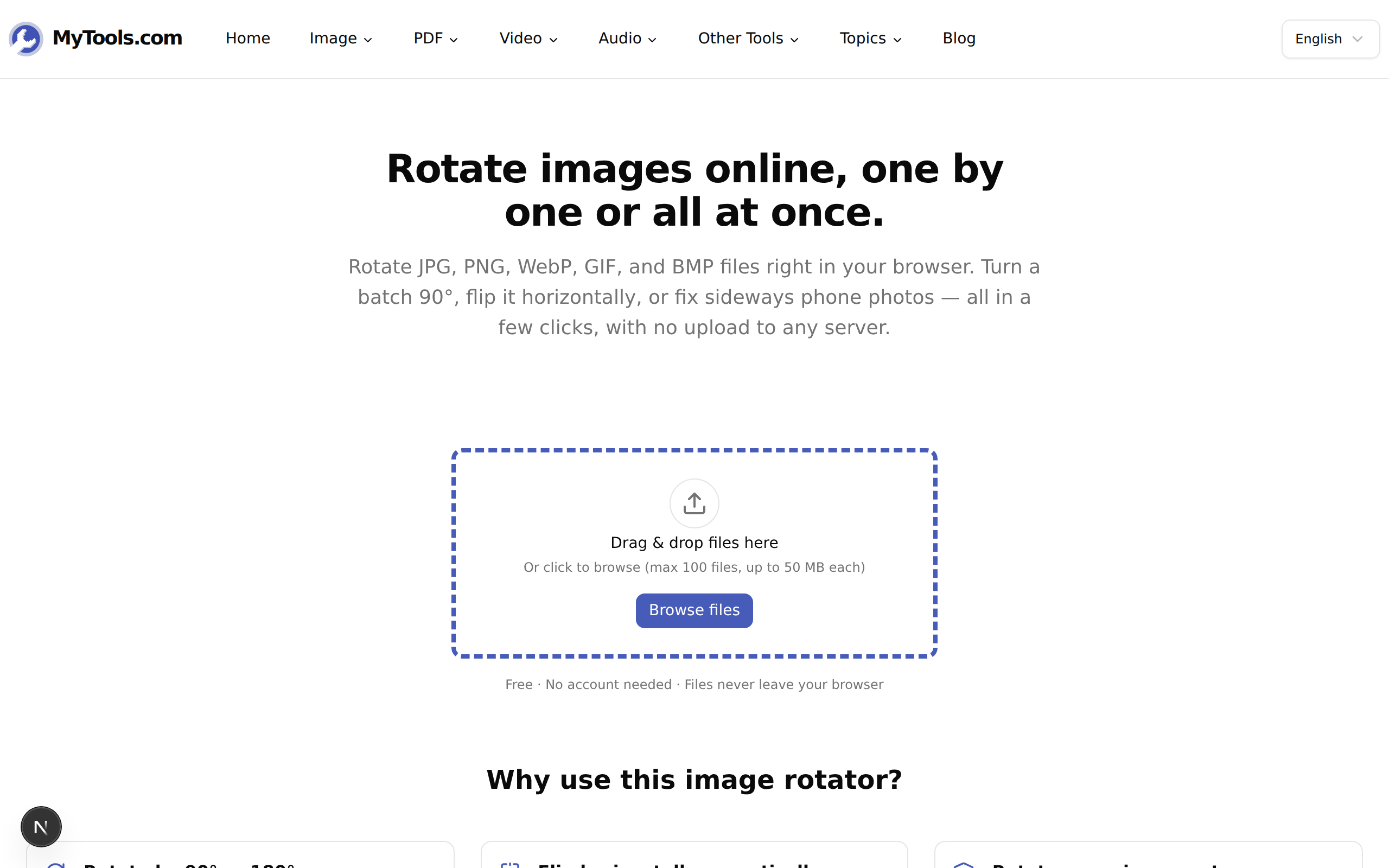
Étape 2 : Déposez vos images
Faites glisser un fichier unique, une sélection cliquée avec Cmd/Ctrl, ou un dossier entier sur la page. JPG, PNG, WebP, GIF et BMP sont tous acceptés, jusqu'à 50 Mo chacun. Une fois chargées, l'étape de configuration prend le relais et affiche une grille de vignettes.
Étape 3 : Pivotez, puis exportez
Utilisez les boutons à droite pour pivoter de 90° à gauche, à droite, 180°, ou pour retourner l'image horizontalement / verticalement. La transformation s'applique à toutes les vignettes visibles. Si votre lot mélange les orientations, basculez Appliquer à sur Portraits ou Paysages — seules les photos correspondantes seront touchées. Les commandes par image (en survolant la vignette) permettent d'ajuster les exceptions individuelles.
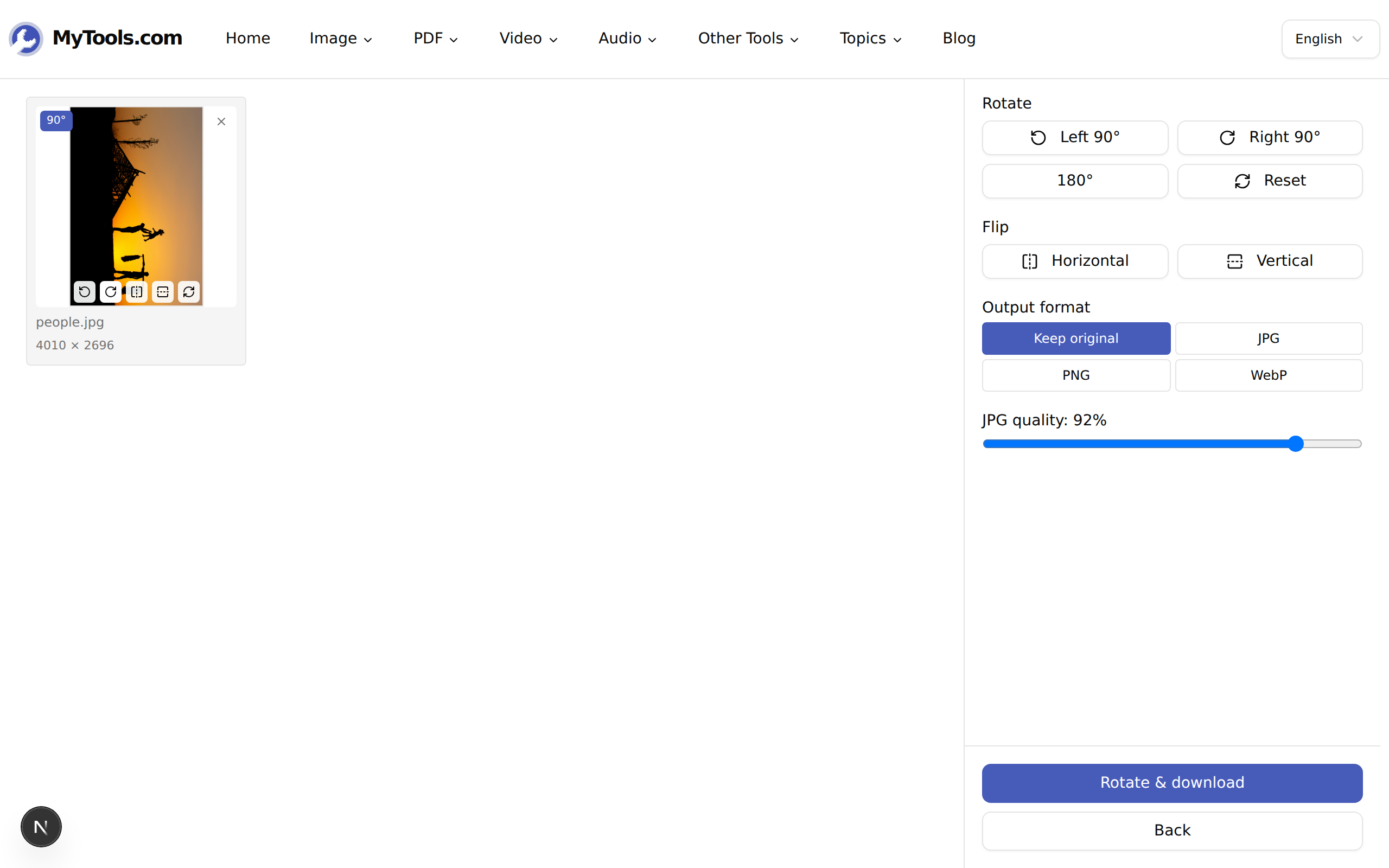
Une fois satisfait, cliquez sur Pivoter et télécharger. Une seule image se télécharge directement ; plusieurs fichiers reviennent sous forme de ZIP.
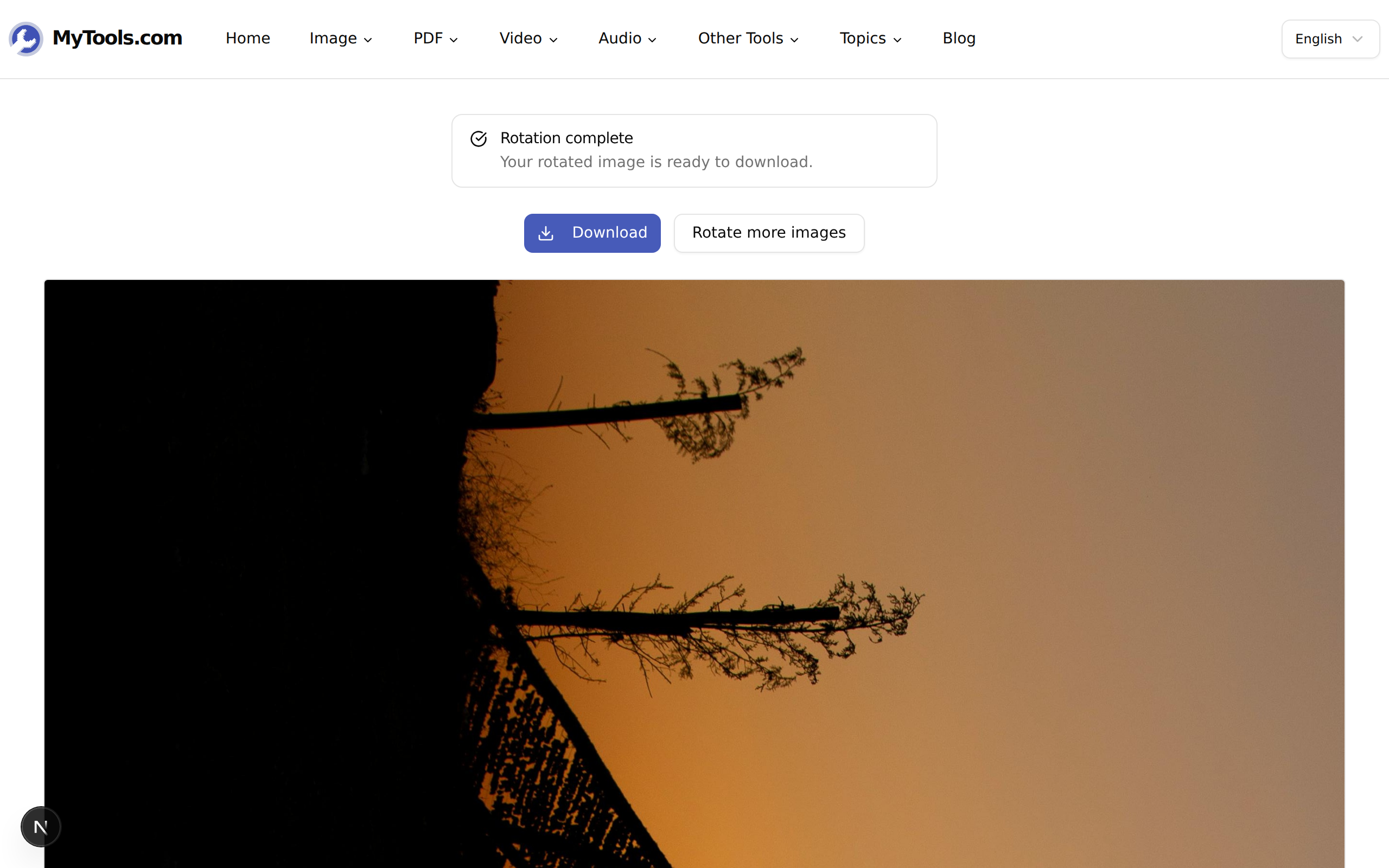
<original>-rotated.<ext>, donc la source n'est jamais écrasée.
Rotation sans perte — et quand elle ne l'est pas
Les rotations de 90°, 180° et 270° sont mathématiquement sans perte au niveau du pixel. Les pixels se déplacent simplement ; rien n'est interpolé, rien n'est moyenné. Idem pour les retournements horizontal et vertical. Donc si vous conservez le format, le fichier pivoté est aussi fidèle à la source que le permet une simple permutation de pixels.
La subtilité se joue à l'encodeur. Deux cas :
- Source PNG ou WebP (sans perte), format conservé. Bit pour bit identique. Le fichier pivoté a exactement la même qualité que l'original, point.
- Source JPG, format conservé. Les JPG doivent être ré-encodés après la rotation, et un ré-encodage coûte toujours un peu de qualité. Par défaut, le rotateur règle la qualité JPG à 92, ce qui est visuellement transparent pour des photos. Poussez le curseur jusqu'à 100 si vous voulez être conservateur ; sous 80, vous commencerez à voir des artefacts sur les dégradés lisses.
Si vous voulez un trajet vraiment sans perte pour des JPG à 90°/180°/270°, il faudrait un utilitaire JPEG capable de pivoter directement les macroblocs sans ré-encoder. C'est une opération de niche qui ajoute des dépendances. Pour tout ce qui finit sur le web — Instagram, une présentation, un CMS — la qualité 92 est largement suffisante.
Astuces et pièges courants
L'image pivotée s'affiche correctement dans certaines apps mais pas dans d'autres. C'est encore le drapeau EXIF qui fait des siennes. Si vous réimportez un fichier corrigé dans un outil qui lit aussi le drapeau EXIF, il peut faire pivoter une seconde fois. L'outil supprime et réinitialise le drapeau à l'export pour éviter ça — mais si vous chaînez plusieurs outils, vérifiez l'orientation dans votre visionneuse finale avant de conclure que le flux est cassé.
Un lot a la mauvaise portée appliquée. Le filtre Appliquer à reste actif d'une action à l'autre. Si vous avez pivoté les portraits de 90° et que vous voulez maintenant retourner uniquement les paysages verticalement, changez d'abord la portée, sinon vous retournerez les portraits aussi. Les vignettes grisées montrent toujours ce qui est hors portée à un instant donné.
Vous avez choisi PNG en sortie pour une source JPG et le fichier a beaucoup grossi. Le PNG est sans perte, donc une photo haute fidélité encodée en PNG fait souvent 5 à 10 fois la taille du JPG d'origine. Restez sur Format d'origine sauf si vous avez besoin de transparence ou d'un ré-encodage strictement sans perte.
Si la prochaine étape consiste à recadrer ou rogner les images pivotées, l'outil Rogner une image prend naturellement la suite.
La version courte
Déposez vos fichiers, choisissez un angle, choisissez une portée si votre lot est mélangé, et téléchargez. La rotation se fait localement sur votre machine, le drapeau EXIF est réinitialisé à l'export, et le nom de sortie est conçu pour ne jamais écraser la source. Essayez le rotateur d'images gratuitement →