
16 août 2026
Comment faire pivoter un PDF pour de bon
Faites pivoter une page, un PDF entier ou vingt fichiers d'un coup — et enregistrez pour que votre destinataire le voie lui aussi à l'endroit. Rien n'est ré-encodé, rien n'est téléversé.
Quelqu'un a scanné un document en plaçant la feuille dans le mauvais sens, et voilà que chaque page arrive couchée sur le côté. Vous penchez la tête, vous lisez, et vous cherchez comment corriger ça — sauf que la correction évidente, le bouton de rotation de votre lecteur PDF, ne fait généralement pivoter le document que pour vous. Transmettez ce même fichier et le destinataire penchera la tête à son tour.
Faire pivoter un PDF correctement, c'est inscrire la nouvelle orientation dans le fichier lui-même. C'est ce que fait l'outil de rotation PDF MyTools, pour une seule page comme pour vingt documents en une seule passe. Voici la marche à suivre, puis la partie que la plupart des guides passent sous silence : pourquoi la rotation ne vous coûte rien, et pourquoi ce que vous avez essayé en premier n'a pas marché.
Redresser un scan couché
1. Déposez le fichier
La page s'ouvre sur une zone de dépôt qui n'accepte que des PDF — jusqu'à 50 Mo chacun, jusqu'à 20 à la fois. Pas d'adresse e-mail à laisser, pas de place dans une file d'attente à subir, parce que le fichier est remis à la page, pas à un serveur.
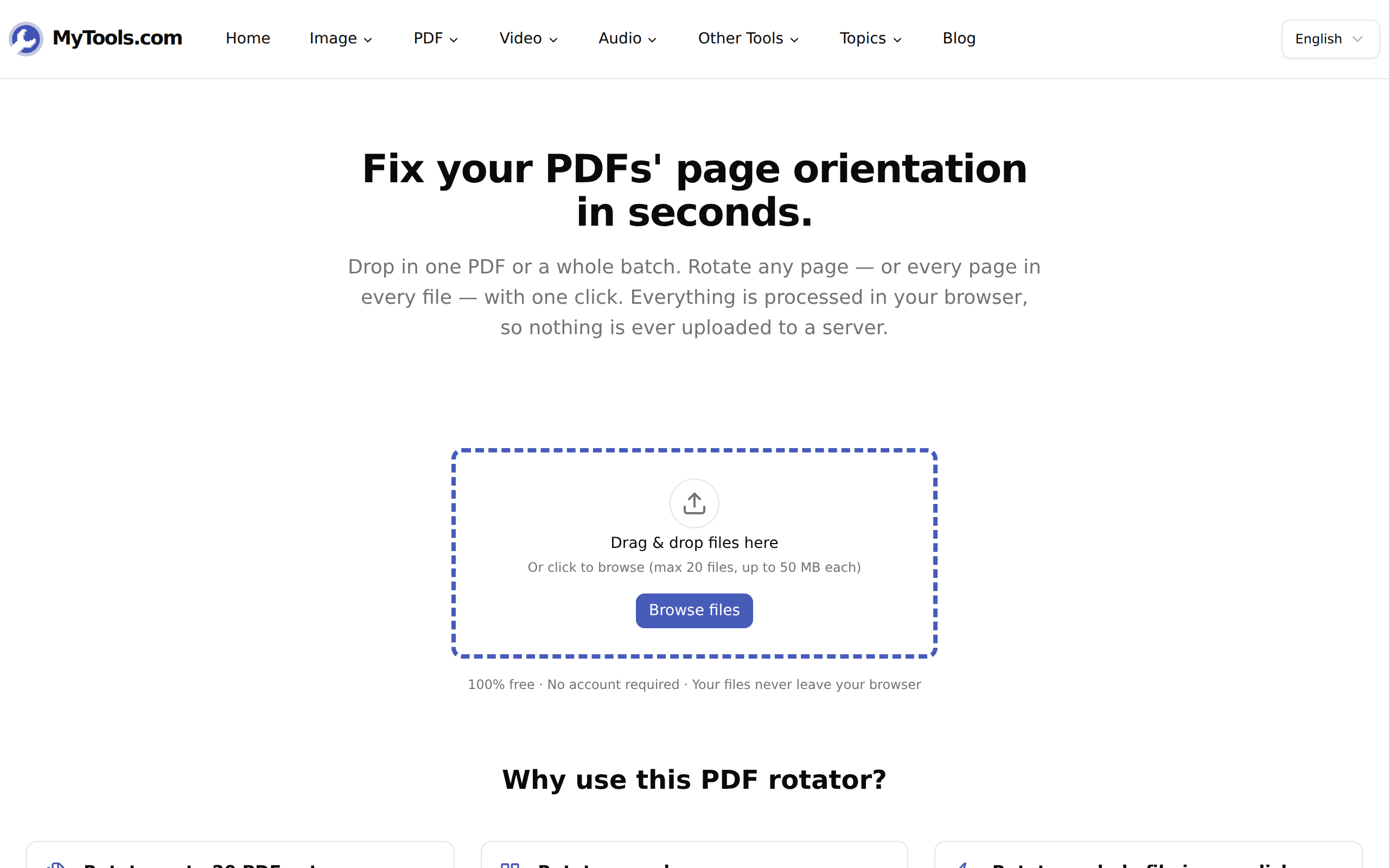
2. Faites pivoter les pages voulues
Chaque page est affichée sous forme de vignette, avec sa propre paire de boutons de rotation en dessous — sens antihoraire à gauche, sens horaire à droite. Chaque clic fait pivoter cette page de 90° et la vignette se met à jour sur-le-champ : vous ne devinez jamais le résultat.
Trois niveaux d'action, selon l'ampleur des dégâts :
- Une page. Les boutons sous n'importe quelle vignette. À utiliser quand un scanner a avalé une feuille de travers.
- Un fichier entier. La petite paire de boutons dans la ligne d'en-tête du fichier, à côté de son nom. Toutes les pages de ce document pivotent ensemble.
- Tout. Gauche et Droite dans le panneau de droite, qui balaient chaque page de chaque fichier déposé.
Le panneau tient le compte en direct — « 3 pages pivotées » — et un lien Tout réinitialiser apparaît dès que quelque chose a bougé, pour remettre chaque page dans l'état où elle est arrivée.
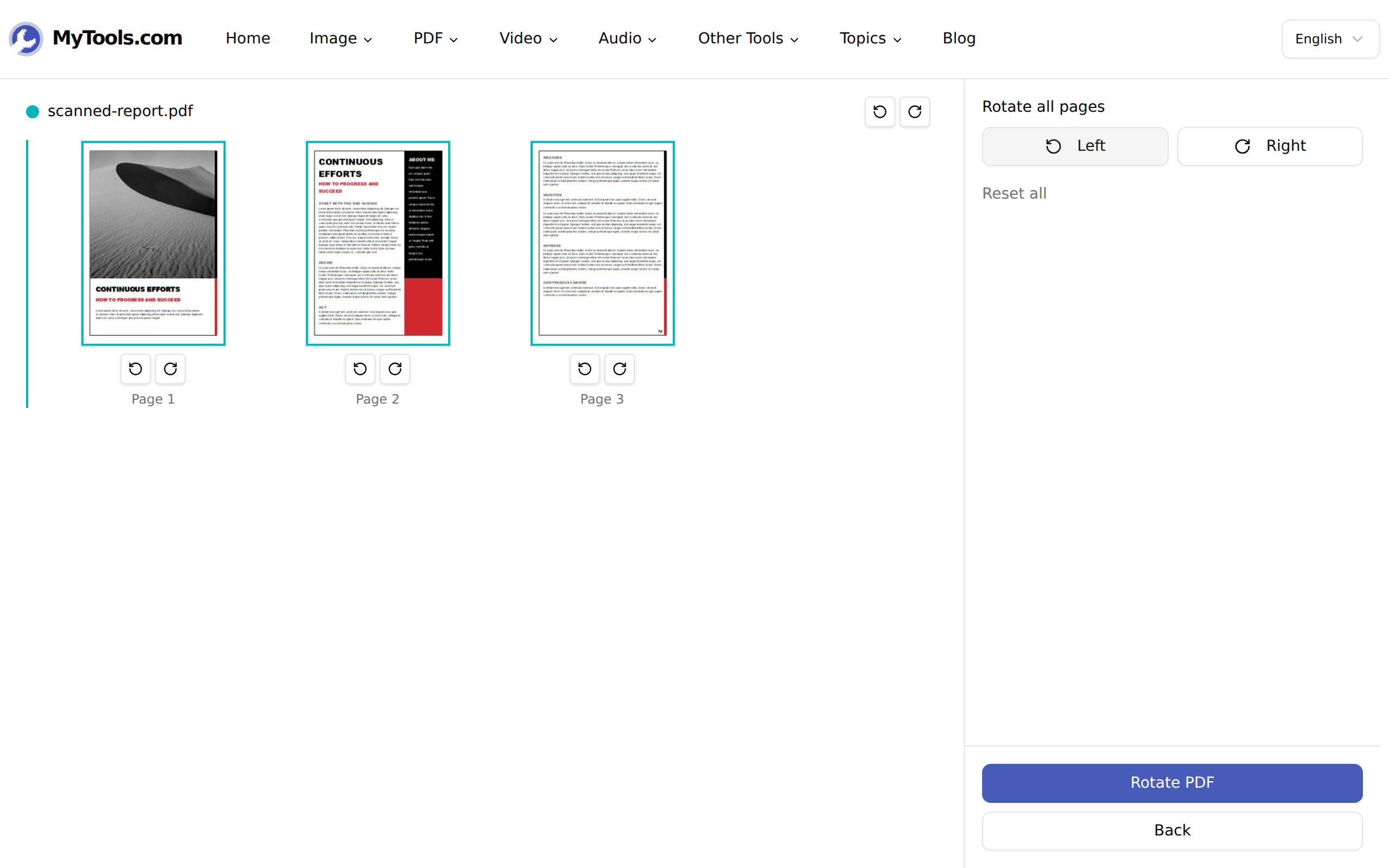
3. Enregistrez
Cliquez sur Pivoter le PDF et le fichier corrigé revient sous le nom yourfile-rotated.pdf, l'original restant intact. Déposez-en plusieurs et le bouton les compte — « Pivoter 6 PDF » — les résultats arrivant ensemble dans rotated-pdfs.zip.
La rotation est un nombre, pas un nouveau rendu
C'est la partie qui mérite d'être connue, car c'est la raison pour laquelle faire pivoter un PDF est sans risque, contrairement à la plupart des opérations sur PDF.
Chaque page d'un PDF porte une entrée /Rotate dans son dictionnaire de page : un entier qui indique à n'importe quel lecteur de combien tourner la page avant de la dessiner. La spécification n'autorise que des multiples de 90, rien d'autre — d'où l'absence, partout dans l'outil, d'une commande « pivoter de 5° pour redresser ». Faire pivoter une page modifie ce seul nombre. Les objets texte, les polices incorporées, les images scannées : rien de tout cela n'est touché, décodé ni réécrit.
Les conséquences pratiques :
- Aucune perte de qualité, quel que soit l'angle. Rien n'est rééchantillonné : un scan pivoté quatre fois est, octet pour octet, aussi net que l'original.
- Le poids du fichier bouge à peine. Un scan de 12 Mo revient à environ 12 Mo. Si vous espériez que la rotation l'allège, c'est au compresseur qu'il faut s'adresser.
- Le texte reste du texte. Sélectionnable, cherchable, et toujours lisible par ce qui le traitera en aval. La rotation n'aplatit jamais une page en image.
- La rotation existante est respectée. Si une page portait déjà un indicateur à 90°, un clic dans le sens horaire la porte à 180 au lieu de la remettre à zéro — l'outil s'ajoute à ce qui est déjà là, si bien que l'aperçu correspond toujours à la réalité.
Pourquoi le bouton de rotation de votre lecteur n'a rien réglé
La plupart des lecteurs PDF — Preview sur macOS, le lecteur intégré de Chrome, quantité d'applications mobiles — placent dans la barre d'outils une commande de rotation qui ne change que l'affichage. C'est un réglage d'affichage, parfois mémorisé pour vous et uniquement sur cette machine-là. La valeur /Rotate du fichier, elle, ne change jamais : dès que vous l'envoyez par e-mail, le destinataire ouvre le fichier exactement tel qu'il était.
L'indice, c'est que la date de modification du fichier n'a pas bougé. Si vous avez pivoté sans enregistrer, vous n'avez pas fait pivoter le document : vous avez fait pivoter la fenêtre par laquelle vous le regardez.
Une confusion voisine mérite d'être nommée : faire pivoter n'est pas redresser. Un scan qui penche mollement de 3° parce que le papier a glissé dans le chargeur n'est pas un problème de rotation, et aucune succession de quarts de tour à 90° ne le remettra d'aplomb. Cela demande une passe de redressement dans un logiciel de numérisation, qui, lui, refait bel et bien le rendu de la page. La rotation gère les quatre angles droits et rien entre les deux — c'est aussi pour cela qu'elle peut promettre de ne pas toucher à vos pixels.
Quand ça coince
« Ces PDF sont protégés par mot de passe. » Un fichier chiffré ne peut pas être ouvert pour modification tant que le mot de passe n'a pas été retiré. Passez-le d'abord par l'outil de déverrouillage PDF, puis revenez ici. Un lot mixte n'échoue pas en bloc — les fichiers verrouillés sont ignorés et tout le reste revient bien pivoté, alors vérifiez le compte dans le téléchargement avant de supposer que vous les avez tous.
Le fichier dépasse 50 Mo. Les longs scans en sont la cause habituelle. Découpez-le en parties avec l'outil de division PDF, faites pivoter les parties, puis réassemblez. Vérifiez d'abord s'il est vraiment trop lourd ou simplement lent : un document de 300 pages a 300 vignettes à afficher avant que la grille n'apparaisse, et sur un portable modeste, c'est une vraie attente, pas un blocage.
La moitié des pages sont en portrait et l'autre moitié en paysage. N'allez pas chercher les boutons globaux Gauche et Droite — ils corrigeront une moitié et casseront l'autre. Procédez page par page, ou faites tout pivoter dans un sens puis remettez la minorité en place. Le compteur du panneau vous dit combien de pages vous avez réellement bougées, c'est le moyen le plus rapide de repérer un excès avant d'enregistrer.
Une page est correcte à l'écran mais s'imprime de travers. Regardez du côté de la boîte de dialogue d'impression, pas du fichier. Les réglages « Ajuster à la page » et l'orientation automatique passeront volontiers outre une valeur /Rotate pourtant correcte.
Faire pivoter un PDF est cette rare retouche qui ne coûte rien : pas de ré-encodage, pas de compromis sur la qualité, aucune décision à regretter. La seule chose qui compte, c'est d'enregistrer le résultat au lieu de pencher votre écran.