
22 octobre 2026
Comment extraire des pages d'un PDF (et ne garder que l'utile)
Extrayez des pages d'un PDF en cliquant sur les miniatures ou en tapant une plage comme 2-4, 7. Obtenez un seul fichier, un fichier par page ou un nouvel ordre de pages. Votre PDF reste sur votre appareil.
On vous demande « les pages 12 à 18 et la synthèse page 31 ». Le PDF que vous avez fait 80 pages. Tout envoyer noie ce qu'on vous a demandé, et les captures d'écran perdent le texte sélectionnable. Ce qu'il vous faut, c'est extraire des pages du PDF dans un nouveau fichier qui ne contient que ces huit pages, avec leur mise en page d'origine.
Ce guide décrit les quatre étapes de l'outil. Il explique aussi les trois modes de sortie, comment écrire une plage de pages qui ne sera pas refusée, et pourquoi le nouveau fichier n'est pas toujours plus léger en proportion des pages retirées.
Avant de commencer
- Un PDF de 50 Mo et 500 pages maximum. Vous pouvez charger jusqu'à 20 PDF à la fois.
- Aucun mot de passe sur le fichier. L'outil ne peut pas lire les PDF chiffrés. Si le vôtre demande un mot de passe à l'ouverture, retirez-le d'abord avec Déverrouiller un PDF, à l'aide du mot de passe que vous avez déjà.
- Les numéros des pages voulues, tels que le PDF les compte. C'est la source d'erreurs la plus fréquente, elle a donc sa propre section plus bas.
Extraire des pages en quatre étapes
Étape 1 : ouvrez l'extracteur de pages
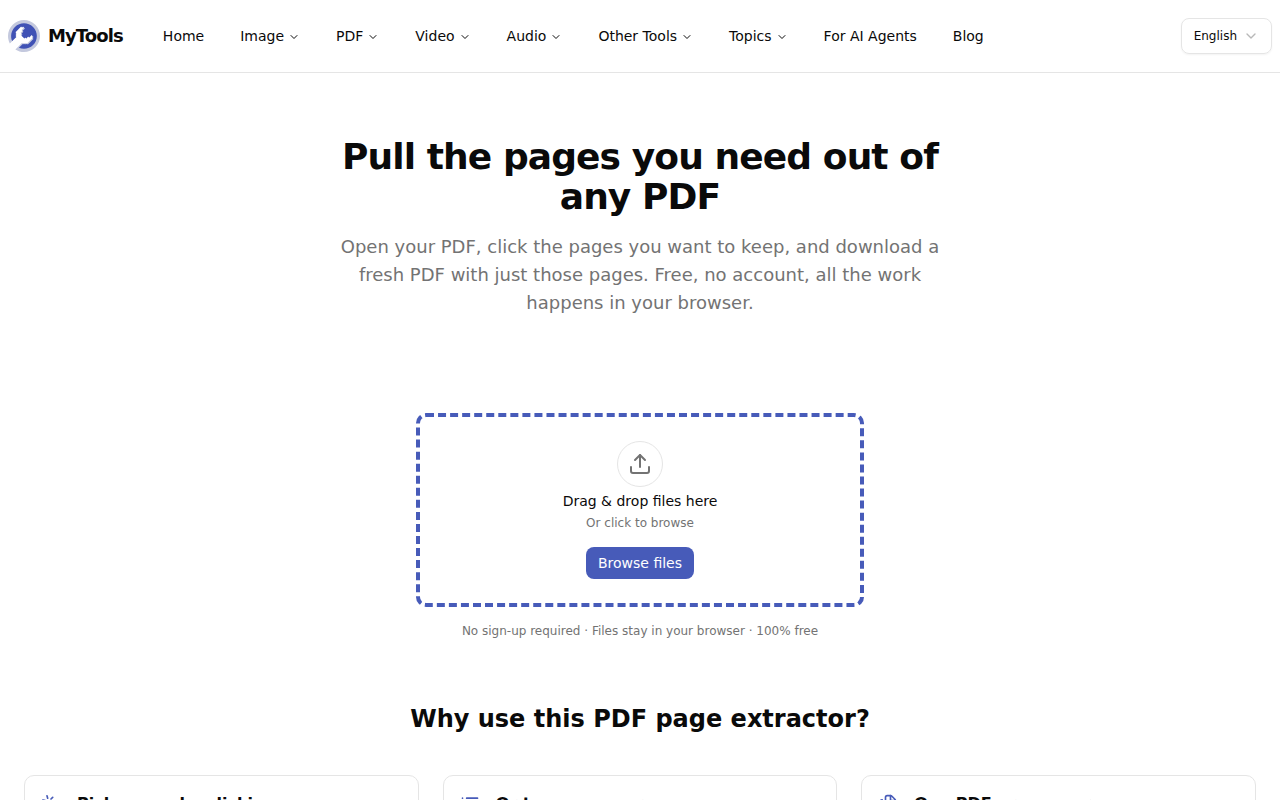
Ouvrez Extraire des pages d'un PDF. La zone d'import est la première chose sur la page, et aucun formulaire d'inscription ne se dresse devant elle.
Étape 2 : ajoutez votre PDF
Faites glisser le fichier sur le cadre en pointillés, ou cliquez sur Parcourir les fichiers. Votre navigateur ouvre lui-même le PDF et dessine une miniature de chaque page : le fichier n'est donc jamais envoyé à un serveur. Un document de 300 pages peut mettre quelques secondes à afficher toutes ses miniatures. Vous pouvez commencer à sélectionner des pages avant que les dernières n'apparaissent.
Étape 3 : choisissez les pages
Il y a deux façons de choisir les pages, et elles restent synchronisées :
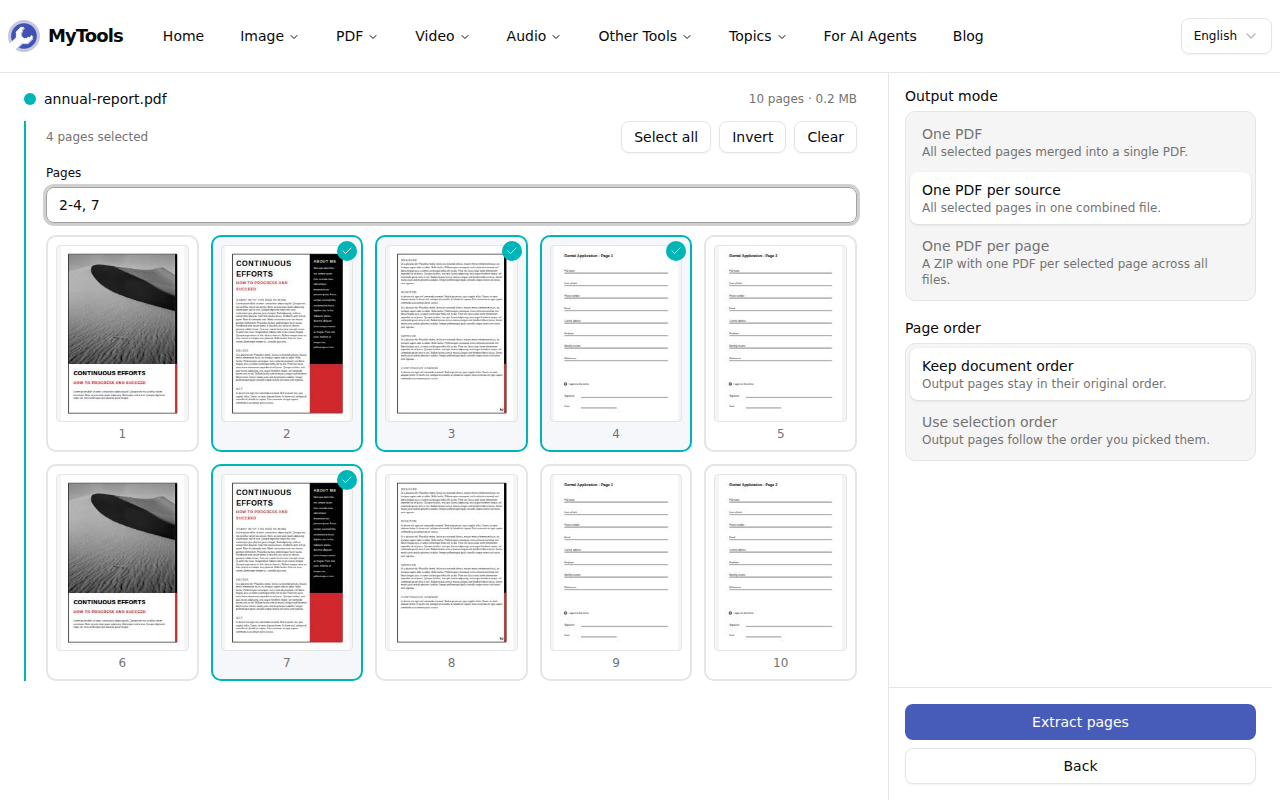
- Cliquez sur les miniatures. Chaque page cliquée reçoit une bordure colorée et une coche. Cliquez à nouveau pour la retirer.
- Tapez dans le champ Pages. Utilisez des virgules et des tirets, par exemple
2-4, 7. Les miniatures se mettent à jour pendant que vous tapez.
Les trois boutons au-dessus du champ facilitent les grandes sélections. Tout sélectionner remplit 1- jusqu'à la dernière page, Effacer vide le champ, et Inverser sélectionne toutes les pages que vous n'avez pas choisies. Inverser est le moyen le plus rapide de retirer des pages : pour supprimer une couverture et deux pages blanches, sélectionnez-les, cliquez sur Inverser, et les pages restantes sont sélectionnées.
Étape 4 : choisissez une sortie et téléchargez
Dans le panneau de réglages, choisissez comment vous voulez recevoir les pages, puis cliquez sur Extraire les pages. Quand le résultat est prêt, cliquez sur Télécharger.
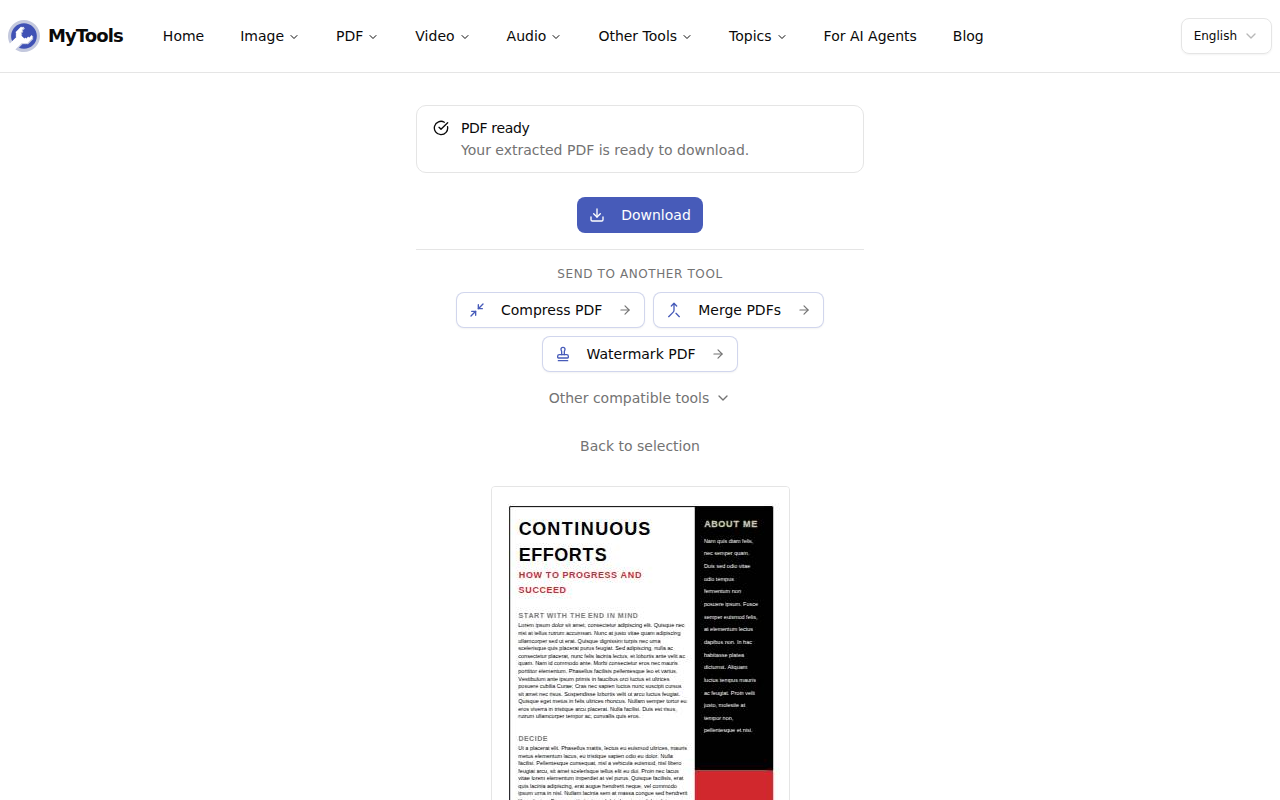
Vous pouvez aussi envoyer le résultat vers Compresser un PDF, Fusionner des PDF ou Filigraner un PDF sans le télécharger d'abord. Retour à la sélection vous ramène aux miniatures en conservant votre sélection, pour extraire un autre ensemble du même fichier.
Quel mode de sortie choisir
| Mode | Ce que vous obtenez | À utiliser quand |
|---|---|---|
| Un seul PDF | Toutes les pages sélectionnées dans un seul fichier. Avec plusieurs PDF chargés, leurs pages sont combinées dans l'ordre d'import. | Vous envoyez un document à une seule personne. |
| Un PDF par source (par défaut) | Un fichier par PDF chargé, nommé report-extracted.pdf. Plusieurs fichiers reviennent dans un ZIP. |
Vous allégez plusieurs PDF séparément, chacun pour un destinataire différent. |
| Un PDF par page | Un ZIP avec un fichier par page, nommé report-page-7.pdf. |
Chaque page part à un endroit différent, comme des factures, des certificats ou des formulaires distincts. |
Avec un seul PDF, les deux premiers modes produisent le même fichier.
L'ordre des pages propose deux options. Conserver l'ordre du document remet les pages dans leur ordre d'origine, quel que soit l'ordre dans lequel vous les avez cliquées. Utiliser l'ordre de sélection suit l'ordre dans lequel vous avez cliqué ou tapé. Avec l'ordre de sélection, 31, 12-18 place la page de synthèse en premier. Chaque miniature affiche alors un numéro qui indique où cette page apparaîtra. Cela permet aussi de réordonner un PDF : sélectionnez toutes les pages dans l'ordre voulu, et la sortie le respecte.
Écrire une plage qui fonctionne
Le champ accepte des pages isolées (5), des plages (2-5) et les deux séparées par des virgules (1-3, 5, 7-9). Quelques détails causent la plupart des messages d'erreur :
- Utilisez les numéros de page du PDF, pas ceux imprimés sur la page. Un rapport dont la page « 1 » vient après une couverture et une table des matières, c'est la page 3 pour l'outil. Utilisez le numéro sous chaque miniature.
- Écrivez les plages du plus petit au plus grand.
9-7est refusé. Si vous voulez ces pages à l'envers, tapez9, 8, 7et choisissez Utiliser l'ordre de sélection. - Chaque page n'apparaît qu'une fois. Taper
3, 3vous donne un seul exemplaire de la page 3. Pour répéter une page, extrayez-la deux fois et combinez les fichiers. - L'erreur vous dit ce qui ne va pas. Par exemple, « La page 45 n'existe pas (ce PDF a 40 pages). » signifie que vous avez demandé une page au-delà de la fin du fichier.
Pourquoi le fichier n'est pas toujours plus léger en proportion
L'outil copie chaque page telle quelle : le texte reste sélectionnable, les polices restent intégrées et les images ne sont pas recompressées. C'est pourquoi la qualité ne change pas. Cela signifie aussi que la taille du nouveau fichier dépend de quelles pages vous gardez, pas de leur nombre.
Lors de notre test, garder quatre pages d'un PDF de 10 pages et 181 Ko a produit un fichier de 52 Ko. Cela fait 40 % des pages mais moins de 30 % de la taille, car les deux pages contenant une grande photo ne faisaient pas partie de la sélection. Si vous aviez gardé ces deux pages-là, le fichier aurait fait l'essentiel de la taille d'origine. Un PDF scanné fonctionne de la même façon : chaque page est une image complète, donc garder 10 pages scannées sur 100 vous donne environ 10 % de la taille. Un PDF texte qui intègre une police volumineuse a l'effet inverse : chaque fichier extrait conserve la police entière, si bien que 20 fichiers d'une page peuvent peser plus lourd que l'original.
Deux autres choses ne suivent pas les pages. Les signets (le sommaire dans la barre latérale d'un lecteur PDF) appartiennent au document entier, le nouveau fichier n'en a donc aucun. Les liens internes vers des pages retirées cessent de fonctionner.
Quand utiliser plutôt Diviser un PDF
Extraire garde certaines pages et ignore le reste. Diviser un PDF découpe le document entier en parties. Si vous voulez chaque chapitre dans son propre fichier, ou un scan de 200 pages coupé en sections de 10 pages, Diviser un PDF le fait en une seule passe. Si vous ne voulez que les pages 12–18 et 31 et n'avez pas besoin des 72 autres, utilisez Extraire.
En bref
Sélectionnez les pages en cliquant ou en tapant une plage. Choisissez un seul fichier, un fichier par PDF ou un fichier par page, puis téléchargez. Les pages sont des copies exactes : le résultat ressemble à l'original, sans les pages dont vous n'aviez pas besoin.