
27 avril 2026
Comment diviser un PDF en fichiers plus petits
Découpez un gros PDF en fichiers plus petits : un chapitre unique, une plage personnalisée, ou toutes les N pages. Tout tourne sur votre machine — votre fichier ne bouge pas.
Vous avez un grand fichier PDF et vous n'avez besoin que d'une partie — d'un chapitre unique, de quelques pages ou d'une rupture nette en morceaux plus petits. L'envoi du document entier par e-mail est gaspillant, le téléchargement sur un serveur inconnu est risqué, et la plupart des applications de bureau exigent une licence payante pour cette fonction. Ci-dessous : le parcours en trois étapes, plus quand utiliser chacun des trois modes de division et ce que diviser fait (et ne fait pas) au PDF sous-jacent.
Trois façons de diviser — quand utiliser laquelle
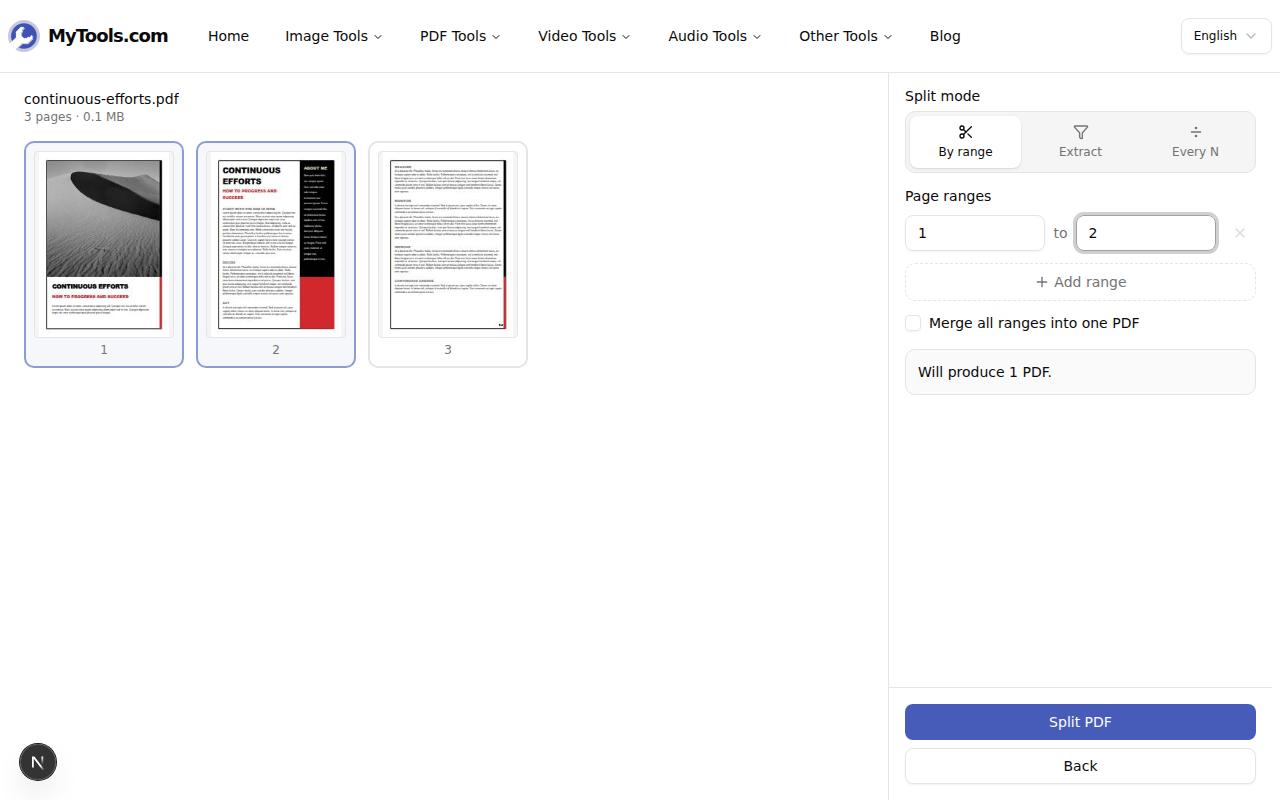
L'outil propose trois modes, et choisir le bon pour votre situation fait la différence entre tout boucler en un clic et relancer l'opération trois fois :
- Par plage — saisissez un ou plusieurs couples « de/à » (1–10, 11–30, 31–50). À utiliser quand vous voulez des morceaux contigus — l'introduction, puis le corps, puis l'annexe en fichiers séparés. Cochez optionnellement « Fusionner toutes les plages en un seul PDF » pour recoller les plages tout en jetant tout ce qu'il y a entre, pratique pour retirer une table des matières et une préface avant d'envoyer.
- Extraire — saisissez une liste comme
1, 3, 5-8ou cliquez directement sur les miniatures. À utiliser quand vous voulez des pages spécifiques, pas des plages contiguës — extraire juste la page de signature d'un contrat de 40 pages, ou récupérer les figures d'un article scientifique. Choisissez si les pages extraites ressortent en un seul PDF fusionné ou en un fichier par page. - Chaque N — entrez une taille de tranche pour découper le fichier en morceaux de taille égale. À utiliser quand il y a une limite de taille ou de pages côté destination — un portail qui plafonne les PDF à 20 pages, un e-mail qui n'accepte pas les pièces jointes au-dessus de 25 Mo, un imprimeur qui imprime « toutes les 10 pages sur une feuille séparée ».
Une erreur fréquente est de prendre Par plage quand Extraire serait plus propre. Si vous voulez les pages 1, 5 et 9 d'un document de 10 pages, Extraire prend un seul champ de saisie ; Par plage en demande trois. Le résumé en direct sous les paramètres vous indique exactement combien de PDF vous obtiendrez, vous pouvez donc vérifier avant de valider.
Ce que la division fait au PDF
La division est une opération structurelle — l'outil réécrit l'arbre de pages du PDF pour ne contenir que les pages sélectionnées, puis enregistre un nouveau fichier. Quelques conséquences :
- Le texte reste sélectionnable. Pas de re-rendu, pas d'OCR. Les sorties divisées sont des extraits identiques en octets aux pages sources.
- Les images restent nettes. Pas de recompression. Une page scannée à 300 DPI dans la source est à 300 DPI dans la sortie.
- Les polices restent intégrées. L'outil ne reporte que les sous-ensembles de polices nécessaires aux pages conservées, c'est pourquoi un extrait de 100 pages d'un document de 1000 peut faire bien plus qu'1/10 de la taille.
- Les signets et le panneau TOC ne sont pas préservés. La plupart des diviseurs basés navigateur les abandonnent — si une TOC compte, il faudra un outil de bureau.
- Les champs de formulaire sur les pages extraites sont conservés ; les champs sur les pages abandonnées disparaissent, y compris les valeurs par défaut qu'ils portaient.
- Les signatures numériques sont cassées. Un PDF signé s'engage cryptographiquement sur son contenu exact en octets ; extraire toute page change le contenu et invalide la signature.
En bref : une sortie divisée est le même contenu que les pages d'origine, dans un fichier plus petit, sans les pages environnantes. Visuellement identique, structurellement plus léger.
Comment ça marche
Étape 1 : Ouvrez l'outil
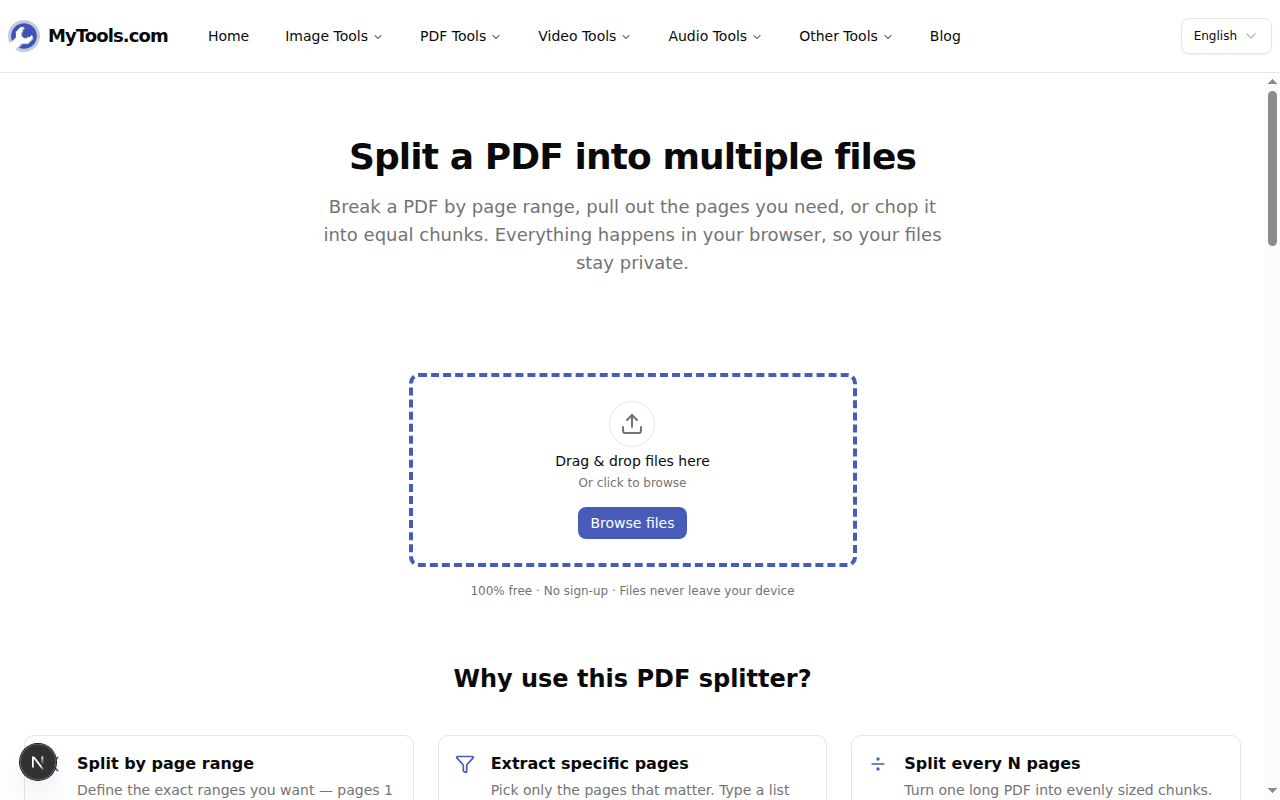
Ouvrez MyTools — Diviser un PDF. La page se charge comme n'importe quelle page web statique ; aucun compte à créer et aucun installateur à télécharger. Faites glisser votre PDF dans la zone de dépôt, ou cliquez sur Parcourir les fichiers pour le sélectionner depuis votre appareil. Les fichiers jusqu'à 200 Mo fonctionnent parfaitement.
Étape 2 : Choisissez un mode
Dès que le fichier est chargé, une grille de miniatures apparaît à gauche et un panneau de paramètres à droite. Choisissez Par plage, Extraire ou Chaque N selon ce que vous essayez de faire (voir la comparaison ci-dessus). Un résumé en direct sous les paramètres vous indique exactement combien de PDF vous produirez.
Étape 3 : Divisez et téléchargez
Cliquez sur Diviser le PDF. Le travail tourne sur votre CPU, donc il se termine en un clin d'œil — pas de barre de progression, pas de file d'attente.
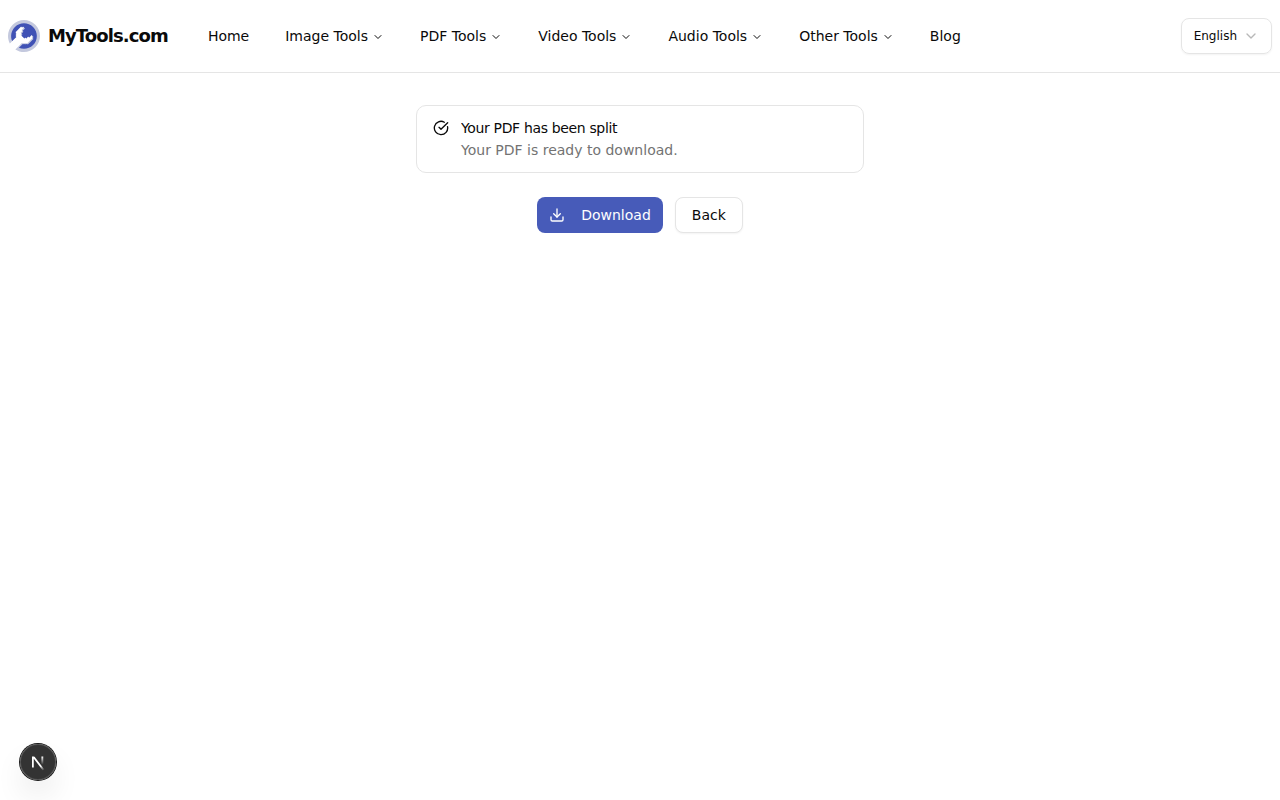
Si vous avez généré plusieurs fichiers PDF, récupérez-les tous en un seul ZIP ou téléchargez-les individuellement. Les noms de fichiers sont générés automatiquement à partir des plages ou numéros de pages choisis, donc vous n'avez pas besoin de renommer quoi que ce soit.
Astuces et dépannage
Quelques situations :
Votre PDF est protégé par un mot de passe. Les diviseurs ne peuvent pas opérer sur des fichiers chiffrés. Déverrouillez-le d'abord, puis divisez la copie déverrouillée.
Vous voulez réduire le résultat, pas seulement le diviser. La division ne recomprime pas ; la sortie conserve la résolution d'image de la source. Si vous avez besoin d'un fichier plus léger, passez les sorties divisées dans le compresseur PDF ensuite.
Vous avez besoin de l'opposé — combiner des PDF. Utilisez Fusionner PDF à la place. Les deux outils se complètent naturellement : divisez un long document, travaillez sur les morceaux, puis fusionnez-les à nouveau.
C'est lent avec un PDF très volumineux. Les performances dépendent de votre appareil puisque le traitement tourne localement. Un PDF de 500 pages est nettement plus lent sur un téléphone que sur un ordinateur portable. Fermer les autres onglets du navigateur aide généralement.
Terminé
Diviser un PDF dans le navigateur signifie que le fichier ne quitte jamais votre appareil — important pour les contrats, les pièces d'identité numérisées, les dossiers médicaux ou tout ce qui est couvert par un accord de non-divulgation. Choisissez le mode qui correspond à votre situation, saisissez les plages, cliquez sur diviser, enregistrez les morceaux. Essayez Diviser PDF gratuitement →