
12 mai 2026
Comment créer un code QR (PNG ou SVG, sans inscription)
Créez un code QR gratuit pour une URL, un réseau Wi-Fi ou une vCard en trois clics - choisissez des couleurs, déposez un logo et téléchargez un PNG ou SVG prêt à imprimer.
Un code QR remplit une seule fonction : remplacer une chaîne que quelqu'un aurait autrement dû saisir. Un mot de passe Wi-Fi sur un mur de café, un long lien Drive dans une présentation, une carte de contact que vous ne souhaitez pas lire à haute voix lors d'une conférence. Le chemin le plus rapide vers un code propre et scannable — sans inscription, ni filigrane, ni bannière « essai expiré » six semaines plus tard — est le générateur de codes QR MyTools. Il fonctionne dans votre navigateur, prend en charge sept types de contenu directement, et exporte à la fois un SVG prêt à imprimer et des formats PNG jusqu'à 2048 px. Ci-dessous : le flux de travail, ainsi que ce qu'il faut effectivement mettre dans chaque onglet et comment garder le code scannable lorsque vous commencez à le personnaliser.
Choisissez le bon type de contenu
L'outil dispose de sept onglets en haut, et celui que vous choisissez détermine comment un téléphone qui scanne le code y réagit — pas seulement ce qu'il affiche. Cette distinction compte : un téléphone qui scanne un code « URL » invite à ouvrir un navigateur ; la même chaîne dans un code « Texte » se contente d'afficher le texte à l'écran.
- URL — un seul lien web. Le comportement par défaut pour tout ce que vous partageriez par copier-coller. Les téléphones proposent automatiquement « Ouvrir dans Safari/Chrome ? »
- Texte — texte brut sans action. Utile pour les numéros de billets, les codes de coupons ou les instructions qui ne sont pas un lien.
- Email — une
mailto:avec objet et corps facultatifs pré-remplis. Fréquent sur les flyers (« Envoyez-nous un email pour vous inscrire »). - SMS — ouvre l'application de messagerie avec le numéro du destinataire et un brouillon facultatif. Utilisé pour les codes courts (« Envoyez JOIN à... »).
- Téléphone — appuie pour composer. Le bouton « Appelez-nous » sur une affiche imprimée.
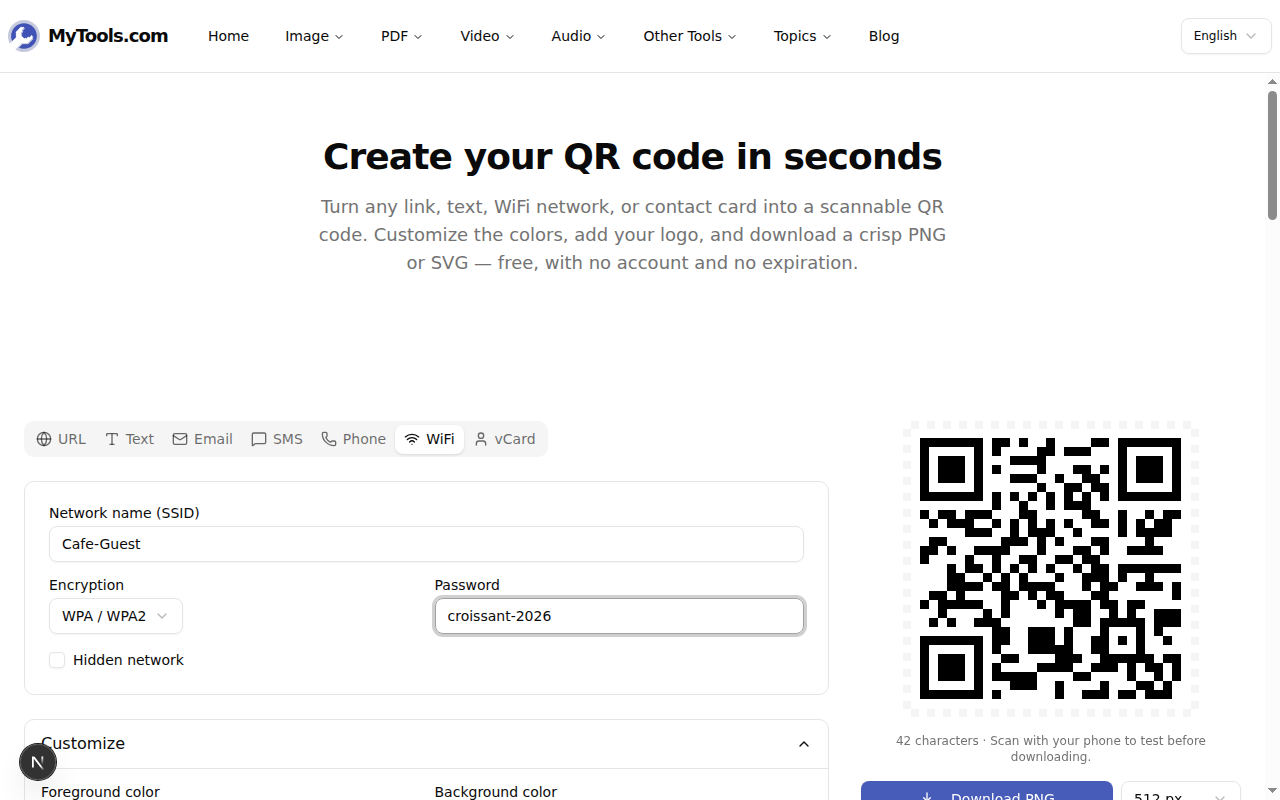
- Wi-Fi — SSID, type de chiffrement et mot de passe encodés selon le format attendu par iOS et Android. Au scan, le téléphone propose « Rejoindre SSID ? » sans la moindre saisie.
- vCard — une carte de contact complète (nom, titre, entreprise, email, site web…). Au scan, le téléphone propose « Ajouter aux contacts ».
Le niveau de correction d'erreur et la taille de la charge utile encodée sont les deux contraintes réelles. Une vCard avec cinq champs contient plus de données qu'une URL de 30 caractères, ce qui signifie que la grille du code devient plus dense et que les scans fonctionnent moins bien de loin. Si le code est destiné à un panneau lu depuis l'autre bout d'une pièce, préférez une URL courte (ou un raccourcisseur de lien) plutôt qu'une longue version brute.
Comment créer un code QR — étape par étape
Étape 1 : Ouvrez le générateur et choisissez un onglet
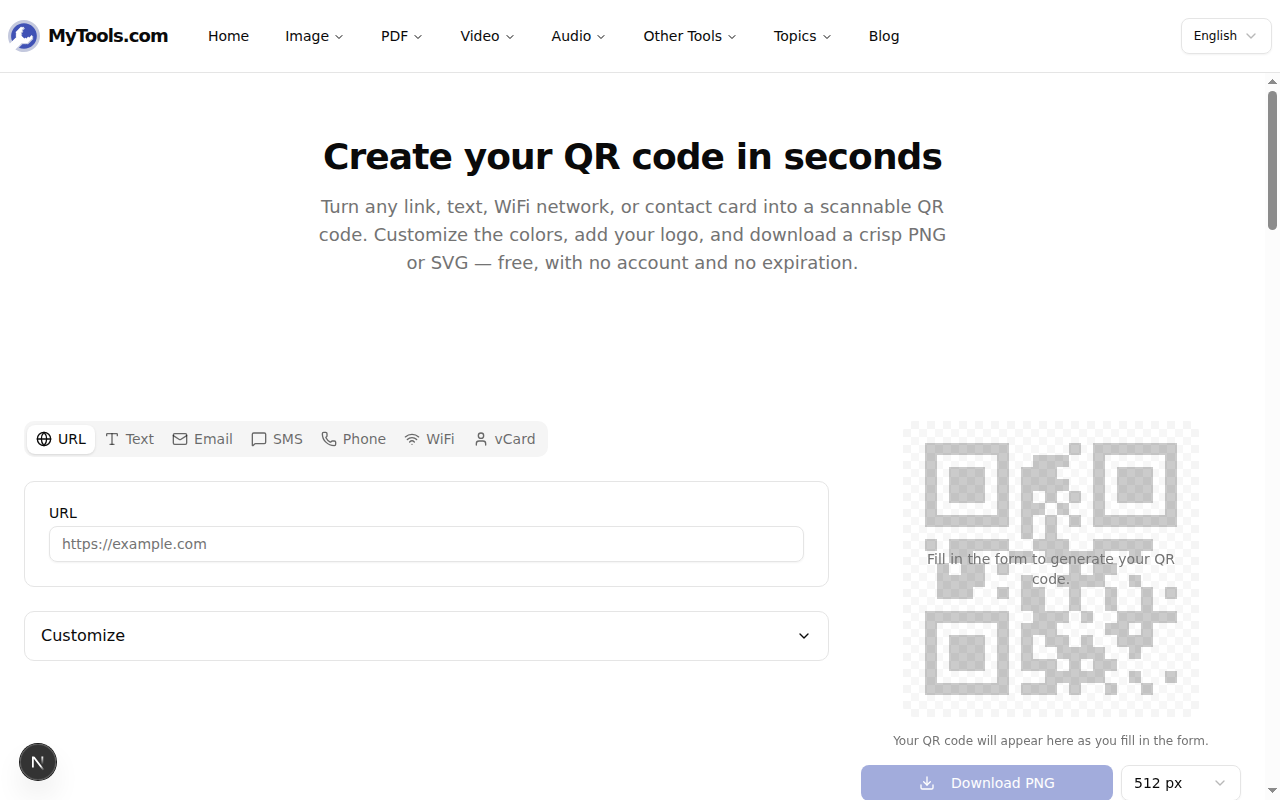
Ouvrez le générateur de code QR MyTools. Pas d'étape d'upload, pas de barrière « créer un projet » — vous atterrissez directement sur un formulaire fonctionnel avec l'onglet URL sélectionné par défaut. Changez d'onglet en haut pour correspondre à ce que vous voulez réellement encoder.
Étape 2 : Remplissez le formulaire, puis personnalisez
Tapez dans les champs et le code QR à droite se met à jour en temps réel. Ouvrez le panneau Personnaliser en dessous pour modifier les couleurs d'avant-plan et d'arrière-plan, définir une marge, choisir un niveau de correction d'erreur ou téléverser un logo pour le centre du code.
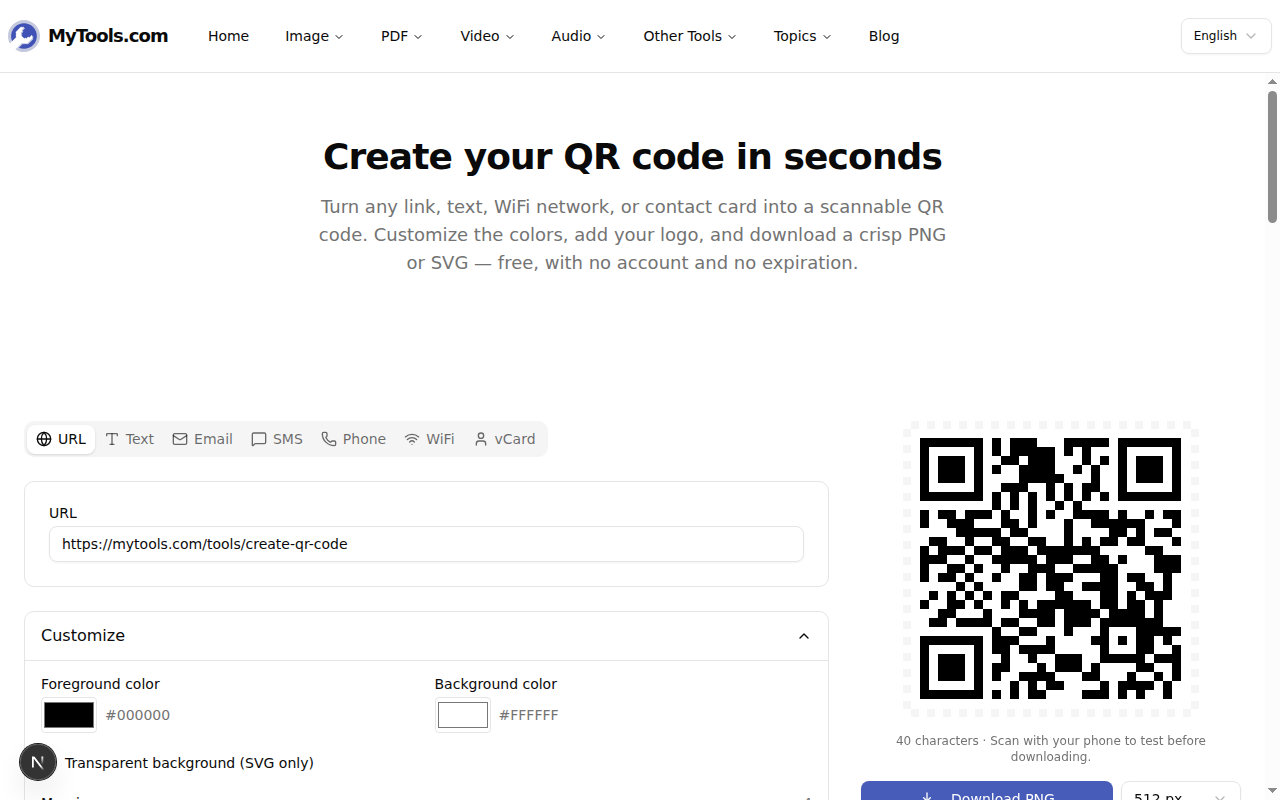
Une note sur le logo : quand vous en ajoutez un, le générateur monte automatiquement le niveau de correction d'erreur à H (30 %), ce qui permet au code de rester scannable même si jusqu'à 30 % de ses modules sont cachés par votre image. Vous pouvez forcer un niveau plus bas manuellement si vous voulez un code aussi dense que possible, mais H est le bon défaut pour les codes brandés.
Étape 3 : Télécharger au format PNG ou SVG
Le panneau de droite comporte deux boutons de téléchargement. Le PNG est livré avec un menu déroulant de taille (256, 512, 1024, 2048 px). Le SVG est toujours vectoriel, s'adapte à toute taille et respecte la bascule « fond transparent » du panneau de personnalisation. Les noms de fichiers sont générés automatiquement sous la forme qrcode-{type}-{timestamp}, ce qui fait qu'un dossier de codes Wi-Fi d'une même soirée se trie proprement.
PNG ou SVG — et quelle taille ?
Les deux formats ne sont pas interchangeables, et le menu de taille a plus d'importance qu'on ne le pense.
- PNG 256 px — messages de chat, signature d'email, intégration dans une page Notion. Tout ce qui ne vit que sur un écran.
- PNG 512 px — la valeur par défaut sûre pour une présentation ou un petit flyer imprimé. La plupart des vidéoprojecteurs n'afficheront pas plus de détail que ça de toute façon.
- PNG 1024 px — cartes de visite, affiches A4 imprimées, tout ce qui sera photographié. C'est la taille que les gens exportent le plus souvent.
- PNG 2048 px — panneaux publicitaires, kakémonos de salon, tout ce qu'on pourrait scanner depuis trois mètres.
- SVG — quand vous ne connaissez pas encore la taille finale, ou que vous transmettez le fichier à un designer. Le vecteur se redimensionne à l'infini sans flou, et le fichier pèse une fraction des PNG à 1024+ px.
Si vous exportez systématiquement en 2048 px « pour être sûr », vous le payez : un QR 2048 px avec un logo pèse autour de 80 Ko contre 4 Ko pour le SVG équivalent. Les flux d'impression devraient prendre le SVG par défaut.
Assurez-vous qu'il scanne vraiment
Trois choses cassent un code QR plus souvent que tout le reste, et les trois sont évitables :
Contraste trop faible. Un avant-plan gris pâle sur fond blanc rend bien dans une maquette et refuse de scanner en lumière tamisée. Gardez au moins 60 % de contraste entre l'avant-plan et l'arrière-plan. Les codes inversés (avant-plan clair sur fond foncé) fonctionnent aussi, mais certains téléphones anciens refusent toujours de les lire — testez avant d'imprimer 500 exemplaires.
Marge trop fine. La « zone tranquille » blanche autour d'un code QR n'est pas décorative ; les scanners s'en servent pour détecter les bords du code. Le curseur de marge est par défaut à 4 modules, le minimum de la spec. Ne descendez pas en dessous.
Un logo trop gros. Le niveau de correction d'erreur peut absorber environ 30 % de la surface du code — mais c'est 30 % de surface, pas de diamètre. Un logo qui occupe visuellement « la moitié du code » couvre facilement 40 % des modules et fait basculer le code dans l'illisible. Scannez avec deux téléphones différents avant de vous engager dans un tirage.
Si vous avez aussi besoin de compresser le PNG résultant avant de l'embarquer dans un endroit aux contraintes de taille strictes, le compresseur d'images est l'étape d'après.
Prêt à en créer un ?
Trois clics, un téléchargement, sans compte : choisissez un type de contenu, saisissez vos données, enregistrez le fichier. Ouvrir le générateur de code QR →