
30 juillet 2026
Comment couper une vidéo sans perdre en qualité
Coupez une vidéo dans n'importe quel navigateur : faites glisser la timeline ou saisissez des horodatages exacts, puis choisissez Rapide pour une copie intacte ou Précis pour une coupe à l'image près. Gratuit.
Presque tout enregistrement commence par un passage dont personne n'a besoin. Les cinq secondes où la caméra se cale. La minute de remue-ménage avant que quiconque ne parle. Les douze minutes de mise en place avant la scène que vous vouliez vraiment filmer. Couper une vidéo, c'est en conserver un seul segment continu et jeter le reste — et contrairement à la plupart des retouches, cela n'oblige à toucher aucun pixel de ce que vous gardez. Voici comment procéder avec l'outil de découpe vidéo MyTools, puis le seul réglage qui décide si votre coupe tombe exactement là où vous l'avez demandé ou si votre qualité reste intacte. Vous obtenez rarement les deux.
Couper un extrait, du début à la fin
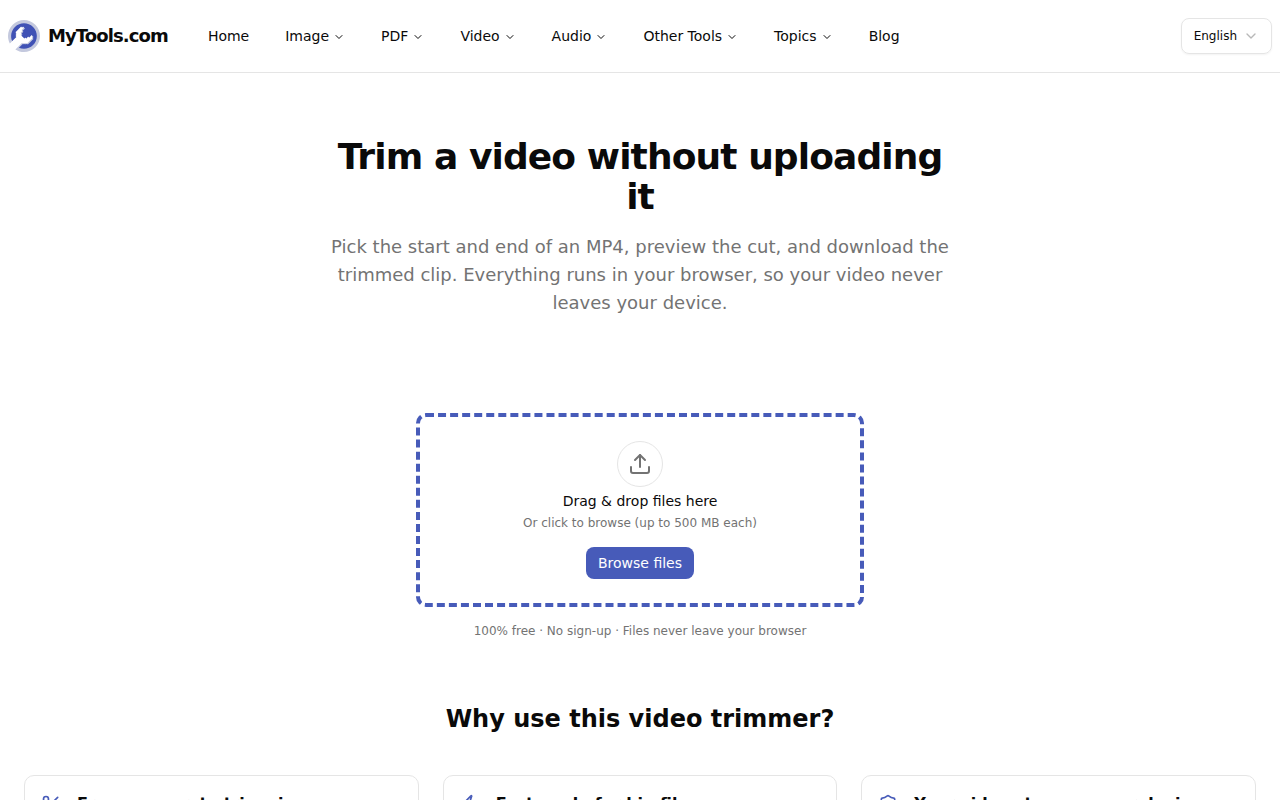
1. Déposez la vidéo
L'outil s'ouvre sur une zone de dépôt qui accepte un fichier à la fois, jusqu'à 500 Mo. Le MP4 est le format natif ici ; les MOV, WebM et MKV se chargent aussi, à condition que votre navigateur sache les lire.
2. Marquez le début et la fin
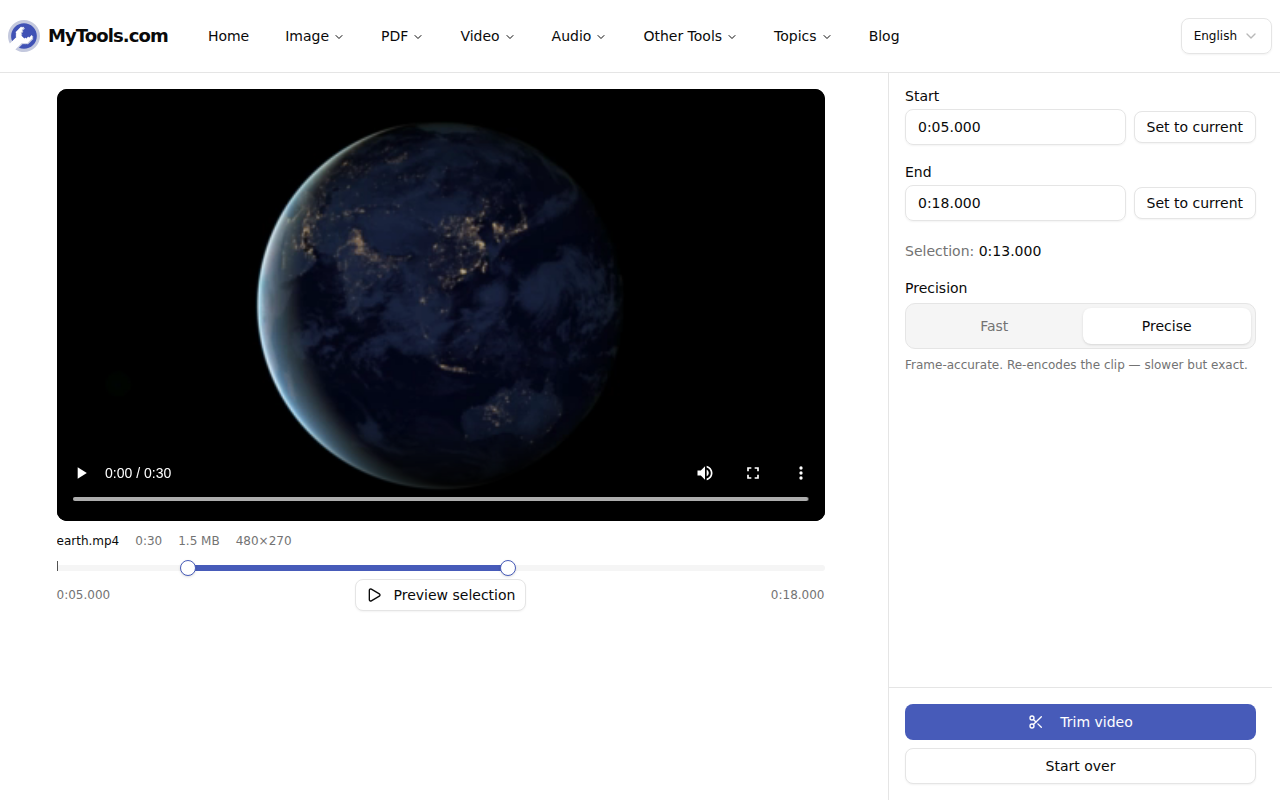
L'éditeur vous donne le lecteur, une timeline à deux poignées en dessous, et une colonne de réglages à droite. Trois façons de définir votre plage, et vous pouvez les combiner :
- Faites glisser les poignées. Celle de gauche est votre début, celle de droite votre fin. Les valeurs affichées sous la timeline se mettent à jour à la milliseconde près pendant le déplacement.
- Saisissez les horodatages. Les champs Début et Fin acceptent
1:24.500,0:07,1:02:30, ou simplement95pour quatre-vingt-quinze secondes. Appuyez sur Entrée pour valider. - Lisez et marquez. Amenez le lecteur exactement sur l'image voulue, puis cliquez sur Position actuelle à côté de Début ou de Fin. La poignée saute à ce timecode.
Prévisualiser la sélection ne lit que ce que vous conservez et s'arrête net à votre point de fin — le moyen le plus rapide de repérer une coupe qui ampute le premier mot d'une phrase. Le trait vertical fin qui traverse la timeline est la tête de lecture : vous voyez donc où en est la lecture par rapport à votre plage.
3. Choisissez un mode de précision, puis coupez
Sous Précision, choisissez Rapide ou Précis — la section suivante est entièrement consacrée à ce choix — et cliquez sur Couper la vidéo. La première exécution passe quelques secondes à charger le moteur vidéo qui fait le travail sur votre machine ; ensuite, le traitement démarre directement.
4. Téléchargez
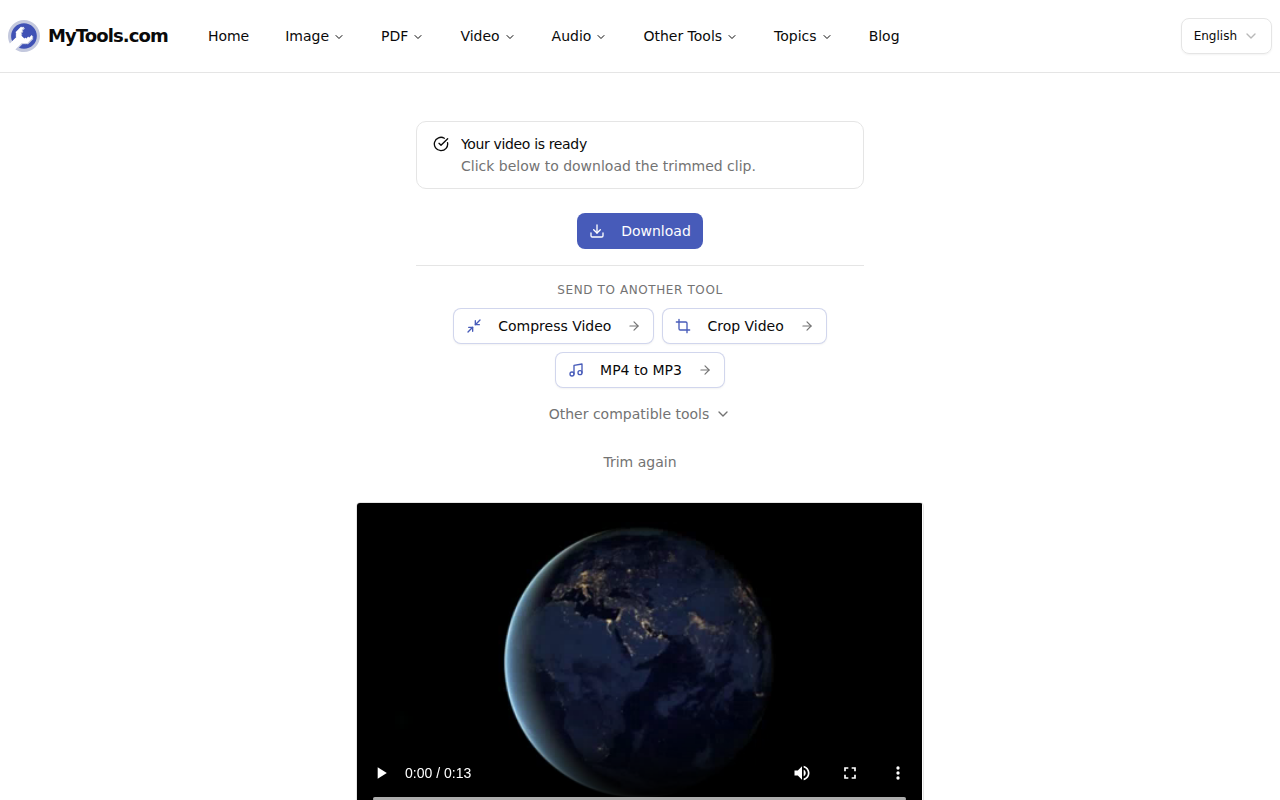
Le résultat arrive sous le nom votrefichier-trimmed.mp4, prévisualisé à sa nouvelle durée. Aucun logo dans le coin, aucun carton de fin, aucune mention dans les métadonnées.
Rapide ou Précis : le réglage qui décide de tout
Rapide recopie le flux vidéo existant sans le ré-encoder. Le résultat est identique octet pour octet à la source, et l'opération se termine à peu près dans le temps qu'il faut pour lire le fichier.
Le hic, ce sont les images-clés. Une vidéo compressée ne stocke une image complète que de loin en loin — en général une toutes les une à quatre secondes — et chaque image intermédiaire est enregistrée comme une description de ce qui la distingue de la dernière image complète. Une copie de flux doit commencer sur une image complète : le mode Rapide ramène donc votre point de départ à l'image complète la plus proche en arrière. Demandez 1:24.500 et vous obtiendrez peut-être 1:23.000.
Précis ré-encode votre sélection en vidéo H.264 avec de l'audio AAC, ce qui permet à la coupe de commencer sur n'importe quelle image que vous désignez. Cela coûte du temps — comptez à peu près la durée de lecture de la partie que vous conservez, sur du matériel courant — et cela produit un nouvel encodage plutôt qu'une copie. À la qualité employée, c'est indiscernable à l'œil ; ce ne sont simplement plus les mêmes octets.
Lequel choisir :
- Long enregistrement, temps mort aux deux extrémités — Rapide. Une seconde de décalage sur un cours de 40 minutes est invisible.
- La coupe doit tomber sur un mot, un temps ou un geste précis — Précis.
- L'extrait que vous conservez fait moins de dix secondes — Précis. Un décalage d'image-clé de deux secondes, c'est un cinquième d'un extrait de dix secondes.
Bien viser sa plage du premier coup
Couper est le moyen le moins coûteux d'alléger un fichier. Le débit reste constant, donc le poids suit la durée presque linéairement : un extrait 1080p de 3 minutes pesant 90 Mo ressort autour de 10 Mo si vous n'en gardez que 20 secondes. Si un fichier dépasse une limite d'envoi et qu'il est en grande partie du remplissage, coupez avant de compresser — vous retirez du temps au lieu de dégrader l'image.
Laissez une demi-seconde de respiration. Les coupes qui tombent pile sur la syllabe sonnent tronquées. Placez votre début un souffle avant le premier mot et votre fin un souffle après le dernier.
Une seule plage continue. L'outil ne conserve qu'un seul segment : si la partie à supprimer se trouve au milieu, faites deux passages — un pour la section d'avant, un pour celle d'après — et recollez les deux résultats avec le fusionneur vidéo.
Si le bouton reste grisé, c'est pour une raison. Si votre fin est au niveau de votre début ou avant, ou si votre sélection couvre encore toute la vidéo, il n'y a rien à couper, et la barre latérale indique lequel des deux cas s'applique.
Quand ça ne coopère pas
Le fichier est trop lourd, ou l'onglet manque de mémoire. Le plafond est de 500 Mo, et les téléphones atteignent leur vraie limite bien en dessous. C'est ici que le mode Rapide s'impose — il ne décode jamais la vidéo, il encaisse donc des fichiers qui font flancher le mode Précis. Si vous êtes toujours bloqué, allégez d'abord la source avec le compresseur vidéo.
La coupe est tombée une seconde trop tôt. C'est le mode Rapide qui a trouvé une image-clé. Cliquez sur Couper à nouveau sur l'écran de résultat pour revenir directement à l'éditeur avec le même fichier chargé — rien à renvoyer — redéfinissez votre plage et passez en mode Précis.
Vous avez mis un MOV et récupéré un MP4. C'est normal : la sortie est toujours en MP4, le format qui se lit partout sans discuter.
La découpe est le bon outil quand ce que vous voulez, c'est un morceau ininterrompu d'un enregistrement plus long. Elle cesse de l'être dès l'instant où il vous faut assembler plusieurs extraits, une transition entre eux, ou une bande-son par-dessus — là, on entre dans le domaine du montage. Pour le cas courant, c'est-à-dire la plupart du temps :