
23 mai 2026
Comment convertir une vidéo en MP4 sans la téléverser
Convertissez MOV, AVI, WEBM, MKV ou tout autre format vidéo en un fichier MP4 propre sur votre propre machine — sans téléversement, sans inscription, sans filigrane. Trois clics et un téléchargement.
Un enregistrement d'écran WEBM que votre plateforme d'apprentissage refuse. Un dossier de clips .MOV qu'on vous a envoyés par AirDrop et que le CMS de l'entreprise rejette au téléversement. Un fichier AVI d'un caméscope vieux d'une décennie que votre téléphone ne peut même pas ouvrir. Chacun de ces fichiers a la même solution — un conteneur différent. Ce guide vous explique comment convertir n'importe lequel d'entre eux en MP4 avec le convertisseur vidéo-en-MP4 de MyTools : les trois clics qui font tout, ce qui se passe réellement lorsque "convertir en MP4" est lancé, et lequel des quatre paramètres vaut la peine d'être modifié.
Ce que signifie réellement "convertir en MP4"
MP4 n'est pas un codec vidéo — c'est un conteneur. À l'intérieur, l'image est encodée dans un format tel que H.264, H.265 ou AV1, et l'audio en AAC ou parfois MP3. La raison pour laquelle tout le monde demande spécifiquement un "MP4" est que le MP4 avec vidéo H.264 et audio AAC est la combinaison qui fonctionne sur pratiquement tous les appareils livrés au cours de la dernière décennie : iPhones et Androids, téléviseurs intelligents, tous les navigateurs web, PowerPoint, le téléverseur YouTube, plateformes d'apprentissage, CMS, même les clients de messagerie qui prévisualisent les pièces jointes.
Une brève visite des formats depuis lesquels les gens convertissent généralement, et pourquoi chacun d'eux pose problème :
- MOV — la même vidéo H.264 à l'intérieur, mais dans un conteneur Apple. Se lit nativement sur les Macs et les iPhones, fonctionne parfois ailleurs, ne fonctionne souvent pas. Symptôme classique : "ce format n'est pas pris en charge" sur un CMS d'entreprise qui accepte le MP4 sans problème.
- WEBM — codecs VP9/AV1 modernes et excellente compression, mais Safari < 14, PowerPoint, Office 365, la plupart des téléviseurs et la plupart des plateformes LMS scolaires refusent de l'ouvrir.
- AVI — un conteneur très ancien qui date d'avant le streaming. Les téléphones et navigateurs modernes ne le lisent pas sans lecteurs tiers.
- MKV — un conteneur extrêmement flexible adoré par les applications de bureau. Les téléphones, navigateurs et la plupart des services cloud le rejettent.
- FLV / WMV / 3GP — conteneurs hérités de Flash, Windows Media et de la mobilité pré-iPhone. Rien de ce qui a été construit après environ 2015 ne les lit par défaut.
Le convertisseur réécrit tout ce que vous lui donnez sous forme de combinaison H.264 + AAC à l'intérieur d'un fichier MP4 — la langue universelle de la vidéo numérique. L'image en elle-même ne change pas ; ce qui change, c'est qui peut lire le fichier.
Quatre paramètres, dans l'ordre de leur importance
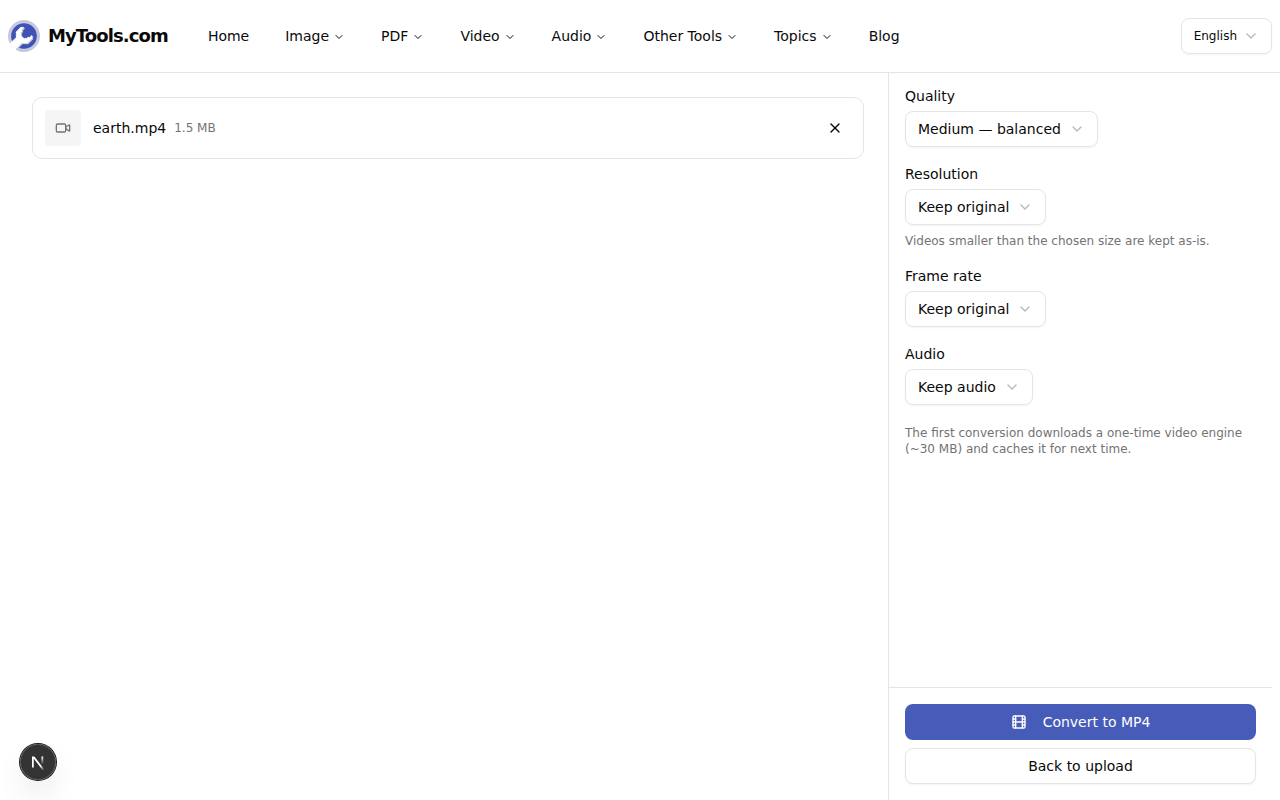
Il y a quatre menus déroulants dans l'espace de travail. Vous pouvez tous les ignorer et obtenir un MP4 propre en appuyant sur Convertir. Mais si vous voulez également un fichier plus petit, il est utile de savoir ce que fait chaque levier :
- Résolution — le levier le plus important, et de loin. Passer de 1080p à 720p ne réduit pas seulement le nombre de pixels par deux, mais divise aussi la taille du fichier environ par deux. 720p à 480p le divise à nouveau. Si votre sortie doit respecter un budget de taille, commencez par réduire la résolution. Ne choisissez jamais une résolution plus grande que la source : vous gaspilleriez simplement des octets en enveloppant le même contenu dans des pixels plus grands.
- Qualité — Basse, Moyenne ou Haute. En interne, cela correspond au CRF (Constant Rate Factor) ciblé par l'encodeur. Haute conserve pratiquement tous les détails et se rapproche de la taille d'origine ; Moyenne (par défaut) divise généralement le fichier par deux sans perte visible pour une visualisation normale ; Basse le divise à nouveau et commence à montrer des bandes sur les scènes sombres et des artefacts de mouvement sur les prises d'action. Optez pour Moyenne, sauf si vous avez une raison spécifique de ne pas le faire.
- Fréquence d'images — 60 → 30 images par seconde divise approximativement les données par deux sans impact perceptible, tant que vous n'avez pas l'intention de ralentir la vidéo plus tard. 30 → 24 est un changement plus modeste et donne au métrage un rythme plus cinématographique. Ne descendez pas en dessous de 24 images par seconde — vous verrez des saccades.
- Audio — Conserver ou supprimer. Supprimer la piste audio permet d'économiser 5 à 10 % sur une vidéo de type « tête parlante » et beaucoup plus sur un diaporama où l'image change peu. Supprimez-la lorsque vous n'avez besoin que des visuels.
Les paramètres s'appliquent à tous les fichiers du lot, donc si vous mettez en file d'attente des vidéos aux besoins mélangés, exécutez-les en deux passages.
Le flux de travail réel — trois étapes
Étape 1 : Ouvrez le convertisseur et déposez vos vidéos
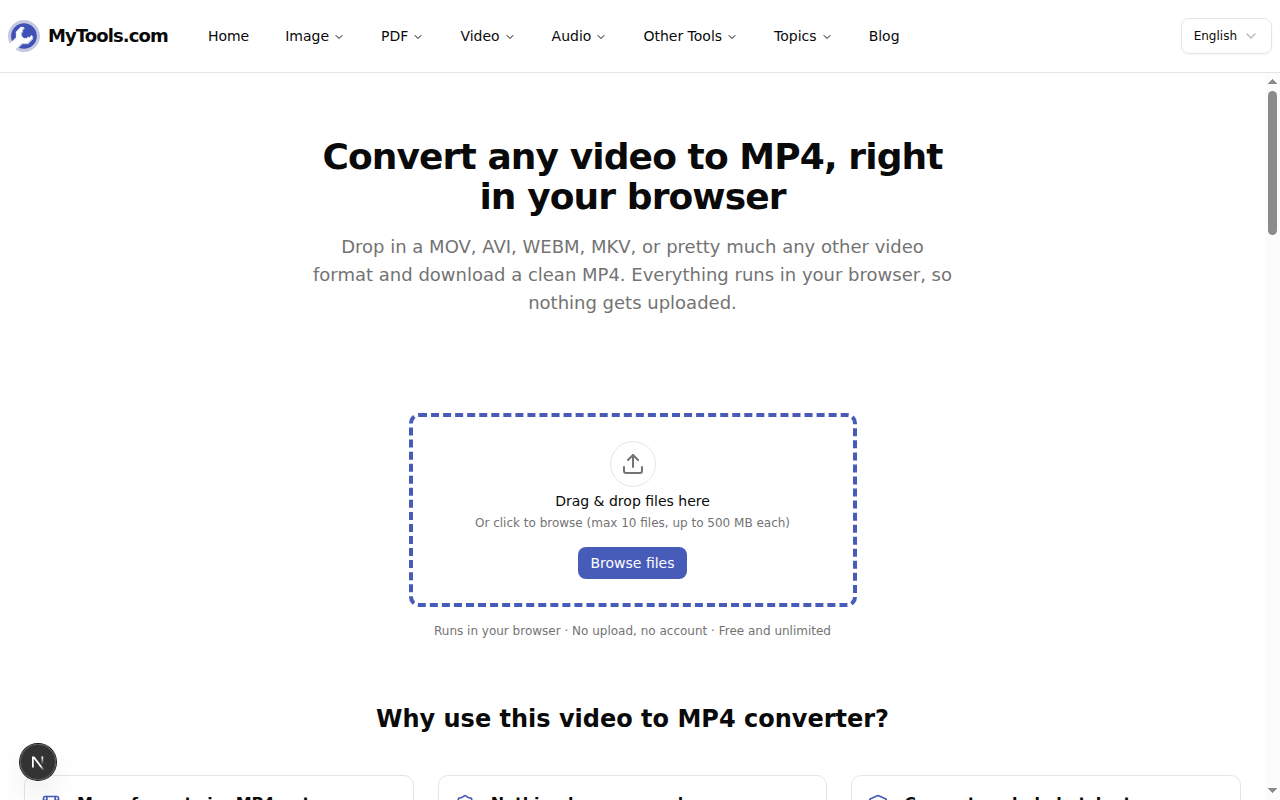
Ouvrez le convertisseur vidéo-en-MP4 de MyTools. La page d'accueil est essentiellement une zone de dépôt — aucune invitation par e-mail ni mur d'inscription devant elle. Faites glisser jusqu'à dix fichiers à la fois (500 Mo chacun), ou cliquez sur Parcourir les fichiers. MOV, AVI, WEBM, MKV, FLV, M4V, MPG, 3GP, WMV, OGV — et même des MP4 existants, lorsque vous voulez réencoder un fichier avec un codec exotique (H.265, AV1) en H.264 plus compatible — fonctionnent tous.
Étape 2 : Prenez les valeurs par défaut, ou ajustez-les
L'espace de travail affiche la file d'attente d'un côté et les quatre menus déroulants de l'autre : Qualité, Résolution, Fréquence d'images, Audio. Les valeurs par défaut — Moyenne / Conserver l'original / Conserver l'original / Conserver l'audio — réencodent le fichier en MP4 avec H.264 + AAC à l'intérieur, ce qui résout le problème de compatibilité. Ne touchez aux menus déroulants que si vous voulez également réduire la taille du fichier ou supprimer une piste.
Étape 3 : Convertir et télécharger
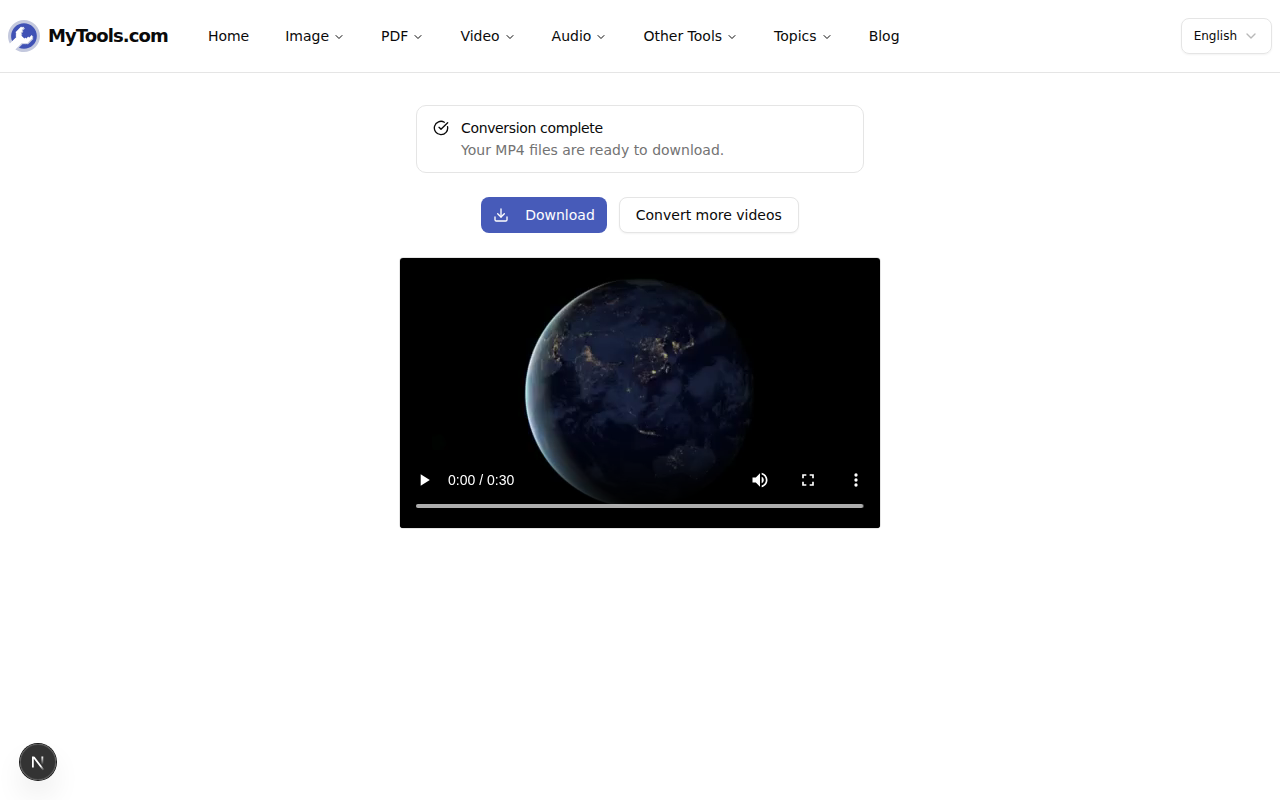
Cliquez sur Convertir en MP4. Le moteur vidéo — ffmpeg compilé en WebAssembly — est téléchargé une seule fois lors de la première utilisation (environ 30 Mo, puis mis en cache définitivement) et traite la file d'attente un fichier à la fois. La conversion est environ trois à dix fois plus lente qu'une installation native de ffmpeg, parce que tout s'exécute localement au lieu d'aller sur un serveur : un clip HD de cinq minutes prend quelques minutes sur un ordinateur actuel. Une fois la file d'attente terminée, appuyez sur Télécharger pour un seul fichier, ou récupérez l'ensemble du lot en ZIP.
Quand quelque chose ne va pas
Mon navigateur indique qu'il n'est pas pris en charge. Le convertisseur a besoin de SharedArrayBuffer et de l'isolement entre origines pour exécuter ffmpeg dans la page. Chrome, Edge et Firefox disposent des deux ; Safari nécessite la version 15.2 ou ultérieure. Les navigateurs plus anciens ne peuvent physiquement pas effectuer l'encodage vidéo en page.
Il s'est retrouvé à court de mémoire à mi-parcours. Les onglets de navigateur limitent la quantité de RAM qu'ils peuvent allouer, et une source 4K en résolution maximale peut atteindre cette limite. Réessayez avec une résolution de sortie de 1080p ou 720p — l'encodeur utilise beaucoup moins de mémoire à des résolutions plus faibles, et c'est généralement le fichier que vous souhaitez réellement partager.
Mon fichier fait plus de 500 Mo. Réduisez-le d'abord avec l'outil de découpe vidéo, puis convertissez la séquence raccourcie. Une vidéo plus courte se convertit également plusieurs fois plus rapidement.
Le but de "convertir en MP4" n'est pas de modifier l'image — c'est d'envelopper la vidéo dans un conteneur que tout le monde sait lire. Une fois qu'elle est en H.264 à l'intérieur d'un MP4, le CMS l'accepte, PowerPoint l'intègre, le LMS la prend, la télévision intelligente la lit, et le client de messagerie la prévisualise. Le workflow lui-même ne nécessite que trois clics ; la seule décision à prendre est de savoir si vous voulez également réduire la taille du fichier en cours de route. Convertir une vidéo en MP4 →