
5 juin 2026
Comment convertir une image en PNG (HEIC, WEBP, etc.)
Convertissez HEIC, WEBP, AVIF, TIFF ou JPG en PNG sur votre propre appareil. Sortie sans perte, transparence préservée, par lots de 30 fichiers, aucun envoi.
Un outil de conception refuse d'importer la capture d'écran HEIC de votre iPhone. Un CMS de 2014 n'accepte que le PNG et vos icônes sont en WEBP. Un script de build plante sur un AVIF que quelqu'un a ajouté au dépôt. Problèmes différents, solution unique : convertir l'image en PNG, le format que presque tous les systèmes comprennent encore. Ce guide vous montre comment convertir une image en PNG sans installer de logiciel ni confier vos fichiers à un serveur tiers — sans oublier ce qui surprend toujours la première fois : le fichier peut être plus volumineux que l'original.
Ce que le PNG fait bien (et la seule chose qu'il ne fait pas)
Le PNG possède deux qualités qui en font la réponse sûre lorsqu'un autre format est rejeté.
D'abord, il est sans perte. Lorsque le convertisseur écrit un PNG, chaque pixel décodé de votre source est conservé exactement. Rien n'est approximé ni supprimé : il n'y a donc pas de curseur de qualité à régler, et aucune perte de génération si vous convertissez deux fois le même fichier. C'est tout le contraire du JPG, qui élimine des détails pour gagner de la place.
Ensuite, il conserve la transparence. Le PNG prend en charge un canal alpha : un logo au fond transparent reste donc transparent. Convertissez ce même logo en JPG et la zone transparente est remplie d'une couleur unie, le plus souvent une boîte blanche. Quand la transparence compte, le PNG (ou le WEBP) est le seul choix raisonnable.
Le compromis, c'est la taille. Comme le PNG conserve chaque pixel, une photo enregistrée en PNG est souvent plusieurs fois plus volumineuse que la même photo en JPG, sans avantage visible. Le PNG a été conçu pour les graphiques, les captures d'écran, les logos et tout ce qui présente des bords nets ou des aplats de couleur — pas pour les photos de vacances. Si votre source est une photographie et que vous n'avez pas besoin de transparence, la conversion en PNG gonfle le fichier pour rien. Nous y revenons plus bas.
Comment convertir une image en PNG
Étape 1 : Ouvrez le convertisseur
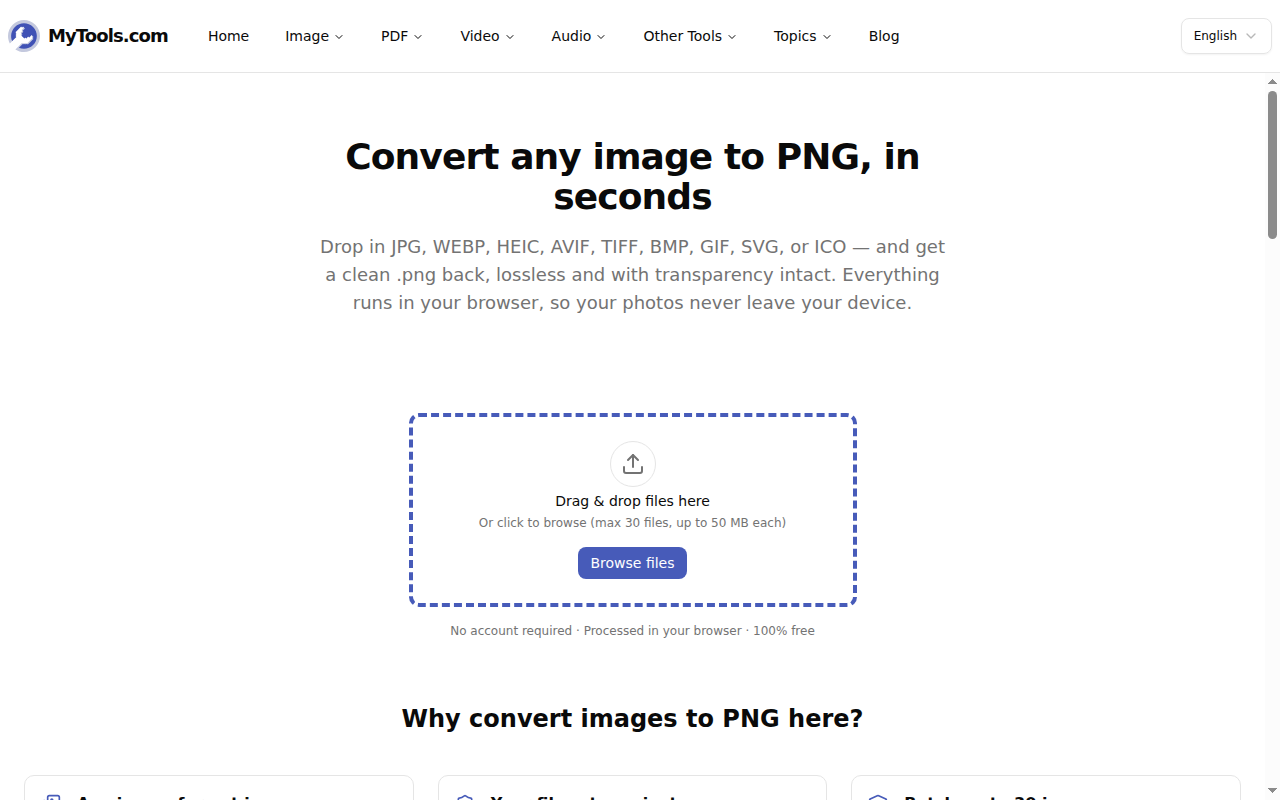
Ouvrez le convertisseur Image vers PNG de MyTools. Ce qui s'affiche est une zone de dépôt, et presque rien d'autre : aucune création de compte, rien à fermer avant de pouvoir choisir des fichiers. Glissez jusqu'à 30 images d'un coup, 50 Mo chacune, ou cliquez sur Parcourir les fichiers. Le convertisseur lit le JPG, le WEBP, le HEIC/HEIF, l'AVIF, le TIFF, le BMP, le GIF, le SVG, l'ICO, et même le PNG lui-même quand vous voulez seulement le réencoder ou le redimensionner.
Étape 2 : Décidez s'il faut redimensionner
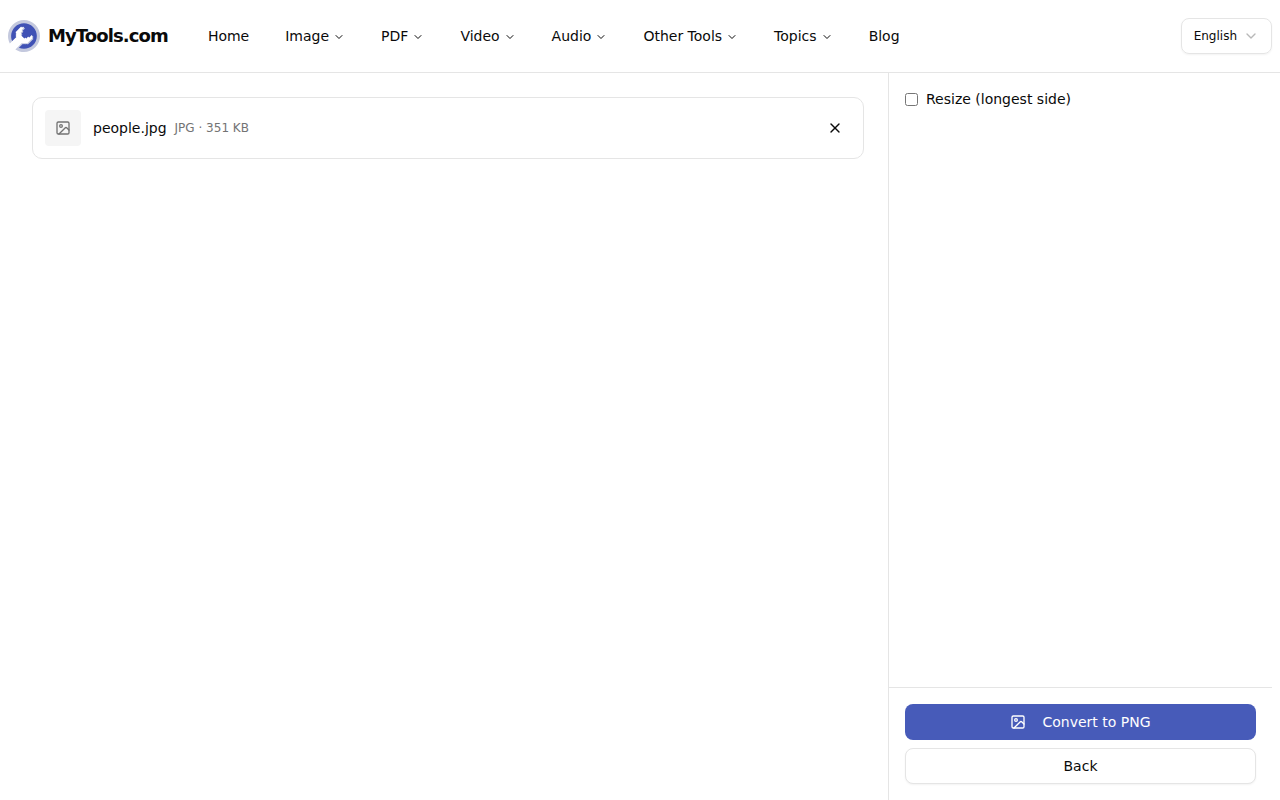
Une fois les fichiers chargés, ils s'affichent en liste avec un seul réglage facultatif : une case Redimensionner (côté le plus long). Le PNG étant sans perte, il n'y a aucune qualité à régler — la seule décision est de limiter ou non les dimensions. Laissez la case décochée pour conserver la résolution complète. Cochez-la et fixez un maximum si vous voulez plafonner un lot à, disons, 1920 px sur le plus grand côté, une limite pratique pour des captures destinées à une page web.
Étape 3 : Convertissez et enregistrez
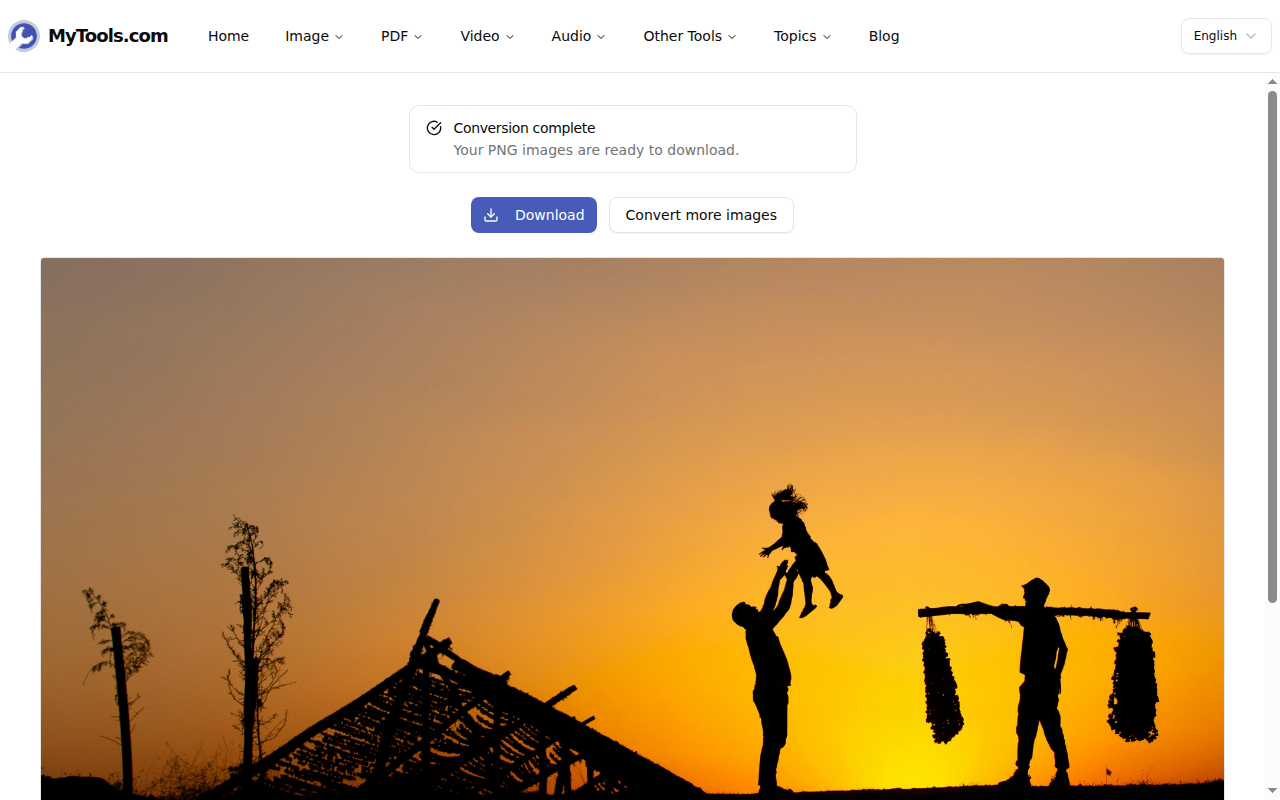
Cliquez sur Convertir en PNG. Chaque image est reconstruite en PNG sur votre propre machine, HEIC et AVIF compris — des formats que beaucoup de convertisseurs web délèguent discrètement à un serveur. Une fois terminé, récupérez le PNG seul, ou téléchargez tout un lot dans un seul ZIP. Vos fichiers d'origine restent intacts ; vous avez simplement des copies en PNG.
La surprise de la taille de fichier, et comment y remédier
La confusion la plus fréquente avec le PNG, c'est d'ouvrir le résultat et de le trouver plus gros que le fichier de départ, parfois beaucoup plus gros. Ce n'est pas un bug. Une photo JPG de 4 Mo peut devenir un PNG de 15 Mo, parce que le JPG a atteint sa petite taille en supprimant des détails, là où le PNG s'y refuse. Pour une capture d'écran, un logo ou un schéma, l'écart est faible et la copie sans perte en vaut la peine. Pour une photographie, c'est généralement un mauvais compromis.
Alors, avant de convertir, demandez-vous ce qu'est vraiment l'image :
- Capture d'écran, logo, icône, schéma — tout ce qui contient du texte ou des bords nets. Le PNG est le bon choix : bords nets, aucun artefact, transparence préservée.
- Une photographie que vous voulez seulement réduire. Le PNG est le mauvais format cible. Convertissez-la plutôt en JPG, ou en WEBP si vous voulez un petit fichier qui conserve la transparence.
- Un PNG déjà lourd qu'il faut seulement alléger. Cochez la case de redimensionnement au passage pour en plafonner les dimensions.
Le redimensionnement est le seul levier qui réduit vraiment un PNG, car on ne peut pas comprimer les détails sans modifier les pixels. Diviser par deux le plus grand côté divise environ par quatre le nombre de pixels, et le fichier rétrécit d'autant.
Conseils et réponses
Mon iPhone l'a enregistré en HEIC — est-ce que ça marchera ? Oui. Le convertisseur décode le HEIC/HEIF directement sur la page : une capture d'écran ou une photo d'iPhone devient donc un PNG sans aucune application de bureau. Sur iOS, le PNG téléchargé s'ouvre dans la visionneuse de Safari ; appuyez sur l'icône de partage pour l'enregistrer dans Photos.
Qu'advient-il d'un WEBP ou d'un SVG transparent ? La transparence est conservée. Le PNG dispose d'un canal alpha natif : les pixels transparents et semi-transparents sont donc transmis sans altération — pas d'aplatissement sur une couleur de fond, pas de halo blanc inattendu.
Puis-je convertir un GIF animé ? Le convertisseur prend la première image d'un GIF animé et l'enregistre en un seul PNG. Un GIF statique est converti tel quel. L'export de plusieurs images n'est pas encore pris en charge.
Combien à la fois ? Jusqu'à 30 fichiers par lot, 50 Mo chacun — de quoi traiter un album HEIC complet ou un dossier de numérisations TIFF de plusieurs mégapixels. Chaque fichier est encodé sur votre propre appareil : rien n'attend dans une file côté serveur.
Convertir en PNG est le bon réflexe chaque fois qu'un système l'exige ou que la transparence doit survivre au trajet : captures d'écran, logos, icônes, éléments d'interface. Quand l'image est une photo et que la taille prime, tournez-vous plutôt vers le JPG ou le WEBP. Pour tout le reste, la copie sans perte est à un clic.
Besoin d'un PNG propre ? Ouvrez le convertisseur Image vers PNG →