
30 mai 2026
Comment convertir un fichier MP3 en MP4 avec une image de couverture
Convertir un MP3 en MP4 en ajoutant une image de couverture et en choisissant une résolution pour YouTube, Reels ou TikTok - un guide étape par étape clair que vous pouvez terminer en une minute.
Vous avez l'audio. Une chanson terminée, un extrait de podcast, un mémo vocal, une piste d'accompagnement. Et l'endroit où vous souhaitez le placer - YouTube, une vidéo Instagram Reels, TikTok, le logiciel de diaporama pour le mariage d'un ami - refuse catégoriquement de prendre un MP3. Il veut une vidéo. Pour convertir un MP3 en MP4, vous n'avez pas besoin d'un éditeur vidéo et d'une après-midi ; il vous suffit de fixer une image statique derrière le son et de choisir la bonne taille d'image. Le convertisseur MyTools MP3 vers MP4 fait exactement cela, et toute l'opération a lieu sur votre propre ordinateur - la chanson et l'image ne sont jamais téléchargées nulle part.
Qu'est-ce que "convertir un MP3 en MP4" signifie réellement ?
C'est la partie qui fait souvent échouer les gens, alors il est important de bien comprendre avant de cliquer sur quoi que ce soit. Un MP3 ne contient aucune image. Il n'y a pas de vidéo cachée à "déverrouiller". Convertir un MP3 en MP4 n'est donc pas une extraction, mais une construction. Vous créez un nouveau fichier vidéo où une seule image reste affichée pendant toute la durée de la piste, avec votre audio recompressé au format AAC en dessous.
Cela a une conséquence pratique : le résultat n'est intéressant que si vous choisissez une image captivante. Une plateforme nécessite un flux vidéo pour accepter le téléchargement, mais votre auditeur ne fait que suivre. Ainsi, l'image de couverture remplit deux rôles à la fois - satisfaire l'uploader et être l'unique élément à l'écran pendant trois ou quatre minutes. Art de la pochette d'album, logo de podcast, photo, carte de titre simple : tout est acceptable tant qu'elle est nette à la résolution choisie.
Transformer la chanson en vidéo — quatre étapes
Étape 1 : Ouvrez le convertisseur
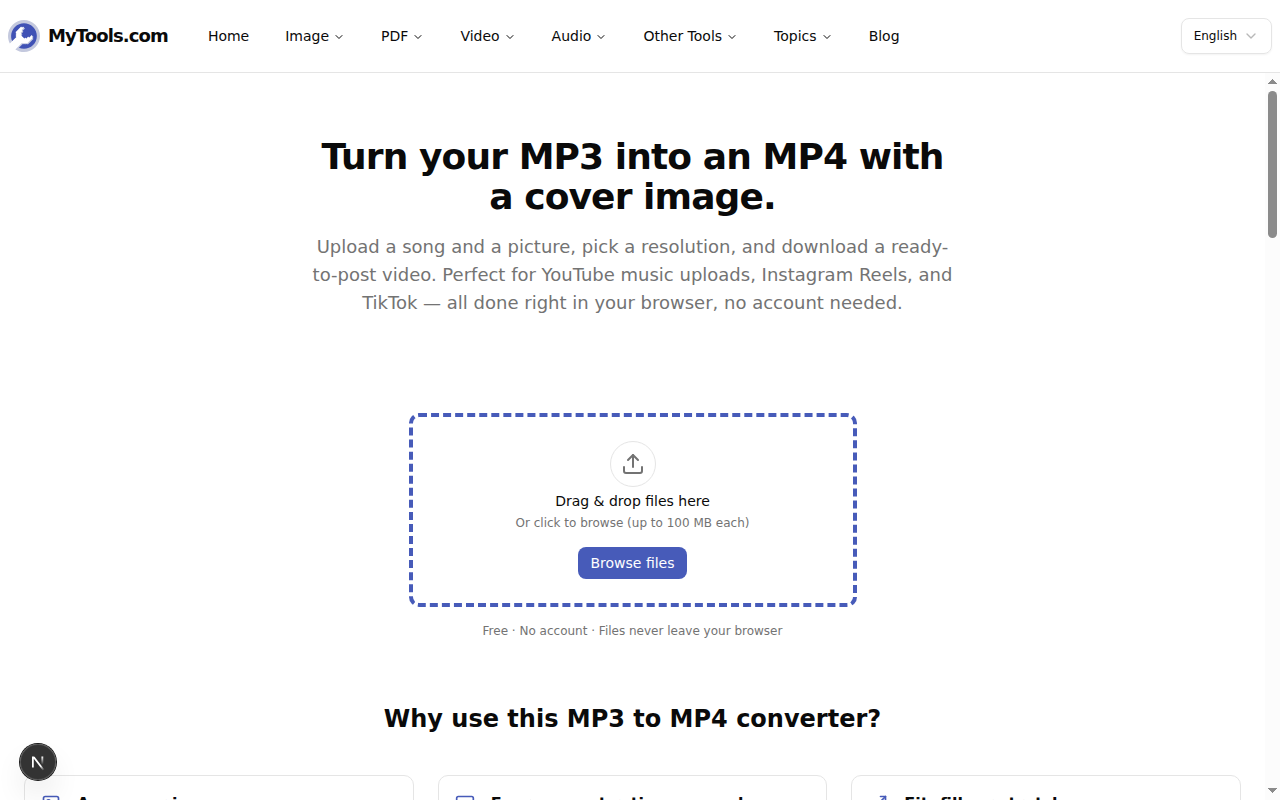
Accédez à l'outil de conversion MP3 vers MP4 dans n'importe quel navigateur moderne. La page s'ouvre directement sur une zone de dépôt - il n'y a pas de mur d'authentification ni rien à installer au préalable.
Étape 2 : Ajoutez votre audio
Faites glisser votre fichier MP3 sur la page ou sélectionnez-le depuis votre appareil. Les fichiers WAV, M4A et AAC fonctionnent également, vous n'avez donc pas besoin de convertir au format MP3 si votre source est différente. L'outil lit le fichier localement et passe directement à l'écran de configuration.
Si votre fichier MP3 contient déjà une couverture d'album intégrée dans ses balises, l'outil la détecte et l'utilise automatiquement - vous pourrez la voir dans l'aperçu sans avoir à bouger un doigt.
Étape 3 : Ajouter une image de couverture et choisir le cadre
C'est ici que la vidéo prend sa forme visuelle. Téléchargez un fichier JPG, PNG ou WebP pour l'illustration, puis définissez deux choses : la résolution et l'ajustement de l'image.
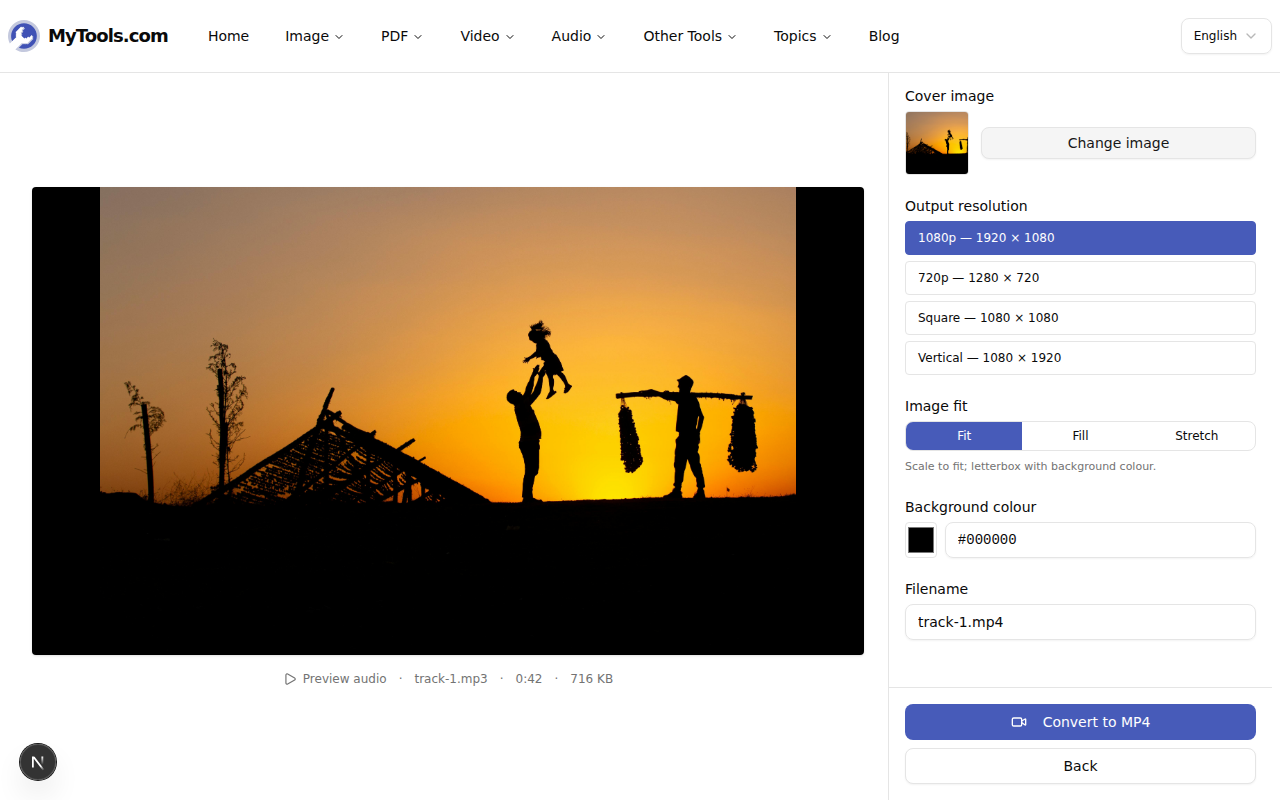
Les paramètres de résolution par défaut sont directement liés à l'endroit où la vidéo est dirigée :
- 1080p (1920x1080) — paysage, pour un téléchargement YouTube standard.
- 720p (1280x720) — même forme, fichier plus léger, pour un téléchargement plus rapide ou une connexion lente.
- Carré (1080x1080) — remplit une publication Instagram.
- Vertical (1080x1920) — plein écran pour Reels, Shorts et TikTok.
Ensuite, le contrôle de l'ajustement décide de ce qui se passe lorsque la forme de votre image ne correspond pas au cadre :
- Ajustement maintient l'image entière visible et remplit l'espace vide avec une couleur de fond que vous choisissez (letterboxing). Rien n'est coupé.
- Remplir zoome l'image jusqu'à ce qu'elle couvre le cadre, coupant tout ce qui dépasse les bords. Idéal lorsque l'image est déjà approximativement de la bonne forme.
- Étirer force l'image à la taille exacte du cadre, la déformant. Utile uniquement quand vous n'avez vraiment pas d'inconvénient à la compression.
Étape 4 : Convertir et télécharger
Cliquez sur Convertir en MP4. L'encodage se fait dans le navigateur via WebAssembly, ce qui prend un peu plus de temps qu'une application de bureau — quelques secondes pour une courte vidéo, jusqu'à une minute ou deux pour un morceau complet. Une fois terminé, le fichier MP4 se joue directement sur la page afin que vous puissiez vérifier l'encadrement avant de valider.
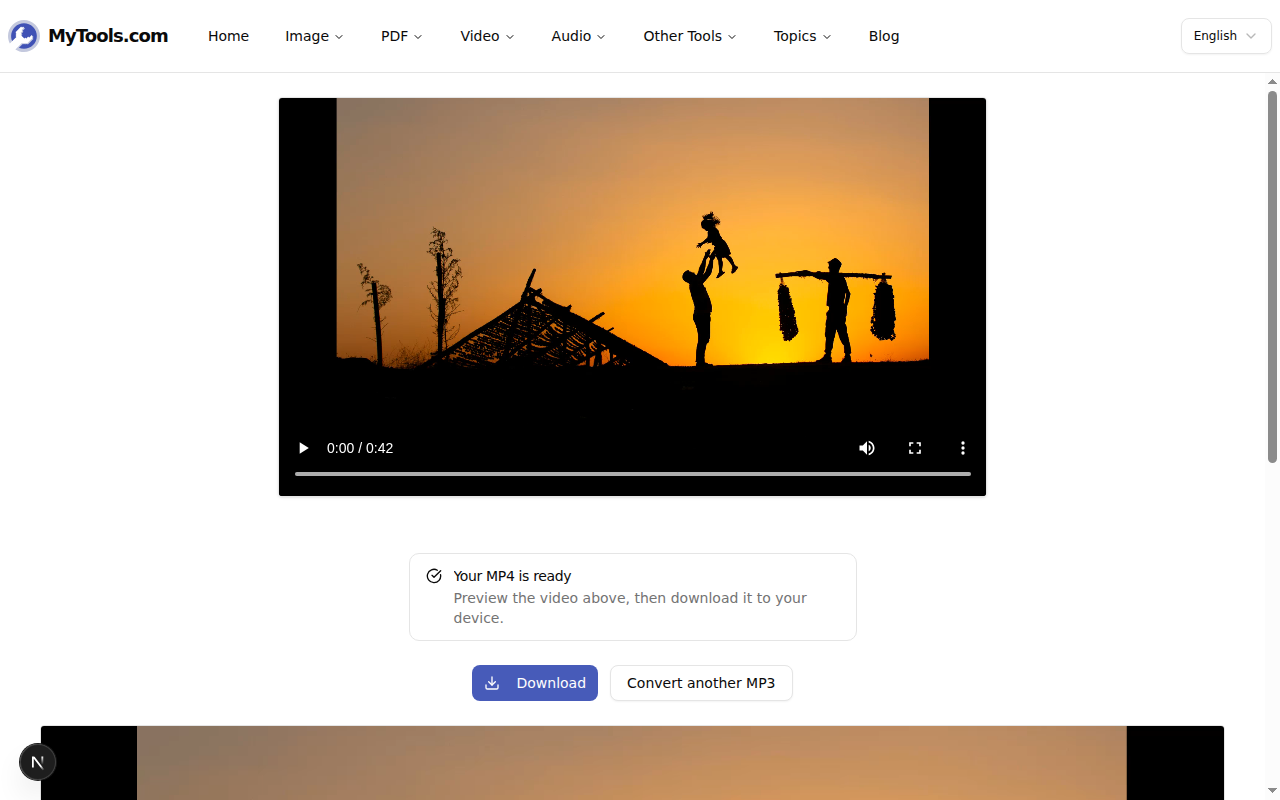
Satisfait ? Téléchargez. Mauvais cadrage, ou la couleur d'arrière-plan qui jure avec l'illustration ? Reculez, modifiez un seul réglage, et relancez - vous ne recommencez pas.
Erreurs courantes à éviter
Choisir le mauvais rapport d'aspect pour la plateforme. C'est le plus important. Télécharger une vidéo 16:9 sur TikTok et elle sera encastrée avec des barres épaisses de chaque côté ; poster une vidéo carrée sur YouTube et elle sera encadrée dans le lecteur. Assurez-vous que la résolution correspond à la destination avant de convertir, pas après.
Utilisation d'une petite image de couverture. Puisque l'image reste figée à l'écran pendant toute la durée de la piste, chaque imperfection est visible en permanence. Un logo de 300 pixels de large agrandi pour remplir un cadre de 1920 pixels paraîtra flou et pixellisé. Commencez avec une illustration d'au moins la même résolution que votre choix. Si votre image est plus petite, agrandissez-la d'abord avec l'upscaler d'image plutôt que de laisser le convertisseur la distendre.
Attendre une pochette d'album qui n'existe pas. Tous les fichiers MP3 n'embarquent pas de couverture intégrée - de nombreux exports et téléchargements n'en ont pas. Si l'aperçu ne donne rien, c'est normal ; il faut simplement télécharger manuellement une pochette.
Une dernière chose
Convertir un MP3 en MP4 n'est qu'une décision de mise en page autour de votre audio : choisissez la bonne toile, choisissez une image nette, et laissez l'outil assembler le fichier. Une fois que vous avez adapté la résolution à la destination de l'audio, le reste se fait tout seul - et votre chanson, clip ou piste atteint enfin la porte qui ne s'ouvre que pour les vidéos.
Prêt à en faire le vôtre ? Essayez le convertisseur MP3 vers MP4 gratuitement →