
15 novembre 2026
Comment convertir un fichier audio en MP3 (WAV, FLAC, M4A et plus)
Convertissez en MP3 vos fichiers WAV, FLAC, M4A, OGG et autres formats audio, jusqu'à 20 à la fois, et choisissez le bon préréglage pour la musique ou la voix. Rien n'est téléversé nulle part.
L'autoradio saute les fichiers FLAC. Le service de transcription refuse un M4A. L'hébergeur de votre podcast exige du MP3 et votre enregistreur a sauvegardé en WAV. Le MP3 n'est ni le format audio le plus récent ni le plus efficace, mais c'est celui qui se lit presque partout : tôt ou tard, il faut convertir de l'audio en MP3. Ce guide vous présente le Convertisseur Audio en MP3 MyTools : quel préréglage convient à quel usage, ce que changent les options avancées, et les erreurs qui vous laissent avec un fichier moins bon qu'au départ. La conversion s'exécute sur votre propre ordinateur, si bien qu'aucun enregistrement n'est jamais téléversé.
Trois étapes pour passer de n'importe quel fichier audio au MP3
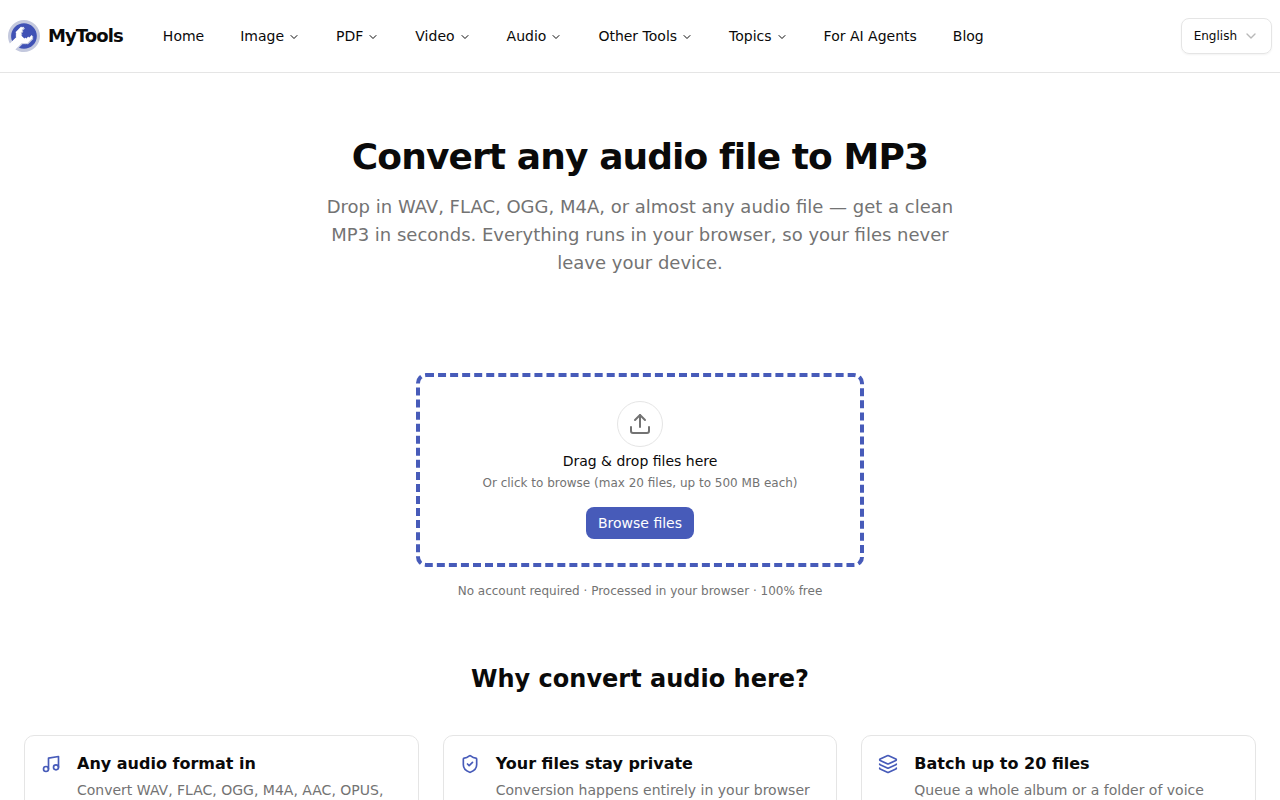
Étape 1 : ouvrez le convertisseur et ajoutez vos fichiers
Ouvrez le Convertisseur Audio en MP3. Pas d'écran de connexion, seulement la zone de dépôt. Glissez-y vos fichiers ou cliquez sur Parcourir les fichiers. Vous pouvez ajouter jusqu'à 20 fichiers à la fois, jusqu'à 500 Mo chacun, dans presque tous les formats : WAV, FLAC, M4A, AAC, OGG, OPUS, AIFF, WMA, et même MP3.
Étape 2 : choisissez un préréglage de qualité
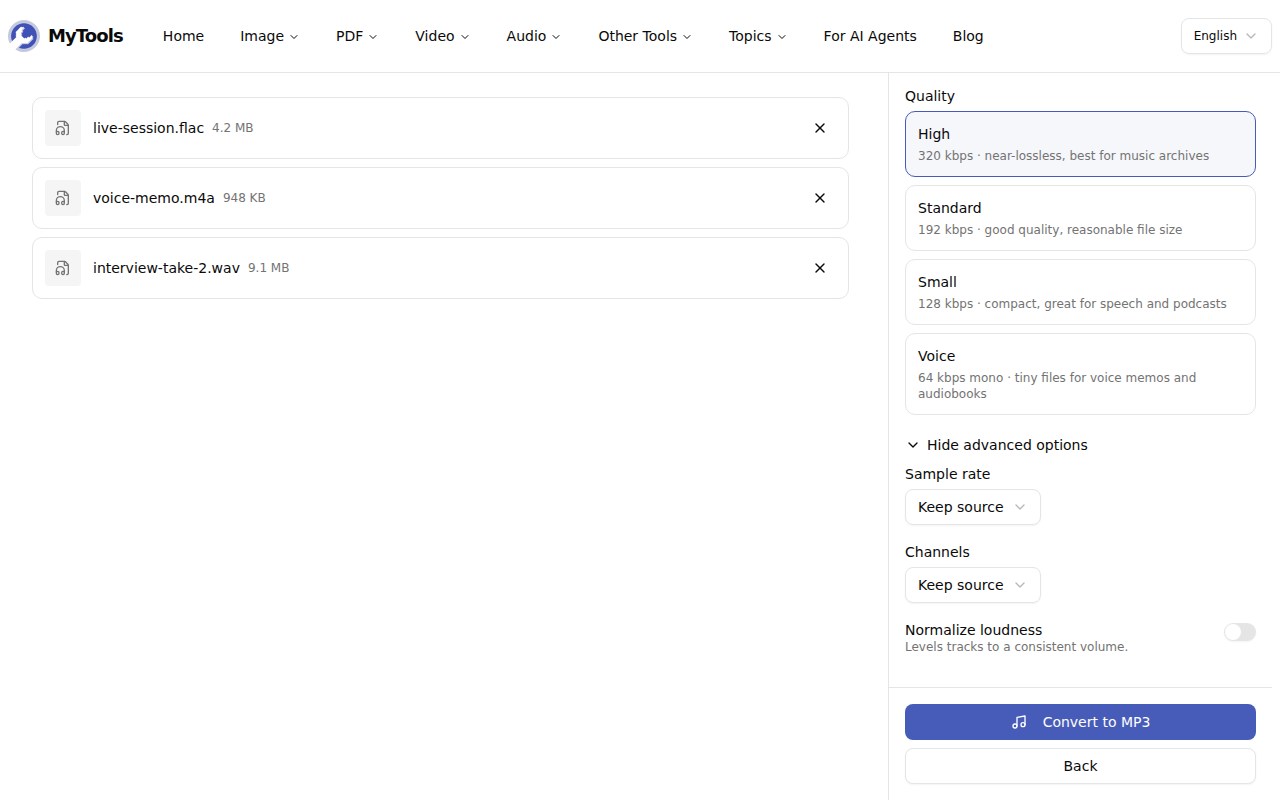
Chaque fichier apparaît dans une liste à gauche, avec les réglages à droite. Choisissez l'un des quatre préréglages :
| Préréglage | Débit | Idéal pour |
|---|---|---|
| Haute | 320 kbps | La musique que vous conservez, les sets de DJ, tout ce qui provient d'une source sans perte |
| Standard | 192 kbps | L'écoute courante, les podcasts avec fond musical |
| Compacte | 128 kbps | La voix, les cours, les fichiers à envoyer par e-mail |
| Voix | 64 kbps mono | Les mémos vocaux, les entretiens destinés à la transcription |
Cliquez sur Afficher les options avancées pour trois réglages supplémentaires : la fréquence d'échantillonnage (conserver la source, 48 kHz, 44,1 kHz ou 22,05 kHz), les canaux (conserver la source, stéréo ou mono) et Normaliser le volume.
Étape 3 : convertissez et enregistrez
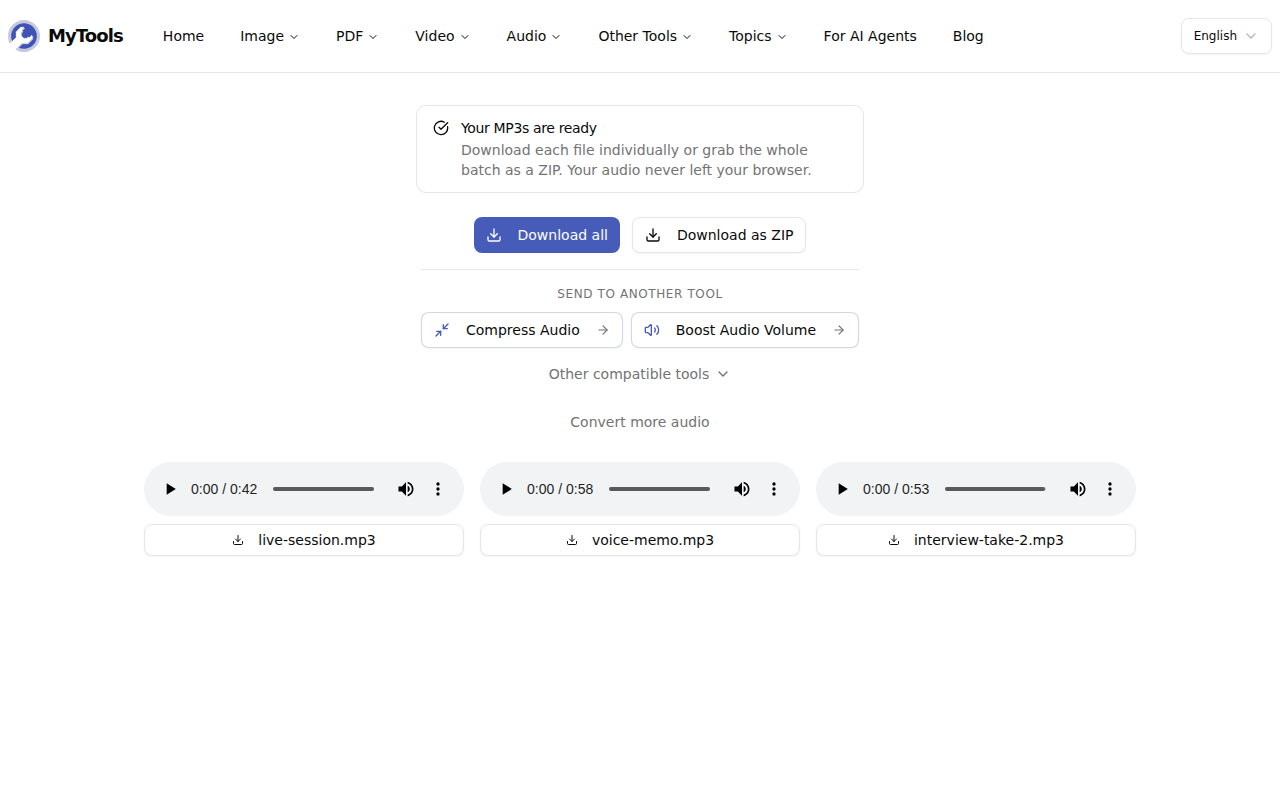
Cliquez sur Convertir en MP3. Chaque fichier a sa propre barre de progression. Téléchargez ensuite les MP3 un par un, d'un coup avec Tout télécharger, ou dans un seul ZIP. Chaque MP3 conserve le nom du fichier d'origine, avec .mp3 à la fin.
Choisir ses réglages : trois exemples concrets
Un podcast de 45 minutes exporté en WAV. Un WAV de qualité CD tourne à environ 1 411 kbps, soit à peu près 475 Mo pour 45 minutes. Le préréglage Standard (192 kbps) le ramène à environ 65 Mo, sans différence audible pour une voix sur fond musical. Si l'épisode ne contient que de la voix, Compacte (128 kbps) le fait descendre à environ 43 Mo.
Un entretien sur le terrain enregistré au téléphone, en M4A. Choisissez Voix. Il passe en mono à 64 kbps, ce qui suffit largement pour une personne qui parle, et un entretien de 20 minutes avoisine les 10 Mo. Les services de transcription n'ont pas besoin de plus, et un fichier plus léger se téléverse plus vite.
Un album extrait en FLAC pour une clé USB. Choisissez Haute (320 kbps) et laissez la fréquence d'échantillonnage et les canaux sur Conserver la source. Une extraction FLAC est sans perte : c'est le seul cas où le débit maximal vaut l'espace supplémentaire.
Ce que font vraiment les options avancées
La fréquence d'échantillonnage correspond au nombre de mesures du signal audio par seconde. Laissez-la sur Conserver la source, sauf si la destination demande une valeur précise. Par exemple, les projets vidéo attendent généralement 48 kHz. Descendre à 22,05 kHz supprime les hautes fréquences, ce qui reste acceptable pour la voix mais rend la musique terne.
Les canaux permettent de choisir entre stéréo et mono. Une voix seule enregistrée en stéréo est généralement le même signal en double ; le mono divise donc l'espace occupé par deux sans rien perdre d'audible. C'est pour cette raison que le préréglage Voix impose le mono.
Normaliser le volume harmonise le volume global à l'aide de la mesure de sonie EBU R128, avec une cible de −16 LUFS, un niveau courant pour les podcasts. Activez-le lorsque vous assemblez des enregistrements réalisés à des niveaux différents, comme la piste d'un invité et la vôtre. Laissez-le désactivé pour une musique déjà masterisée.
Les pièges courants
Convertir un MP3 en un « meilleur » MP3. Le convertisseur accepte les MP3 en entrée, mais réencoder un MP3 à 128 kbps en 320 kbps ne restaure pas ce que le premier encodage a supprimé. Vous obtenez un fichier plus lourd qui sonne pareil, voire un peu moins bien. Ne réencodez un MP3 que si vous avez besoin de le réduire ou de changer ses canaux.
Jeter l'original. Le MP3 est un format avec perte : chaque conversion supprime définitivement certains détails. Si votre source est en WAV, FLAC ou AIFF, conservez-la comme copie maîtresse et considérez le MP3 comme la version que vous partagez. Si vous souhaitez simplement comprendre ce compromis, notre article MP3 vs WAV vs FLAC l'explique en détail.
Compter sur la pochette de l'album. Les balises de titre et d'artiste sont reprises dans le MP3. Les images de pochette intégrées ne le sont pas : ajoutez à nouveau la pochette dans votre application de bibliothèque musicale si vous en avez besoin.
Partir d'une vidéo. Si l'audio que vous voulez se trouve dans un MP4, extrayez-le plutôt avec MP4 en MP3, conçu pour les fichiers vidéo.
Une fois vos MP3 prêts
L'écran de téléchargement propose d'envoyer directement les résultats vers un autre outil, comme un compresseur ou un amplificateur de volume, sans les télécharger au préalable. Si un MP3 est encore trop lourd pour une pièce jointe ou un formulaire, c'est plus rapide que de tout recommencer.
Besoin d'un fichier audio lisible sur tous les appareils et dans toutes les applications ? Convertir un fichier audio en MP3 gratuitement →