
28 juin 2026
Comment convertir un document Word en PDF sans altérer la mise en page
Besoin de convertir un document Word en PDF ? Déposez votre .docx, choisissez A4 ou US Letter, et téléchargez un PDF propre et verrouillé — sans installation ni inscription.
L'annonce d'emploi indique « envoyez votre CV au format PDF ». Le client a demandé « un seul PDF, pas un fichier Word ». Le portail de subvention rejette tout ce qui n'est pas un .pdf. Vous avez rédigé le document dans Word, il s'affiche parfaitement à l'écran, et vous devez maintenant le convertir dans un format dont la mise en page ne bougera pas, qui n'affichera pas les modifications suivies et qui empêchera le destinataire d'en modifier une ligne par erreur. Ce guide vous explique comment convertir un document Word en PDF directement depuis votre navigateur — y compris les deux paramètres (taille de page et combinaison) qui déterminent discrètement si le résultat aura l'air professionnel ou légèrement bancal.
Pourquoi donner un PDF au lieu d'un .docx ?
Un fichier Word est un document vivant. En l'ouvrant sur une autre machine, les polices peuvent être substituées, les marges décalées, et un paragraphe qui tenait parfaitement sur la première page peut déborder sur la suivante. Pire : quiconque l'ouvre peut changer un chiffre, supprimer une clause ou voir le commentaire que vous avez oublié d'effacer. Un PDF, lui, fige tout cela : la mise en page est verrouillée, les polices voyagent à l'intérieur du fichier, et ce que vous avez exporté est exactement ce qui apparaîtra sur l'écran — ou l'imprimante — de votre destinataire. Pour tout ce que vous envoyez plutôt que ce sur quoi vous collaborez — CV, factures, accords signés, supports de cours — le PDF est le format qui se comporte bien.
Convertir un document Word en PDF en trois étapes
Étape 1 : Ouvrez le convertisseur
Ouvrez le convertisseur Word en PDF de MyTools. Il n'y a pas d'écran de connexion, pas de bandeau d'essai, pas de champ e-mail — la zone de dépôt est la première chose sur la page.
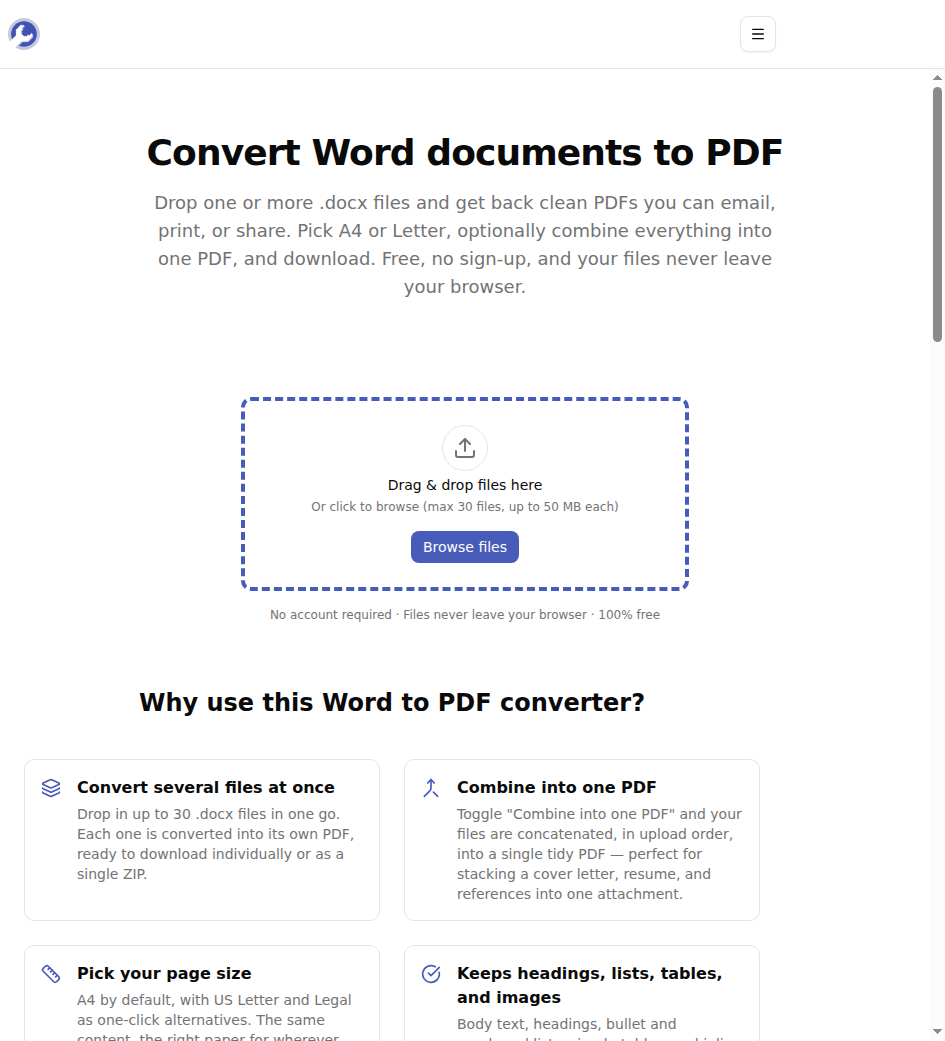
Étape 2 : Déposez votre .docx et choisissez vos paramètres
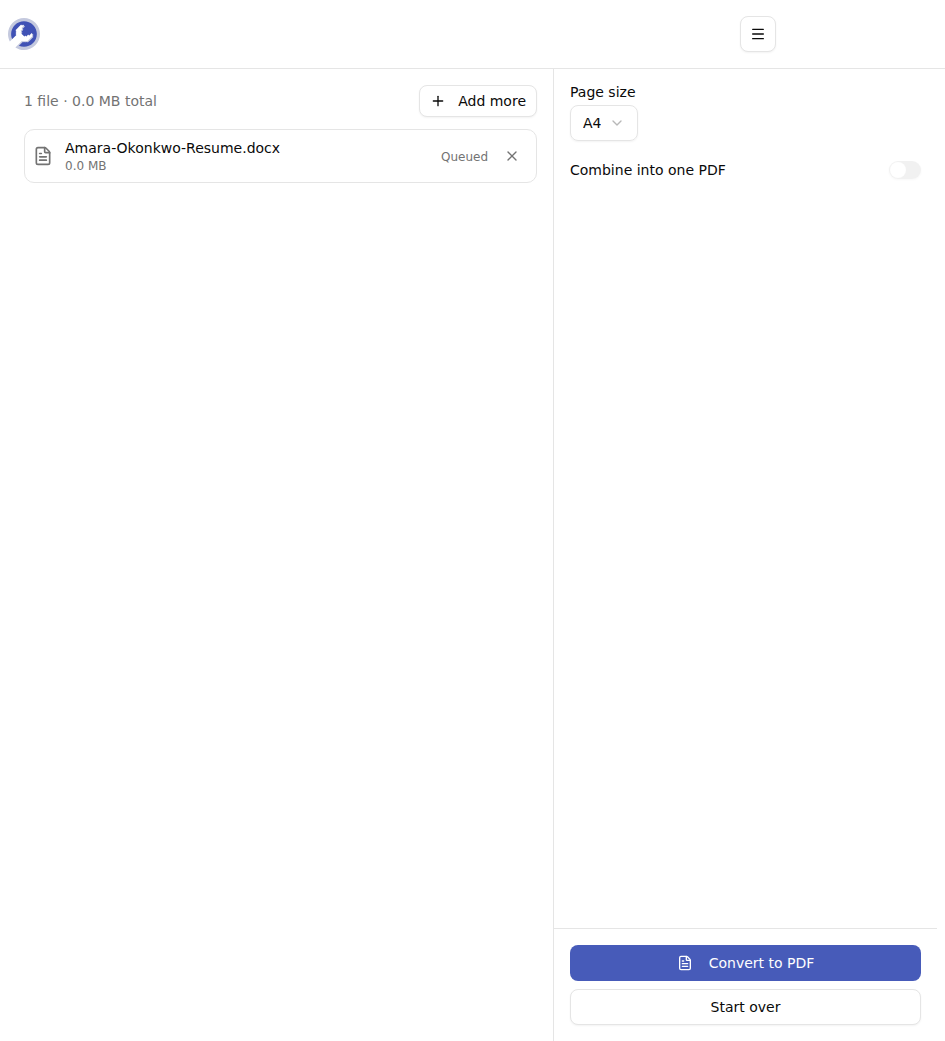
Glissez votre .docx sur la page, ou cliquez sur Parcourir les fichiers. Vous pouvez ajouter jusqu'à 30 documents à la fois. Chacun apparaît dans une liste, et un panneau de paramètres s'affiche avec deux choix qui comptent :
- Taille de page — A4 par défaut, avec US Letter et Legal à un clic.
- Combiner en un seul PDF — désactivé par défaut ; activez-le pour fusionner plusieurs fichiers Word en un seul PDF, dans l'ordre où vous les avez disposés.
Étape 3 : Convertissez et téléchargez
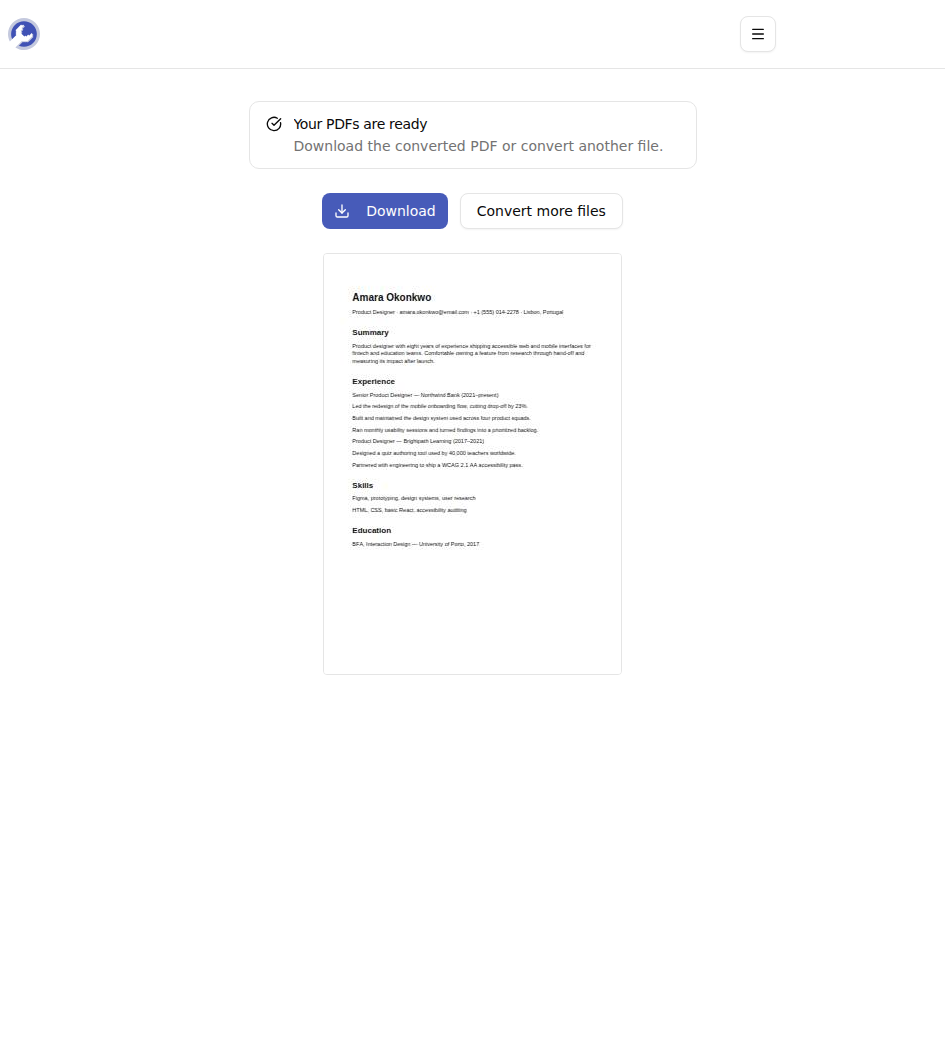
Cliquez sur Convertir en PDF. La conversion s'exécute sur votre propre appareil — rien n'est téléversé — donc même un document volumineux est prêt en quelques secondes. Récupérez le PDF final depuis l'écran de résultats, ou, si vous avez converti un lot, téléchargez-les tous dans un seul fichier ZIP.
Choisissez la bonne taille de page avant de cliquer
C'est le paramètre que les gens sautent, avant de s'étonner que leur impression ait des marges bizarres. A4 (210 × 297 mm) est la norme partout sauf en Amérique du Nord. US Letter (8,5 × 11 pouces) est légèrement plus large et plus court, et c'est ce qu'attend un recruteur à New York ou un imprimeur à Toronto. Legal (8,5 × 14 pouces) est la longue feuille des contrats et de certains formulaires officiels.
Une règle pratique : adaptez la taille de page à la destination du document, pas à l'endroit où vous êtes. Vous envoyez un CV à un employeur américain ? Choisissez US Letter même si votre Word est par défaut en A4 — sinon le PDF s'imprime avec une bande blanche disgracieuse en bas et une marge droite rognée.
Empilez plusieurs documents en une seule pièce jointe
L'option Combiner est la fonctionnalité à retenir. Imaginez que vous postulez à un emploi et que l'annonce demande « un seul PDF avec votre lettre de motivation, votre CV et vos références ». Au lieu d'envoyer trois pièces jointes — ou de coller les documents bout à bout à la main — déposez les trois fichiers .docx, faites-les glisser dans l'ordre voulu (lettre de motivation, CV, références), activez Combiner en un seul PDF, puis convertissez. Vous obtenez un seul fichier bien rangé, dans le bon ordre. La même astuce transforme trois fichiers de contrat distincts en un seul document prêt à envoyer.
Conseils et dépannage
« Il n'accepte pas mon fichier. » Le convertisseur prend le .docx — le format moderne de Word 2007 et des versions ultérieures, ainsi que les exports de Google Docs et LibreOffice. L'ancien .doc (le format binaire sans le x) n'est pas pris en charge. Ouvrez-le dans Word ou Google Docs et réenregistrez-le d'abord en .docx.
« Le PDF est légèrement différent de Word. » Le corps du texte, les titres, les listes à puces et numérotées, les tableaux simples et les images intégrées se transposent proprement. Les mises en page très élaborées — zones de texte flottantes, colonnes multiples, graphiques intégrés ou police inhabituelle que vous avez installée vous-même — peuvent s'afficher un peu différemment. Ouvrez le PDF une fois avant de l'envoyer ; cela prend dix secondes et vous évite un renvoi gênant.
« J'ai besoin de le réduire ensuite. » Un PDF bourré de photos haute résolution peut devenir lourd. Faites passer le résultat dans le compresseur PDF pour réduire sa taille avant de l'envoyer par e-mail.
Pour conclure
Convertir un document Word en PDF, c'est au fond remettre à quelqu'un un fichier qui a la même apparence sur tous les écrans et qu'on ne peut pas modifier à votre insu. Déposez votre .docx, adaptez la taille de page à la destination, combinez éventuellement quelques fichiers en un seul, puis téléchargez — le tout sans compte et sans que votre document quitte jamais votre navigateur.
Prêt à verrouiller votre mise en page ? Essayez gratuitement le convertisseur Word en PDF →