
5 septembre 2026
Comment convertir un CBZ en PDF sans perte de qualité
Transformez vos archives de bandes dessinées en PDF que votre liseuse ouvre vraiment — des pages à leur taille et à leur qualité d'origine, dans le bon ordre de lecture, jusqu'à 20 archives d'un coup.
Un CBZ, c'est un fichier ZIP rempli d'images de pages qui porte une autre extension, et ça fonctionne parfaitement jusqu'au moment où vous le confiez à un appareil qui n'a jamais entendu parler du format. Une Remarkable accepte le PDF et l'EPUB. Une Kindle Scribe veut du PDF. Un ordinateur portable de travail sur lequel vous ne pouvez rien installer ouvre le PDF et pas grand-chose d'autre. Convertir le CBZ en PDF est la solution évidente — ce qui coince, c'est de le faire sans que les pages arrivent dans le désordre ni qu'une bordure blanche apparaisse de chaque côté de chaque planche.
Le convertisseur CBZ en PDF de MyTools règle les deux par défaut. Voici la conversion elle-même, puis les trois éléments qui décident si le PDF obtenu est réellement lisible.
Convertir une archive
Étape 1 : Ouvrez le convertisseur
Ouvrez MyTools — CBZ en PDF. Aucun écran de connexion ne vous sépare de la zone de dépôt, et la conversion s'exécute dans la page — votre bibliothèque ne part nulle part.
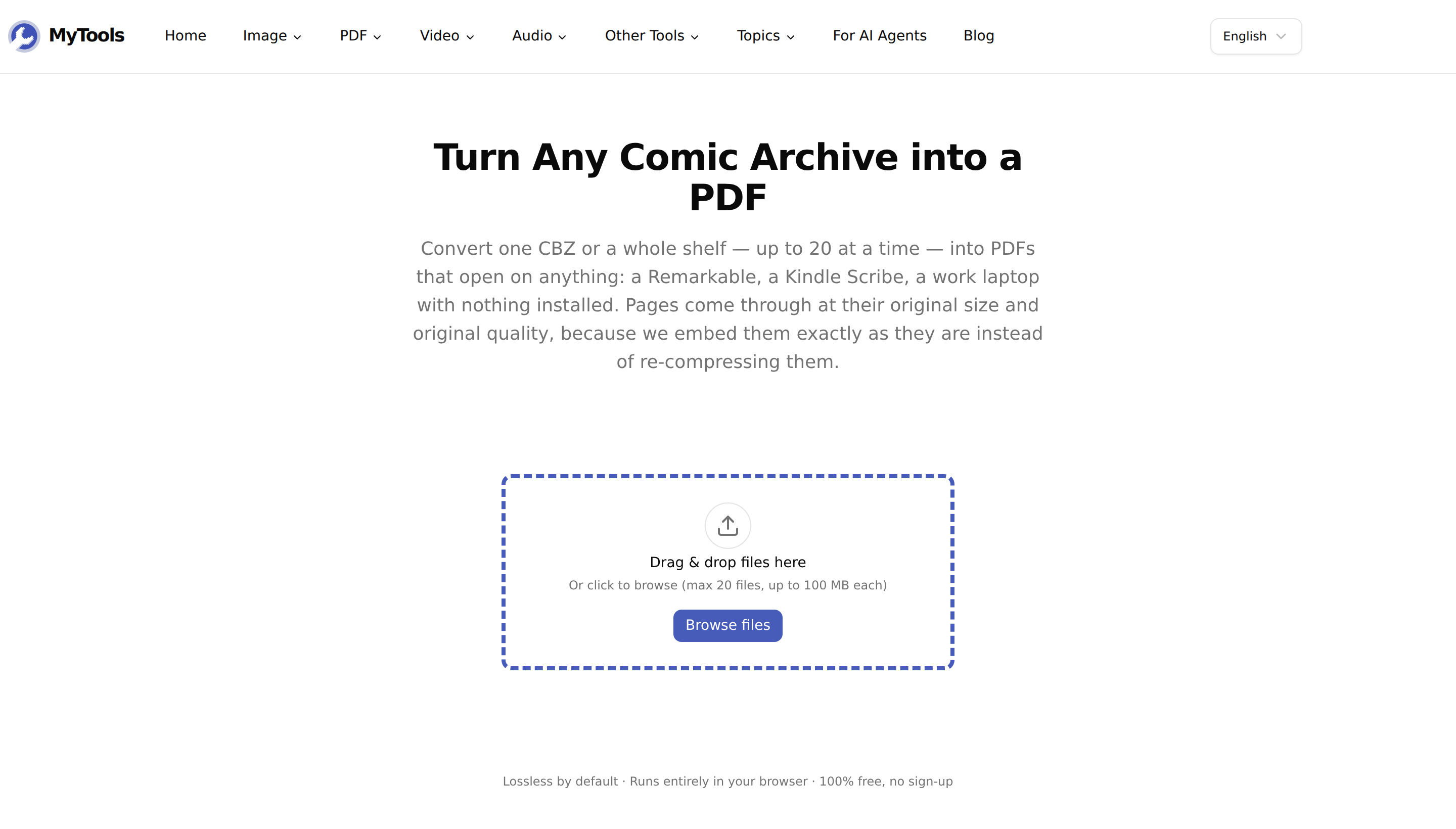
Étape 2 : Déposez votre CBZ
Faites glisser le fichier sur la zone en pointillés, ou cliquez sur Parcourir les fichiers. L'archive est ouverte immédiatement : en une seconde ou deux, vous obtenez la vignette de couverture, le nombre de pages et la taille du fichier — ce qui constitue aussi votre première vérification que l'archive est intacte.
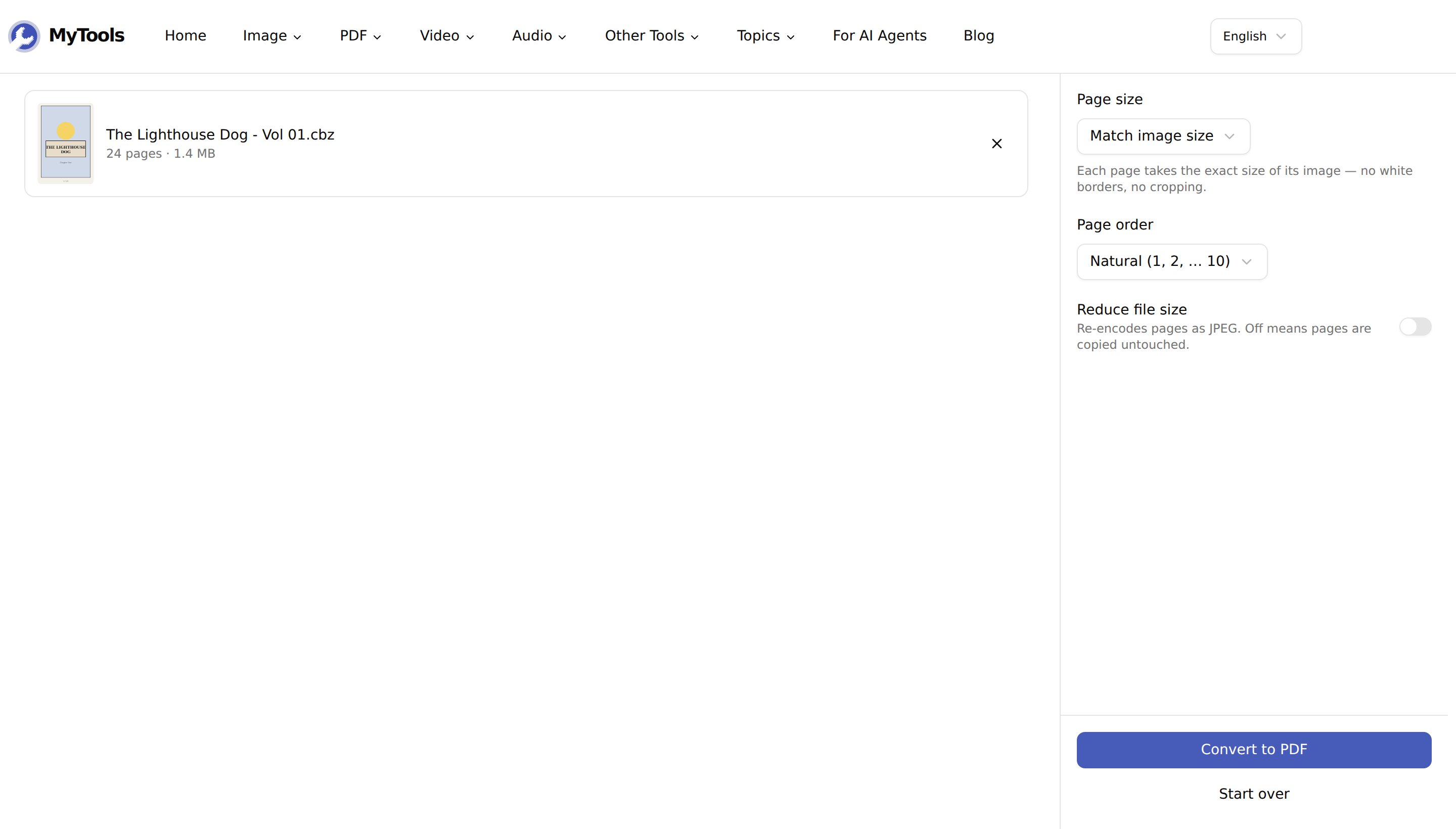
Étape 3 : Ne touchez pas aux réglages
Les réglages par défaut — Taille de page : Ajuster à la taille de l'image, Ordre des pages : Naturel, Réduire la taille du fichier : désactivé — sont les bons pour une bande dessinée. Allez droit au bouton, sauf si vous avez un besoin particulier ; les sections suivantes traitent des cas où vous en avez un.
Étape 4 : Convertissez et enregistrez
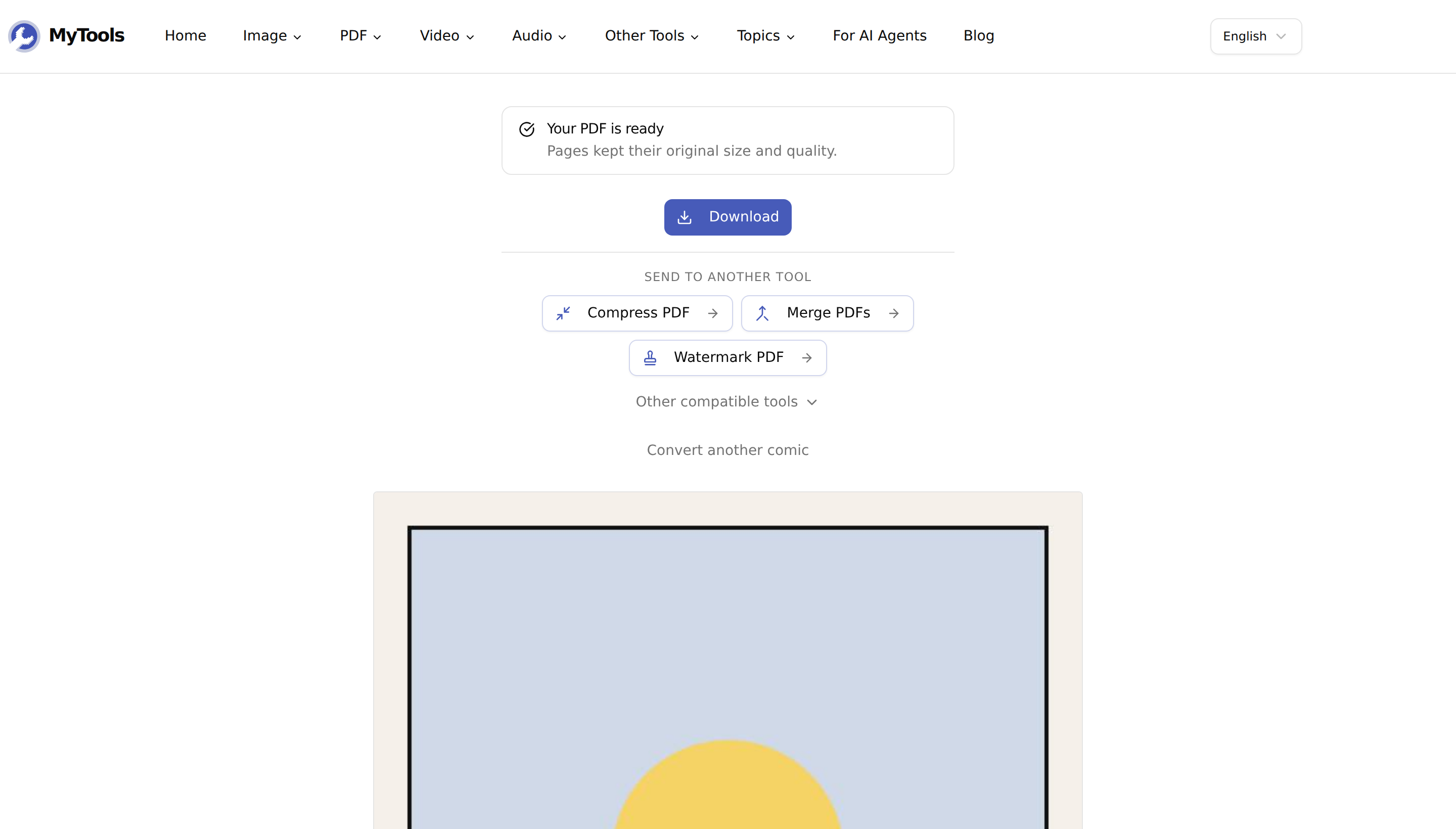
Cliquez sur Convertir en PDF. La progression défile page par page, puis vous arrivez sur un bouton de téléchargement. Une archive donne un PDF qui porte son nom — The Lighthouse Dog - Vol 01.cbz devient The Lighthouse Dog - Vol 01.pdf. Un lot revient sous la forme d'un seul zip de PDF.
Ce que « sans perte » veut vraiment dire ici
Les pages contenues dans un CBZ sont déjà des fichiers JPEG ou PNG. Un convertisseur a deux options : décoder chacune d'elles et la ré-encoder dans le PDF, ou recopier les octets tels quels. La plupart ré-encodent, et c'est pourquoi une bande dessinée convertie paraît souvent un peu plus molle que l'archive dont elle provient — vous avez empilé une deuxième passe de compression JPEG sur la première.
Avec Réduire la taille du fichier désactivé, cet outil emprunte la seconde voie : les pages JPEG et PNG sont intégrées octet pour octet, si bien que les pages de votre PDF sont identiques au pixel près à celles de votre CBZ. Aucun décodage n'a lieu.
Deux exceptions, en toute honnêteté. Les pages stockées en GIF, WebP, AVIF ou BMP ne peuvent pas être intégrées directement — le PDF ne transporte nativement que du JPEG et du PNG — elles sont donc converties en JPEG en qualité 90. Et un petit nombre de JPEG CMYK mettent en échec la voie directe et repassent par un décodage en qualité 92. Les deux cas sont rares dans les archives de bandes dessinées, et tous deux conservent la page au lieu de l'écarter.
Les deux choses qui détraquent une bande dessinée
Le tri des noms de fichiers. Des pages nommées p1.jpg à p10.jpg se trient alphabétiquement en 1, 10, 2, 3 — un tri classique place la page dix juste après la page un, et vous ne le remarquez qu'à la lecture. Le réglage d'ordre des pages Naturel lit les chiffres contenus dans chaque nom de fichier comme des nombres, si bien que 10 arrive après 9. C'est la valeur par défaut, et c'est le seul réglage auquel il vaut mieux ne pas toucher.
Les fichiers fantômes de Mac. Une archive compressée sous macOS embarque un dossier caché __MACOSX/ contenant une copie fantôme de chaque page. Les lecteurs qui ne le filtrent pas affichent une bande dessinée de 24 pages comme si elle en faisait 48, chaque page en double. Ce dossier est supprimé ici, tout comme .DS_Store, Thumbs.db et ComicInfo.xml, si bien que le nombre de pages affiché est le vrai.
Quand modifier les réglages par défaut
Taille de page. Laissez-la sur Ajuster à la taille de l'image et chaque page du PDF prend exactement les dimensions de l'image qu'elle contient — pas de bordures, pas de recadrage, quelle que soit la forme dessinée par l'auteur. Passez en A4 et chaque page est posée sur une feuille fixe de 210 × 297 mm, et à moins que la page n'ait justement les proportions de l'A4, vous récoltez des bandes. Une planche de comic américain scannée en 1988 × 3056 px est un rectangle plus étroit que l'A4 : ajustée à la hauteur de la feuille, elle fait 548 points de large contre 595 pour l'A4, soit environ 8 mm de blanc de chaque côté de chaque page. L'orientation sur Auto — suivre chaque page fait au moins basculer la feuille en paysage pour une double page, au lieu de la réduire à une bandelette. Ne choisissez un format papier que si vous imprimez vraiment.
Réduire la taille du fichier + Niveaux de gris. Cela vaut la peine d'être activé pour un appareil bien précis : une liseuse à encre électronique. Une Kobo ou une Kindle d'entrée de gamme affiche 16 niveaux de gris, si bien que les informations de couleur d'un album tout en couleurs sont de toute façon jetées par l'écran. La qualité 80 avec Niveaux de gris activé réduit fortement le fichier et ne vous coûte rien que vous auriez pu voir.
Fusionner en un seul PDF. Cet interrupteur n'apparaît qu'une fois une deuxième archive ajoutée. Activé, il transforme vingt numéros en un seul comics.pdf, dans l'ordre de la liste — une seule entrée dans votre bibliothèque au lieu de vingt.
Conseils et dépannage
« Cette archive est un CBR (RAR). » Le CBR repose sur RAR, et les navigateurs n'ont pas de décodeur RAR. L'outil inspecte les quatre premiers octets : renommer un vrai .cbr en .cbz ne passera donc pas. Beaucoup de fichiers distribués en .cbr sont pourtant de vrais ZIP — renommez l'un de ceux-là et la conversion se fait sans problème. Sinon, réenregistrez-le d'abord en CBZ depuis votre lecteur de bandes dessinées.
Des pages ont été ignorées. Une image de page tronquée ou corrompue est comptée et signalée plutôt qu'écartée en silence, et les 200 autres pages sont converties malgré tout. Si le compte est élevé, c'est l'archive elle-même qui est endommagée.
L'archive dépasse 100 Mo. C'est le plafond par fichier, pour un maximum de 20 fichiers à la fois. Un album tout en couleurs y tient généralement sans peine ; si le vôtre n'y tient pas, c'est probablement un scan à 600 dpi, auquel le réglage de réduction profiterait de toute façon.
C'est un CBZ qu'il vous faut, pas un PDF. La même conversion fonctionne dans l'autre sens — PDF en CBZ retransforme chaque page en une image numérotée à l'intérieur d'une archive, pour YACReader, Calibre ou Moon+ Reader.
Pour conclure
Convertir un CBZ en PDF n'a d'intérêt qu'à cause de ce que coûte une mauvaise conversion : un ordre de lecture chamboulé, un nombre de pages doublé, ou des planches posées au milieu d'une bordure blanche. Ici, l'ajustement à la taille de l'image et l'ordre naturel sont actifs par défaut, et si vous laissez la réduction de taille désactivée, les pages entrent dans le PDF exactement telles que l'archive les stockait.
Une étagère d'archives que votre liseuse refuse d'ouvrir ? Convertir un CBZ en PDF gratuitement →