
15 juillet 2026
Comment convertir MP4 en MP3 (gratuitement, sans téléchargement)
Extraire l'audio de n'importe quel fichier MP4 et le sauvegarder en tant que MP3 - choisissez votre débit binaire, groupez jusqu'à 50 fichiers et conservez tout sur votre propre appareil. Voici comment.
La conférence que vous avez enregistrée dure deux heures, et vous n'écoutez jamais les diapositives ; celles-ci ne sont pas importantes. L'interview est un enregistrement d'écran de 900 Mo, mais votre monteur n'a besoin que de l'audio. Une vidéo d'entraînement contient la piste d'échauffement exacte que vous voulez pour votre course matinale, sans la vidéo. Dans chaque cas, la réponse est la même : convertissez le fichier MP4 en MP3 et conservez uniquement le son. Le convertisseur MyTools MP4 vers MP3 réalise cette conversion en un seul passage, directement sur votre machine - la vidéo est lue par votre navigateur et n'est jamais envoyée à un serveur.
Ce dont vous aurez besoin
- N'importe quel navigateur moderne — Chrome, Safari, Firefox ou Edge, sur un ordinateur portable ou un téléphone.
- Un ou plusieurs fichiers vidéo. Malgré son nom, l'outil accepte également les formats MOV, MKV, WebM, AVI et M4V, vous n'avez donc pas besoin de renommer ou de convertir au préalable.
Convertir un fichier MP4 en MP3 en trois étapes
Étape 1 : Ouvrez le convertisseur
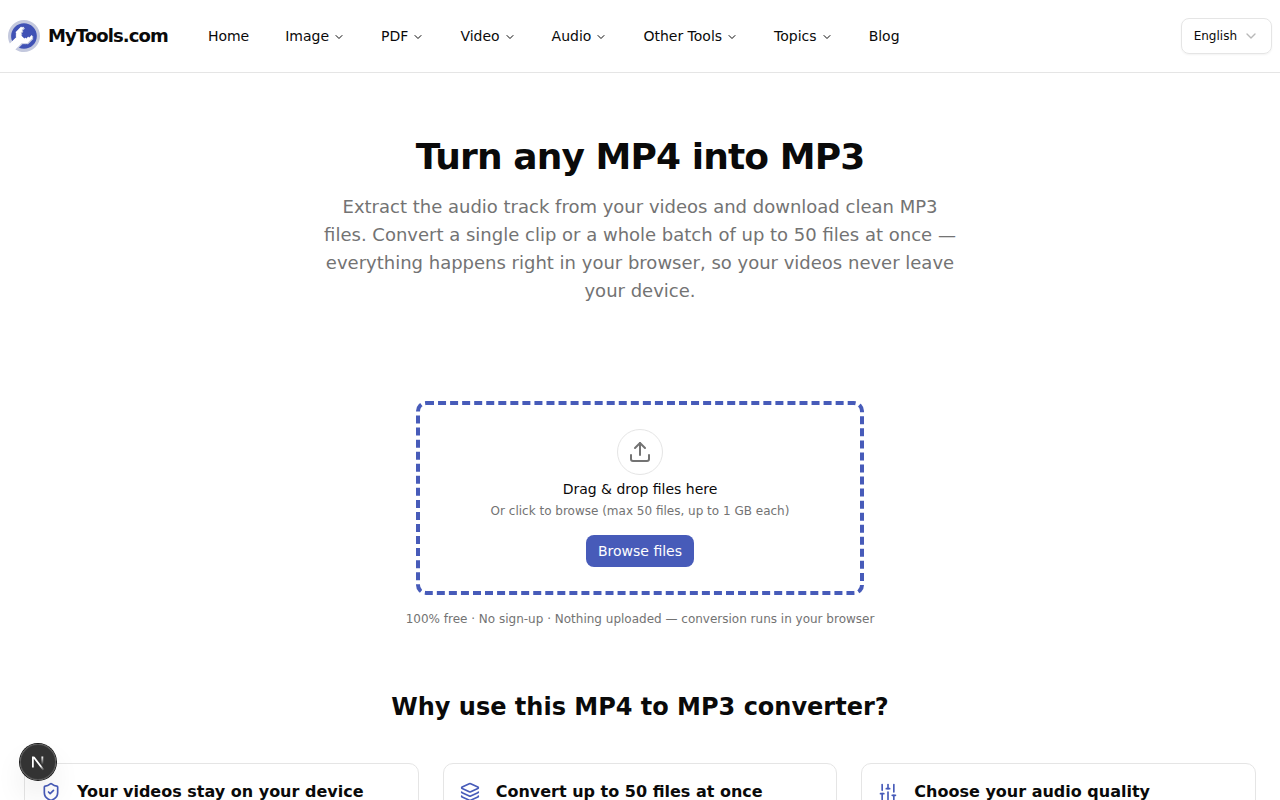
Accédez à l'outil de conversion MP4 en MP3. La page se charge directement vers une zone de téléchargement — aucun compte à créer, aucune adresse e-mail à saisir, et rien à installer au préalable.
Étape 2 : Ajoutez vos vidéos et définissez la qualité
Glissez un seul clip ou sélectionnez jusqu'à 50 en même temps — le convertisseur les traite un à la suite de l'autre. Chaque fichier peut atteindre 1 Go, ce qui couvre sans problème un enregistrement de deux heures.
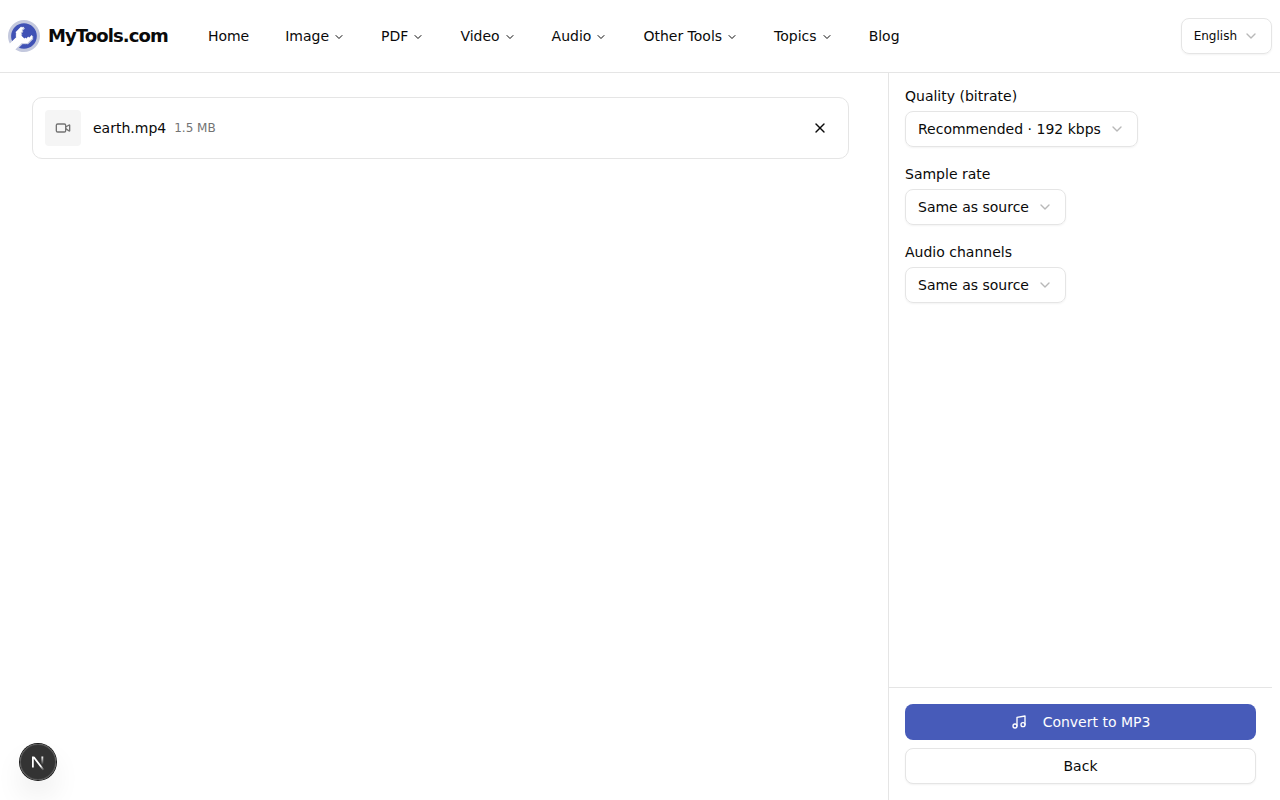
À droite, vous trouverez trois paramètres. Qualité (bitrate) contrôle le niveau de détail audio conservé par le fichier MP3 ; la valeur par défaut de 192 kbps est un bon compromis pour la plupart des usages. Fréquence d'échantillonnage et Nombre de canaux audio sont définis sur "Même que la source", ce qui signifie que le MP3 hérite des paramètres audio de la vidéo d'origine. Un seul paramètre s'applique à l'ensemble du lot, donc vous ne devez le régler qu'une seule fois et chaque fichier suivra cette configuration.
Étape 3 : Convertir et enregistrer
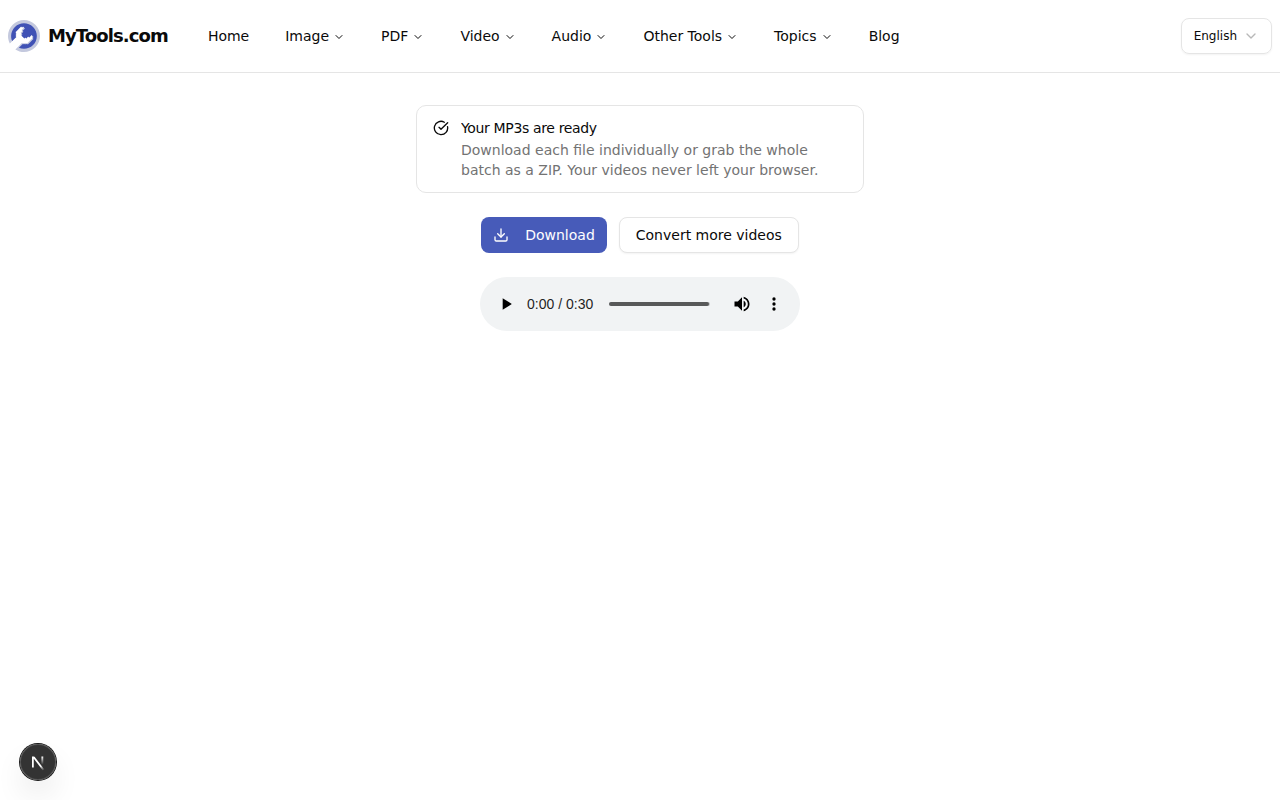
Cliquez sur Convertir en MP3. Une barre de progression suit chaque fichier, et lorsque la conversion est terminée, vous arrivez à l'écran de téléchargement. Récupérez un seul MP3 ou téléchargez tous les fichiers en une seule fois au format ZIP. Il y a même un petit lecteur pour vérifier le résultat avant de l'enregistrer.
Choisir le bon débit binaire (avec des chiffres réels)
Le bitrate est la seule configuration à comprendre, car il s'agit du compromis entre qualité et taille de fichier. Il se mesure en kilobits par seconde, et il prédit approximativement le résultat : un enregistrement d'une heure à 128 kbps se situe aux alentours de 57 Mo, à 192 kbps autour de 86 Mo, et à 320 kbps aux environs de 144 Mo. Voici comment choisir :
- 320 kbps — musique que vous appréciez vraiment : un set live, une reprise que vous avez enregistrée, une chanson que vous écouterez avec de bons casques.
- 192 kbps (par défaut) — le tout-en-un sûr. Pour la plupart des gens, il est indiscernable de la source, à un peu plus de la moitié de la taille de 320.
- 128 kbps — parole : conférences, réunions, livres audio. La voix ne couvre pas la gamme de fréquences qui profite d'un débit binaire plus élevé, donc les mégaoctets supplémentaires n'apportent rien.
- 96 kbps — mémos vocaux rapides ou tout destiné à une connexion lente où la netteté prime sur la taille.
Il y a un deuxième levier que la plupart des gens oublient : les canaux. Une conférence ou un podcast enregistrés avec un seul microphone sont réellement en mono, mais ils sont souvent stockés en stéréo — deux pistes identiques doublant la taille sans raison. En basculant les canaux audio sur Mono dans n'importe quel enregistrement uniquement vocal, le fichier se réduit de près de moitié sans aucune perte audible. Laissez-le sur Stéréo (ou "Même que la source") pour la musique, où la séparation gauche-droite est tout l'intérêt.
Conseils et dépannage
Une chose à savoir dès le départ : convertir un audio entraîne toujours un re-encodage, ce qui entraîne une légère perte de qualité à chaque fois, tout comme le fait d'enregistrer à nouveau un JPEG. Cela est inaudible à 192 kbps et au-dessus — mais ne réglez pas le débit binaire sur 320 kbps pour une vidéo dont l'audio était déjà de mauvaise qualité. Vous ne pouvez pas ajouter de détails qui n'ont jamais été capturés ; vous ferez seulement augmenter la taille du fichier sans améliorer le son par rapport à un fichier plus petit.
"Mon fichier n'est pas un MP4." Il fonctionne probablement quand même. Le convertisseur prend en charge les formats MOV (enregistrements iPhone), MKV, WebM, AVI et M4V — déposez-le et voyez. Si un format n'est vraiment pas pris en charge, vous recevrez un message clair au lieu d'un échec silencieux.
Sur iPhone, le fichier MP3 s'est ouvert dans un nouvel onglet au lieu d'être enregistré. C'est le comportement par défaut de Safari pour les fichiers audio. Appuyez et maintenez l'onglet de téléchargement, puis sélectionnez "Télécharger le fichier lié" pour l'envoyer à votre application Fichiers.
Vous vouliez une vidéo, pas un audio. Si l'objectif était en réalité de réduire une vidéo plutôt que d'en extraire le son, l'outil de compression vidéo conserve l'image et réduit simplement la taille du fichier.
En résumé
Extraire l'audio d'une vidéo est une tâche à deux décisions : quelle qualité sonore est nécessaire (taux de bits) et s'agit-il de voix ou de musique (canaux). Prendre les bonnes décisions permet de transformer un lourd fichier MP4 en un léger MP3 portable, que vous pouvez glisser dans une application musicale, remettre entre les mains d'un éditeur ou synchroniser avec votre téléphone — tout cela sans passer par un logiciel de montage vidéo ni effectuer le moindre téléchargement.
Prêt à extraire l'audio de vos vidéos ? Essayez le convertisseur MP4 en MP3 →