
19 mai 2026
Comment compresser un fichier audio (MP3, WAV et plus encore)
Comprimer un fichier audio — MP3, WAV, M4A ou FLAC — pour atteindre la taille d'un e-mail en choisissant un réglage de débit binaire. Fonctionne sur votre propre machine, sans téléversement ni inscription nécessaire.
Une note vocale de 30 minutes enregistrée sur votre téléphone sous forme d'un fichier M4A de 60 Mo. Un entretien d'une heure capturé au format WAV de 600 Mo. Un dossier d'exportations de podcast que votre CMS refuse à chaque fois lors du téléversement. Les fichiers audio grossissent rapidement et la solution est presque toujours la même : ré-encoder l'audio à un débit binaire plus bas. Ce guide vous montre comment compresser un fichier audio avec le Compresseur Audio MyTools — ce que fait réellement le seul réglage qui compte, quels types de fichiers se réduisent beaucoup et ceux qui changent peu, ainsi que les trois clics pour obtenir un MP3 plus petit. Tout fonctionne sur votre propre machine ; l'audio n'est jamais téléversé.
Le seul paramètre qui compte : le débit binaire
La compression audio possède un seul véritable levier : le débit binaire, mesuré en kilobits par seconde (kbps). Un débit binaire plus faible signifie un fichier plus petit et moins de détails conservés. Le compresseur le propose sous forme de quatre préréglages, et comme la taille du fichier est essentiellement égale à débit binaire × durée, on peut prédire le résultat avant d'exécuter quoi que ce soit :
- Léger — 192 kbps (environ 1,4 Mo/min). Difficile à distinguer de la source en musique. Utilisez-le lorsque la fidélité est importante et que vous n'avez besoin que d'une réduction modérée.
- Standard — 128 kbps (environ 0,96 Mo/min). Le préréglage par défaut. Une heure d'audio correspond à environ 58 Mo. Adapté pour la musique, très bon pour la parole — le choix le plus judicieux dans la plupart des cas.
- Fort — 96 kbps (environ 0,72 Mo/min). Une heure correspond à environ 43 Mo. Comprimé de manière audible en musique, toujours propre pour la parole.
- Extrême — 64 kbps (environ 0,48 Mo/min). Une heure d'audio d'environ 29 Mo. Qualité vocale — podcasts, conférences et mémos où l'intelligibilité l'emporte sur la fidélité.
Imaginons que vous ayez une conférence de 50 minutes qui doit respecter une limite de 25 Mo pour un e-mail. Le préréglage Standard atteindrait environ 48 Mo (encore trop gros), Fort autour de 36 Mo (plus proche), Extrême environ 24 Mo (finalement sous la limite). Vous n'avez pas besoin de faire ces calculs vous-même — la liste des fichiers affiche la taille prévue pour chaque préréglage au fur et à mesure que vous cliquez dessus.
Ce qui rétrécit beaucoup — et ce qui ne bouge pas du tout
Combien vous économisez dépend entièrement de ce qu'est déjà le fichier :
- WAV, FLAC, AIFF (non compressé ou sans perte). Les gros gains. Un fichier WAV stéréo de 10 minutes fait environ 100 Mo ; en Standard, il devient environ 10 Mo — une réduction de 90 % sans perte audible pour une écoute normale.
- MP3, M4A, AAC à haut débit (256–320 kbps). Économies solides. Un export à 320 kbps réencodé à 128 kbps passe à environ 40 % de sa taille initiale.
- MP3 déjà léger (128 kbps ou moins). Presque rien à gagner. Réencoder un MP3 à 128 kbps au même débit ne réduit que de quelques pourcents et perd un peu en qualité, car chaque passage avec perte supprime des détails que le précédent conservait. La projection affichera quelque chose comme −8 % ; c'est l'outil qui vous indique que ce fichier est déjà aussi petit qu'il peut l'être utilement, pas un bug.
C'est exactement la raison pour laquelle l'aperçu est là. Chaque fichier affiche sa taille actuelle, le résultat estimé et le pourcentage d'économie avant de valider. Si un fichier indique qu'il diminuerait à peine — ou augmenterait — laissez-le de côté au lieu de sacrifier la qualité pour rien.
Comprimer un fichier audio en trois étapes
Étape 1 : Ajoutez vos fichiers
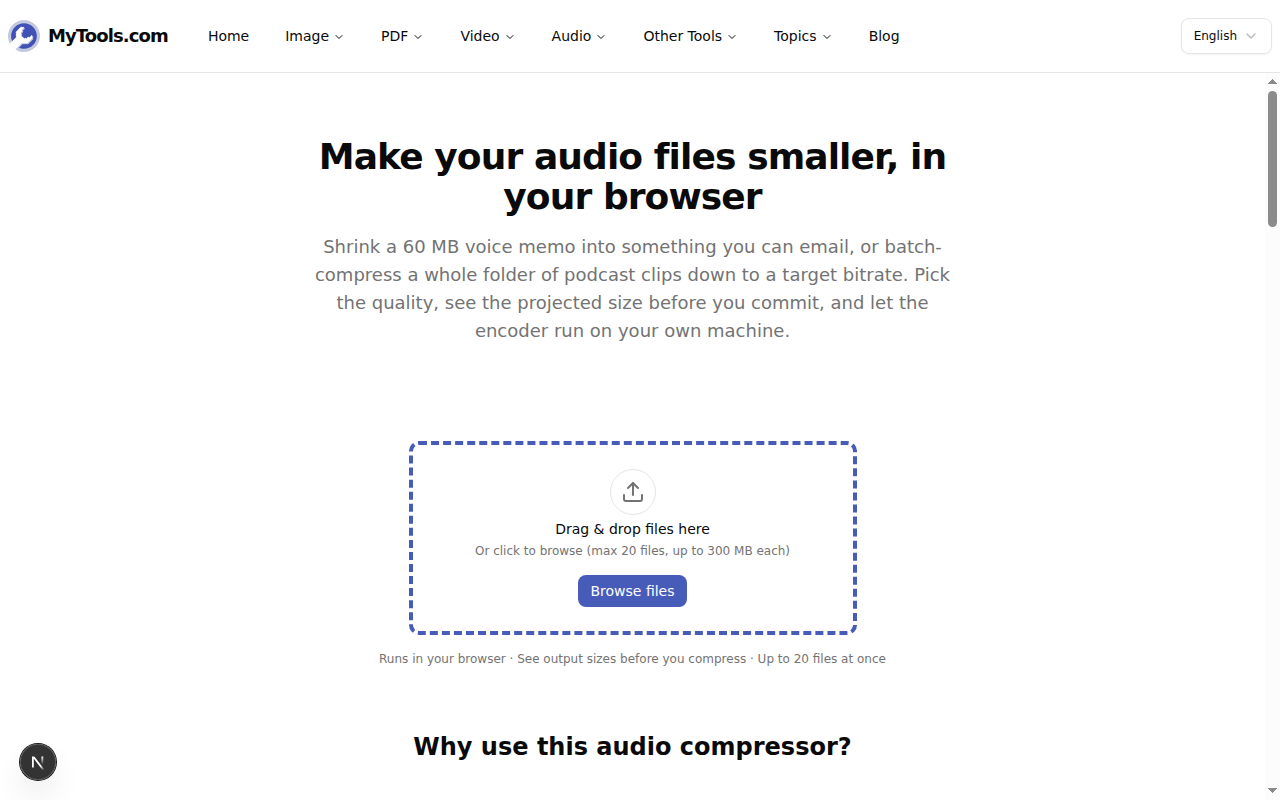
Rendez-vous sur le Compresseur Audio MyTools. La première chose sur la page est la zone de dépôt, pas un mur tarifaire. Faites glisser vos fichiers audio, ou cliquez sur Parcourir les fichiers. MP3, WAV, M4A, AAC, FLAC, OGG et OPUS sont tous acceptés — jusqu'à 20 fichiers et 300 Mo chacun, donc tout un dossier d'enregistrements peut y être chargé en une seule fois.
Étape 2 : Choisissez un préréglage (et décidez pour ou contre le mono)
Chaque fichier affiche désormais sa taille à côté d'une sortie prévue. Choisissez Léger, Standard, Fort ou Extrême ; les projections se mettent à jour instantanément, vous permettant d'atteindre une cible du premier coup.
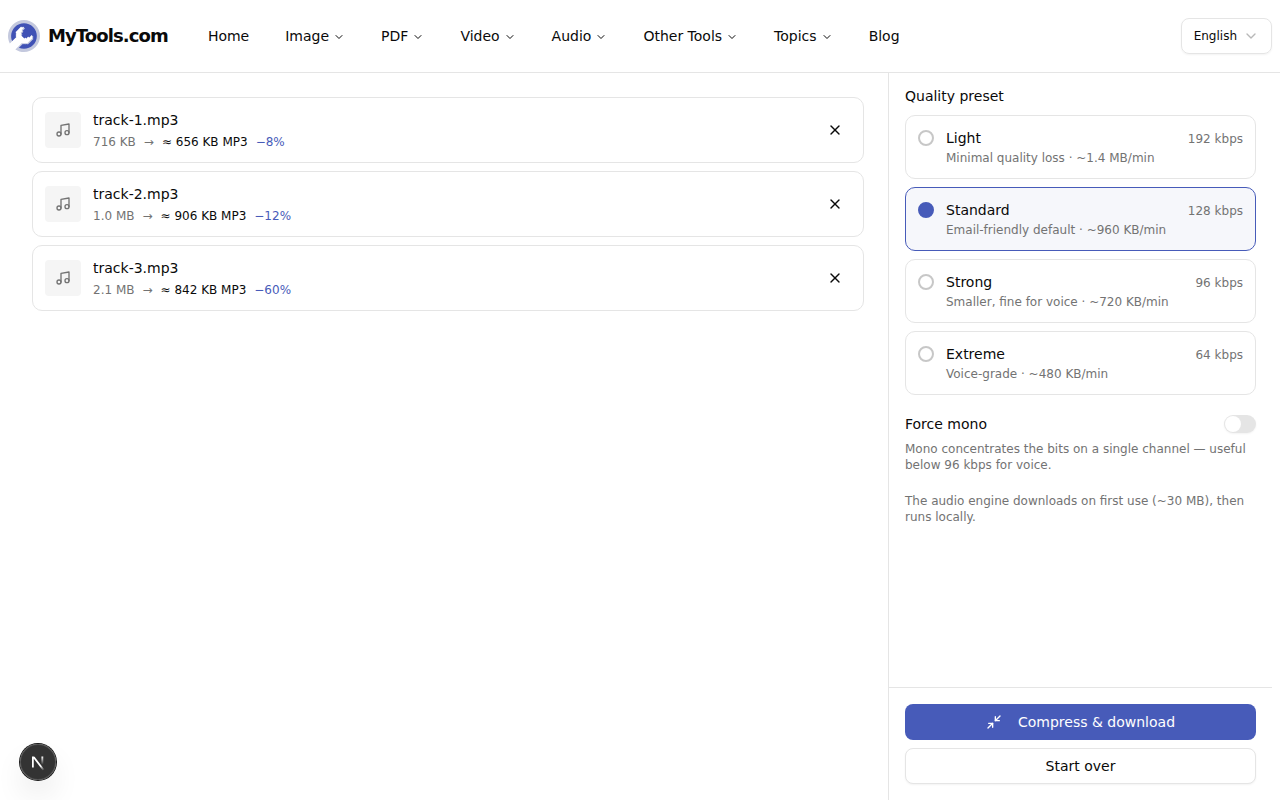
Sous les préréglages se trouve un commutateur Forcer en mono, et il vaut mieux le comprendre plutôt que de deviner. Il ne rend pas le fichier plus petit à un débit binaire donné. Il améliore un faible débit binaire en consacrant tous les bits disponibles à un seul canal au lieu de les répartir sur deux. Activez-le pour du contenu vocal en Fort ou Extrême — une interview à 64 kbps mono est clairement plus claire que la même chose à 64 kbps stéréo. Désactivez-le pour de la musique, qui nécessite les deux canaux. Si tous les fichiers ajoutés sont déjà mono, le commutateur n'a aucun effet et l'outil le précise.
Étape 3 : Compressez et téléchargez
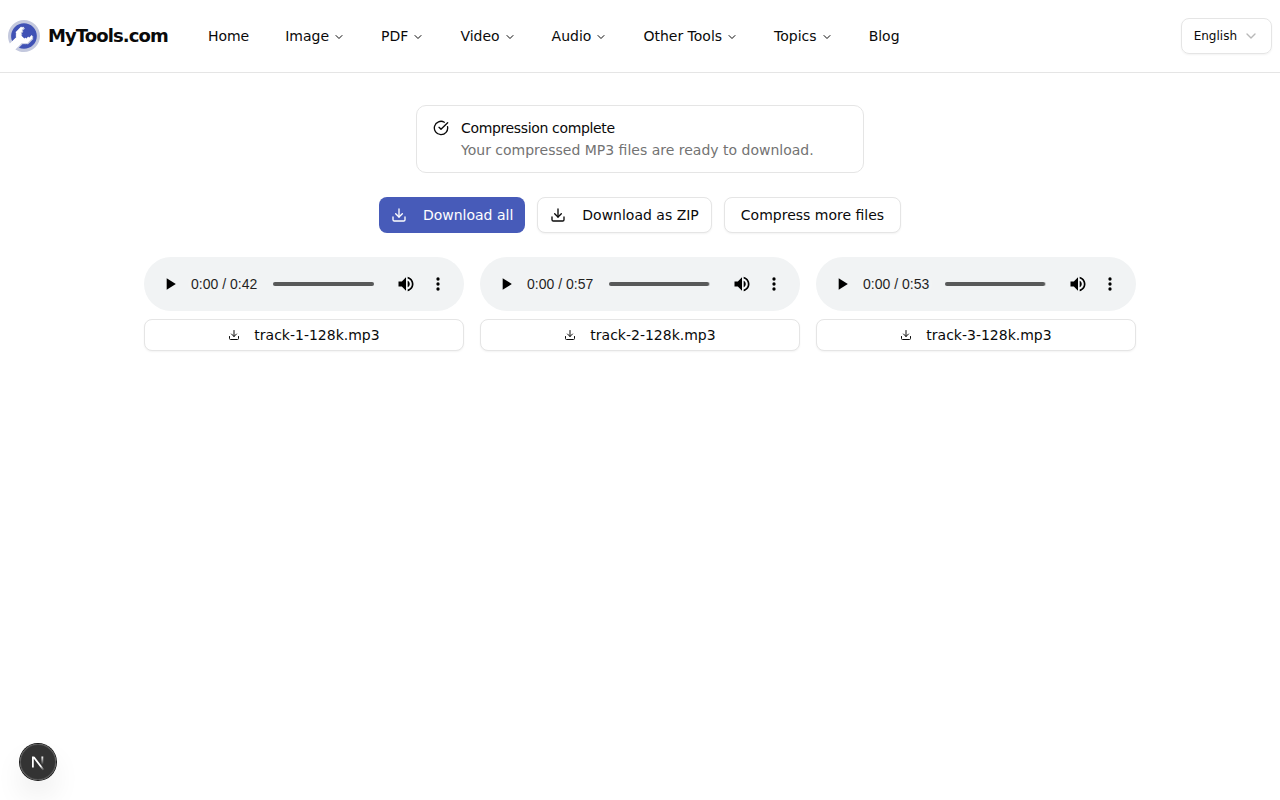
Cliquez sur Compresser et télécharger. Le moteur audio — ffmpeg compilé en WebAssembly — se télécharge une fois (environ 30 Mo la première fois, puis mis en cache) et traite la file d'attente un fichier à la fois, le tout localement. Une fois terminé, enregistrez les fichiers individuellement ou récupérez tout le lot avec Télécharger en ZIP.
Conseils et dépannage
Il indique que mon navigateur n'est pas pris en charge. Le compresseur nécessite SharedArrayBuffer et l'isolation cross-origin pour exécuter ffmpeg dans la page. Utilisez un Chrome, Edge ou Firefox actuel, ou Safari 15.2 ou une version ultérieure. Les navigateurs plus anciens ne peuvent pas du tout effectuer l'encodage dans la page.
C'est encore trop gros, même en Extrême. Le débit binaire a un plancher, et au-delà, la seule variable restante est la durée. S'il y a une longue introduction silencieuse ou des moments de silence, coupez-les d'abord avec l'outil de découpe audio — la taille du fichier diminue en proportion directe de la durée, et un préréglage modéré suffit ensuite.
Le son de sortie semble brouillé. Vous êtes allé trop bas pour le matériel. La musique à 64 kbps aura l'air sous l'eau — remontez jusqu'à Standard. Pour une voix qui sonne mince, activez Forcer en mono avant de baisser davantage le débit binaire ; cela procure une clarté qu'un débit stéréo plus bas ne peut tout simplement pas.
Une mise en garde à souligner clairement : la compression est avec perte et unidirectionnelle. Conservez votre fichier WAV ou FLAC original en lieu sûr — le MP3 compressé n'est qu'une copie de distribution, pas un remplacement de l'archive. Pour tout le reste cependant — envoyer un mémo par e-mail, faire taire un avertissement de stockage, faire passer un extrait sous une limite de CMS — un MP3 plus petit est exactement la bonne réponse. Essayez le Compresseur Audio MyTools gratuitement →