
26 mai 2026
Comment convertir une image en JPG (PNG, HEIC, WEBP, et plus encore)
Convertissez des fichiers PNG, HEIC, WEBP, AVIF, TIFF, BMP ou SVG en JPG sur votre propre appareil. Chargez jusqu'à 30 fichiers à la fois, choisissez votre qualité et conservez les originaux en privé.
Vous avez un dossier d'images HEIC de votre iPhone que le destinataire ne peut pas ouvrir. Ou une PNG avec fond transparent qu'une imprimante refuse constamment. Ou un WEBP enregistré par défaut par votre outil de capture d'écran que le formulaire de téléchargement n'identifie pas. La solution est la même dans tous les cas : convertir au format JPG - et cela ne devrait pas nécessiter l'installation de quoi que ce soit ni la transmission des fichiers à un serveur inconnu. Ce guide vous accompagne tout au long du processus avec MyTools, convertisseur image-JPG, ainsi que les deux paramètres importants et le piège de transparence qui piège presque tout le monde la première fois.
Pourquoi le format JPG, précisément ?
JPG (également écrit JPEG) est le plus bas dénominateur commun des images numériques. Chaque client de messagerie, chaque CMS, chaque imprimante photo, chaque système comptable, tout formulaire web construit avant l'existence de WEBP en 2010 — ils acceptent tous le JPG sans récriminer. Donc lorsque quelque chose rejette votre image, la solution est rarement de discuter avec le système ; il s'agit plutôt de lui fournir le format autour duquel il a été conçu.
Une courte visite des formats que les gens convertissent généralement à partir de :
- HEIC / HEIF — le format par défaut d'Apple depuis iOS 11. Compression exceptionnelle, mais la plupart des machines Windows, appareils Android, chargeurs web et systèmes de documents d'entreprise ne le lisent toujours pas nativement.
- PNG — idéal pour les captures d'écran et les logos, mais une photo enregistrée en PNG est souvent 5 à 10 fois plus volumineuse que son équivalent JPG sans gain visible de qualité.
- WEBP — le format moderne de Google. Les navigateurs l'adorent, mais les imprimeries, les livres photos et la plupart des formulaires de téléchargement non.
- AVIF — encore plus récent, avec une compression légèrement meilleure que le WEBP, encore moins largement pris en charge.
- TIFF — sortie scanner. Sans perte et gigantesque ; rarement ce que veulent réellement les formulaires de téléchargement.
- BMP, ICO, SVG, GIF — formes bizarres qui apparaissent grâce à des logiciels anciens ou des outils d'icônes, et qui ne sont acceptées par presque aucun système accessible aux consommateurs.
Le convertisseur lit les pixels et crée un nouveau fichier en utilisant la compression JPEG. L'image elle-même ne change pas ; ce qui change, c'est qui peut lire le fichier et, généralement, la place occupée sur le disque.
Convertir une image en JPG en trois étapes
Étape 1 : Ouvrez le convertisseur
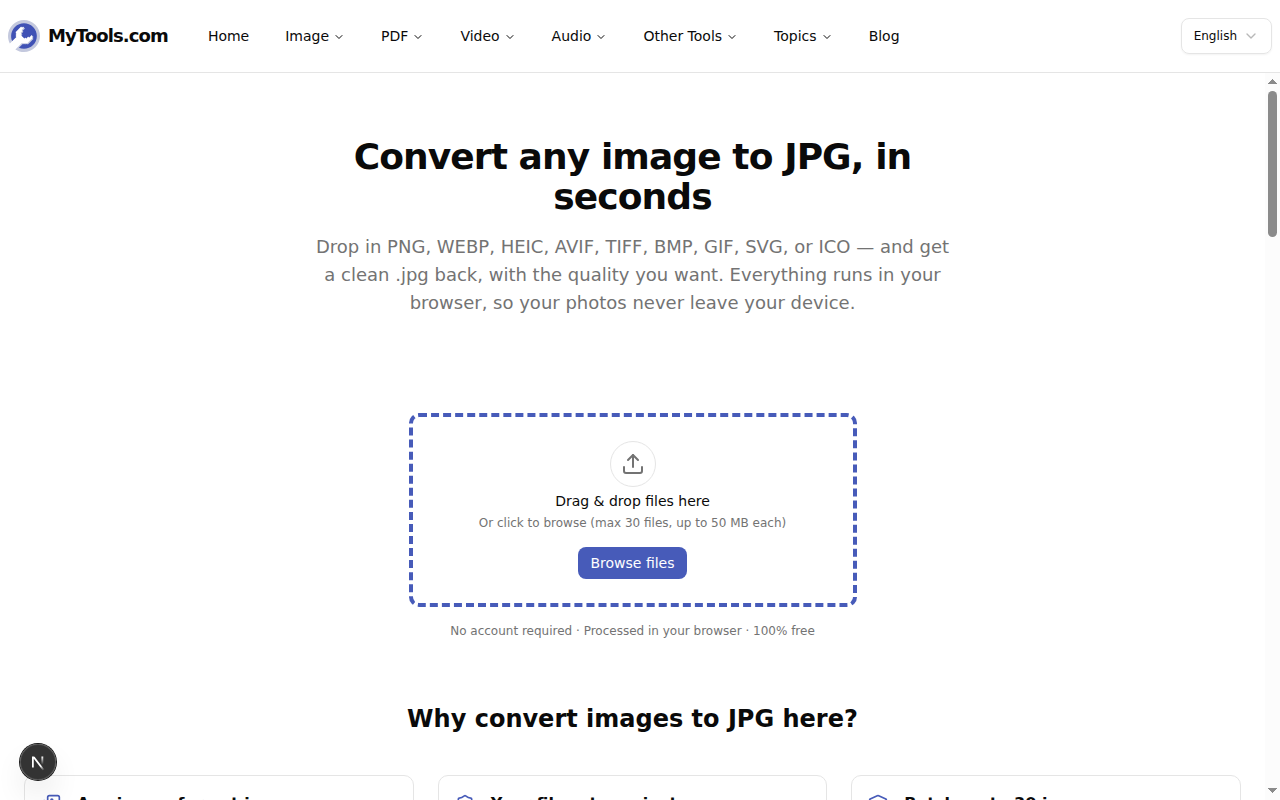
Ouvrez le convertisseur d'images en JPG de MyTools dans n'importe quel navigateur moderne. La page est principalement une zone de dépôt – aucun mur d'inscription, aucun labyrinthe de cookies, ni bannière "Mettez à niveau vers Pro". Faites glisser jusqu'à 30 fichiers en même temps (50 Mo chacun), ou cliquez sur Parcourir les fichiers.
Étape 2 : Définir la qualité et l'arrière-plan
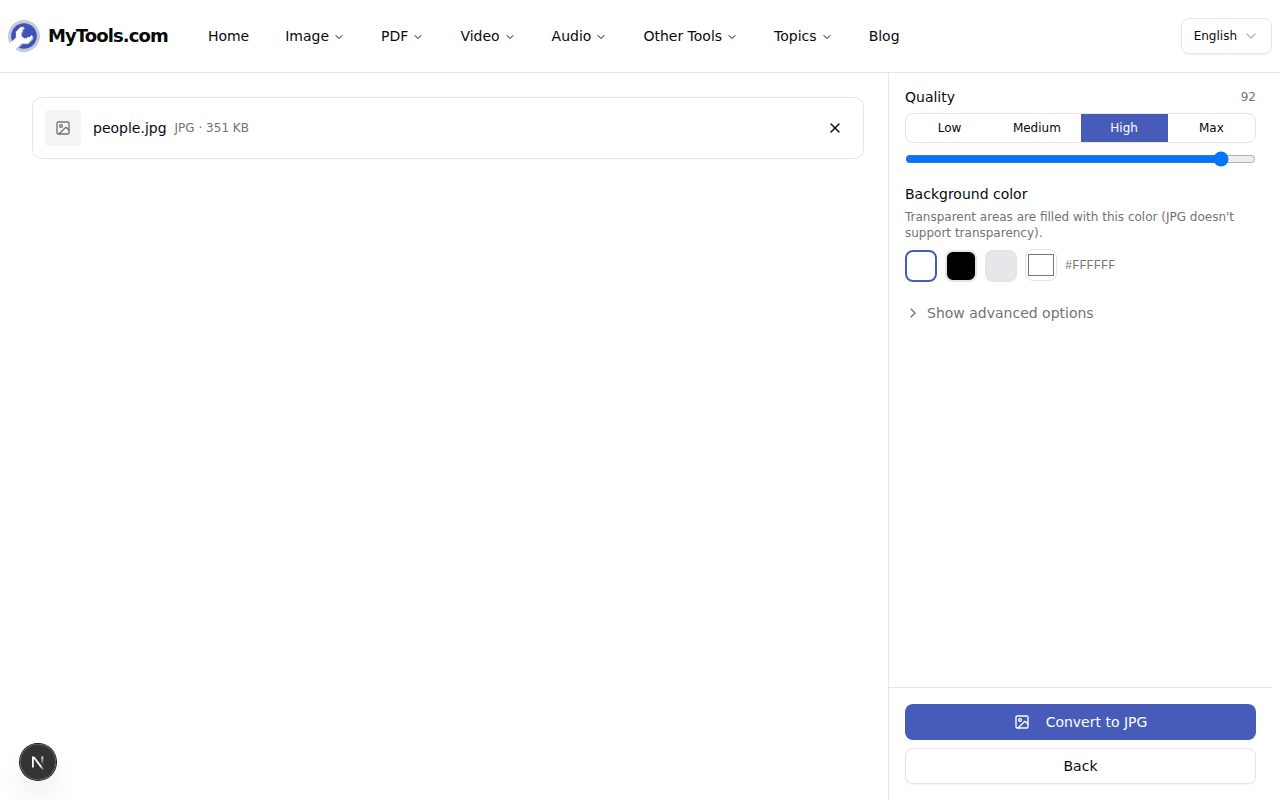
L'espace de travail affiche vos fichiers et deux commandes importantes :
- Qualité — Faible, Moyenne, Élevée (par défaut, 92), ou Maximale (100). Faites glisser le curseur pour un contrôle plus précis. La taille de la sortie se met à jour immédiatement, vous permettant ainsi de voir le compromis.
- Couleur d'arrière-plan — utilisée uniquement pour les images transparentes. JPG ne possède pas de canal alpha, donc tout pixel transparent a besoin de quelque chose derrière. Blanc par défaut. Vous pouvez choisir noir, gris clair ou une couleur hexadécimale personnalisée.
Il y a également un panneau "Avancé" qui vous permet de limiter le côté le plus long (utile pour maintenir une cohérence par lot), mais la plupart des tâches fonctionnent correctement avec les paramètres par défaut.
Étape 3 : Convertir et télécharger
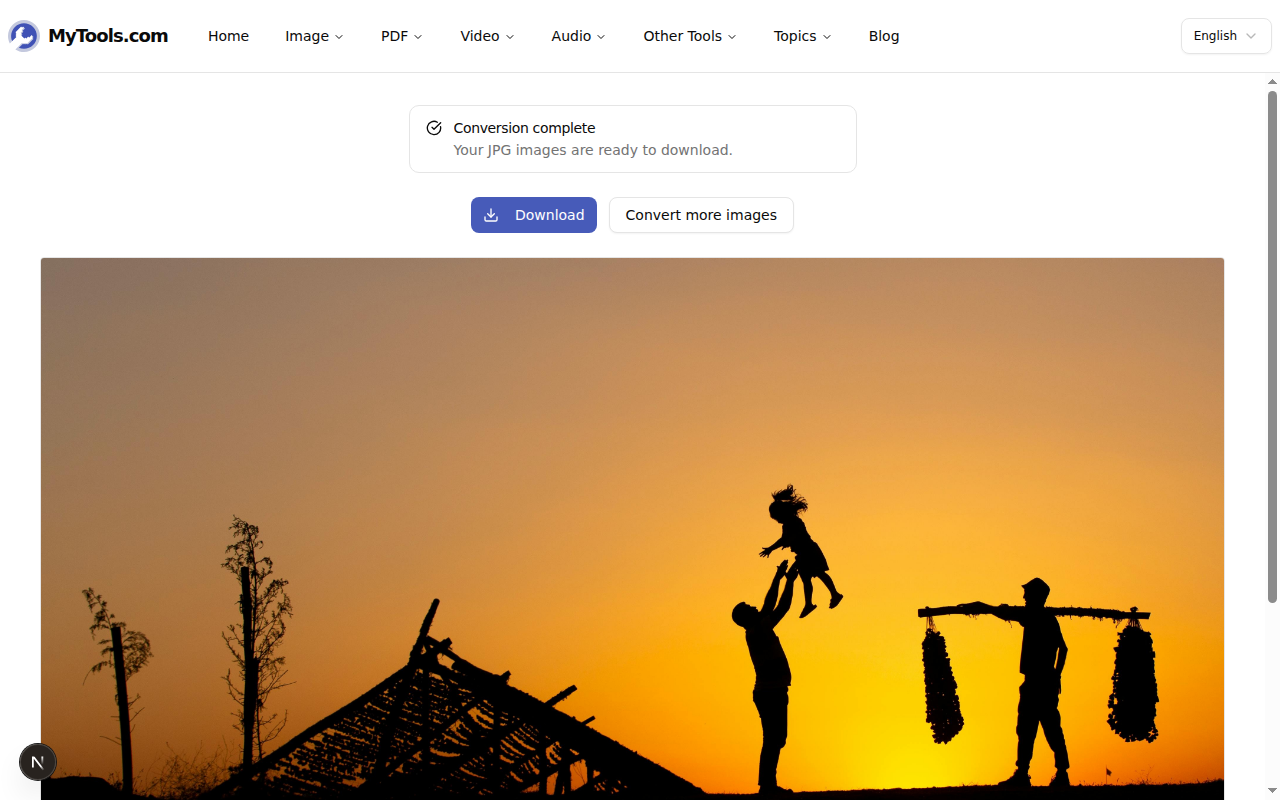
Cliquez sur Convertir en JPG. Chaque fichier est décodé et ré-encodé localement — y compris HEIC et AVIF, que la plupart des convertisseurs en ligne refusent de gérer sans un aller-retour serveur. Récupérez chaque .jpg individuellement, ou cliquez sur le bouton ZIP pour prendre l'ensemble du lot en une seule fois.
Choisir un numéro de qualité qui n'est pas une supposition
Le curseur de qualité va de 1 à 100, mais la plage utile est beaucoup plus étroite :
- 100 (Max) — visuellement indiscernable de la source pour n'importe quelle photo. Utilisez ceci pour le travail que vous allez imprimer, partager avec un client ou envoyer à un designer. Les fichiers sont environ 30 % plus volumineux que 92.
- 92 (Élevée, par défaut) — le paramètre « quasi-transparent » accepté par la communauté JPEG. Indiscernable de la source sur un téléphone ou un écran normal ; environ un quart à la moitié de la taille de Max.
- 80 (Moyenne) — perceptible lors d'une inspection rapprochée des zones texturées (peau, ciel, tissu), invisible à des distances normales de vision. Encore une fois, environ la moitié de la taille de Élevée. Bon pour le web.
- 60 (Faible) — artefacts de compression visibles sur les dégradés lisses. Réservez pour les miniatures et les aperçus.
Un effet secondaire à connaître : le ré-encodage d'une image JPG entraîne toujours une perte d'information, même à 100 % de qualité, car JPEG est un format avec perte. Si votre source est déjà un JPG et que l'objectif est simplement d'obtenir un fichier plus petit, c'est acceptable - mais évitez de passer en boucle le même fichier par "conversion en JPG" à plusieurs reprises, sinon vous observerez une dégradation progressive de l'image au fil des générations.
Le piège de la transparence (utilisateurs PNG, WEBP, SVG - lisez ceci)
Une image PNG avec un fond transparent s'affiche correctement sur une page web car la page fournit l'arrière-plan. Convertir cette image en JPG et les pixels transparents doivent devenir une couleur, car le format JPG ne peut pas stocker « aucune couleur ». Par défaut, le blanc fonctionne généralement pour les photos de produits et les captures d'écran sur des fonds clairs. Mais :
- Un logo avec un halo transparent que vous collerez sur une diapositive sombre aura un rectangle blanc brillant autour de lui sur un fichier JPG. Définissez la couleur d'arrière-plan pour qu'elle corresponde à votre diapositive avant de convertir, ou restez avec PNG.
- Une numérisation de signature avec un arrière-plan transparent devient une boîte blanche autour de la signature une fois convertie en JPG. Encore une fois — choisissez le bon arrière-plan dès le départ, ou gardez PNG.
- Un diagramme exporté de Figma à 1× DPI avec des remplissages transparents se retrouvera sur un JPG avec quel que soit l'arrière-plan choisi, même là où l'original paraissait "vide."
Si vous voulez préserver une véritable transparence, le format JPG n'est pas le bon choix - convertissez plutôt en PNG ou WEBP.
Une note sur ce qui reste sur votre machine
Chaque conversion se produit dans l'onglet du navigateur. La page charge un petit décodeur WebAssembly pour les formats exotiques (HEIC, AVIF, TIFF), mais vos octets d'image sont lus dans un <canvas>, ré-encodés en JPEG, et vous sont retournés sous forme de Blob. Rien ne quitte votre appareil. Cela compte si vous convertissez des photos client, des cartes d'identité numérisées, ou tout autre chose que vous ne souhaitez pas voir figurer dans les journaux du serveur d'un tiers.
Prêt à convertir ? Ouvrir le convertisseur d'image en JPG →