
26 avril 2026
Comment compresser une image sans perte visible de qualité
Réduisez vos fichiers JPEG, PNG, WebP et GIF jusqu'à 90 % plus petits sans perte visible de qualité. Tout se passe sur votre appareil — sans inscription, sans barrière par e-mail.
Vous avez une photo trop lourde pour être envoyée par e-mail, une capture d'écran qui ne passe pas dans un formulaire web ou un dossier de photos qui encombre votre site. Photoshop est démesuré, et la plupart des compresseurs en ligne veulent votre adresse e-mail avant même de toucher au fichier. Le MyTools Image Compressor allège les fichiers JPEG, PNG, WebP et GIF jusqu'à 90 %, en local, sans rien à installer. Ci-dessous : le parcours en trois étapes, plus ce que fait réellement chaque réglage et quand chaque format est le bon choix.
Ce dont vous aurez besoin
- Un navigateur récent (Chrome, Firefox, Safari, Edge — bureau ou mobile)
- Un ou plusieurs fichiers image au format JPEG, PNG, WebP ou GIF
- C'est tout — vos photos restent sur votre machine du début à la fin.
JPEG vs. PNG vs. WebP — choisir le bon format
Le facteur le plus important pour la compression d'une image est le format dans lequel elle est enregistrée. Le réglage Changer le format de sortie compte plus que le curseur de qualité pour la plupart des fichiers :
- JPEG — conçu pour les photographies. Avec perte, très efficace sur des images naturelles (peau, ciel, feuillages). Pas de transparence. Une photo de téléphone de 4 Mo passe typiquement à 300–600 Ko en JPEG sans perte visible.
- PNG — sans perte, gère la transparence. Idéal pour les captures d'écran, logos, dessins au trait, et toute image avec du texte ou des bords nets. Catastrophique pour les photographies — une photo de qualité JPEG enregistrée en PNG est souvent 5 à 10 fois plus lourde que le JPEG équivalent.
- WebP — le format moderne de Google, avec ou sans perte. Typiquement 20 à 30 % plus petit que le JPEG équivalent et gère aussi la transparence. Pris en charge par tous les navigateurs sortis depuis 2020. Le meilleur choix par défaut pour le web si vous contrôlez où l'image sera affichée.
- GIF — pertinent uniquement pour les courtes animations. Pour une image fixe, JPEG ou PNG est toujours plus petit et plus net.
Règle de pouce : si c'est une photographie, sortez en JPEG (ou WebP si la destination le permet). S'il y a du texte, de la transparence ou des bords nets, sortez en PNG (ou WebP sans perte). Ne touchez pas aux réglages « Personnalisé » avant d'avoir essayé de changer de format.
Objectifs réalistes par type de fichier
Quelques chiffres pour ajuster vos attentes :
- Photo de téléphone, 4032×3024, 4 Mo — en JPEG Équilibré avec dimension max plafonnée à 1920 px, comptez 250 à 500 Ko. Soit environ 90 % de réduction.
- Capture de page web, 1920×1080 PNG, 1,5 Mo — en PNG Équilibré, comptez 400 à 800 Ko. Le format sans perte vous limite ; passer en JPEG l'écraserait mais flouterait le texte.
- Photo produit pour une fiche Etsy, 2000×2000 JPEG, 2 Mo — en JPEG Équilibré, comptez 200 à 400 Ko. Les places de marché recompressent presque toujours à l'upload de toute façon, donc ne vous battez pas pour les 50 derniers Ko.
- Document scanné en JPEG, 3000×4000, 3 Mo — en Fort, comptez 200 à 300 Ko. Les documents tolèrent une compression agressive parce que l'œil pardonne la perte de détail dans les zones blanches.
- Logo avec transparence, 800×800 PNG, 60 Ko — en général aucune économie. Les petits PNG sont déjà efficaces. L'outil détecte le cas et renvoie l'original tel quel.
Si vos résultats arrivent bien plus haut que ces ordres de grandeur, changez de format de sortie avant de toucher à la qualité.
Comment ça marche
Étape 1 : Ouvrez l'outil
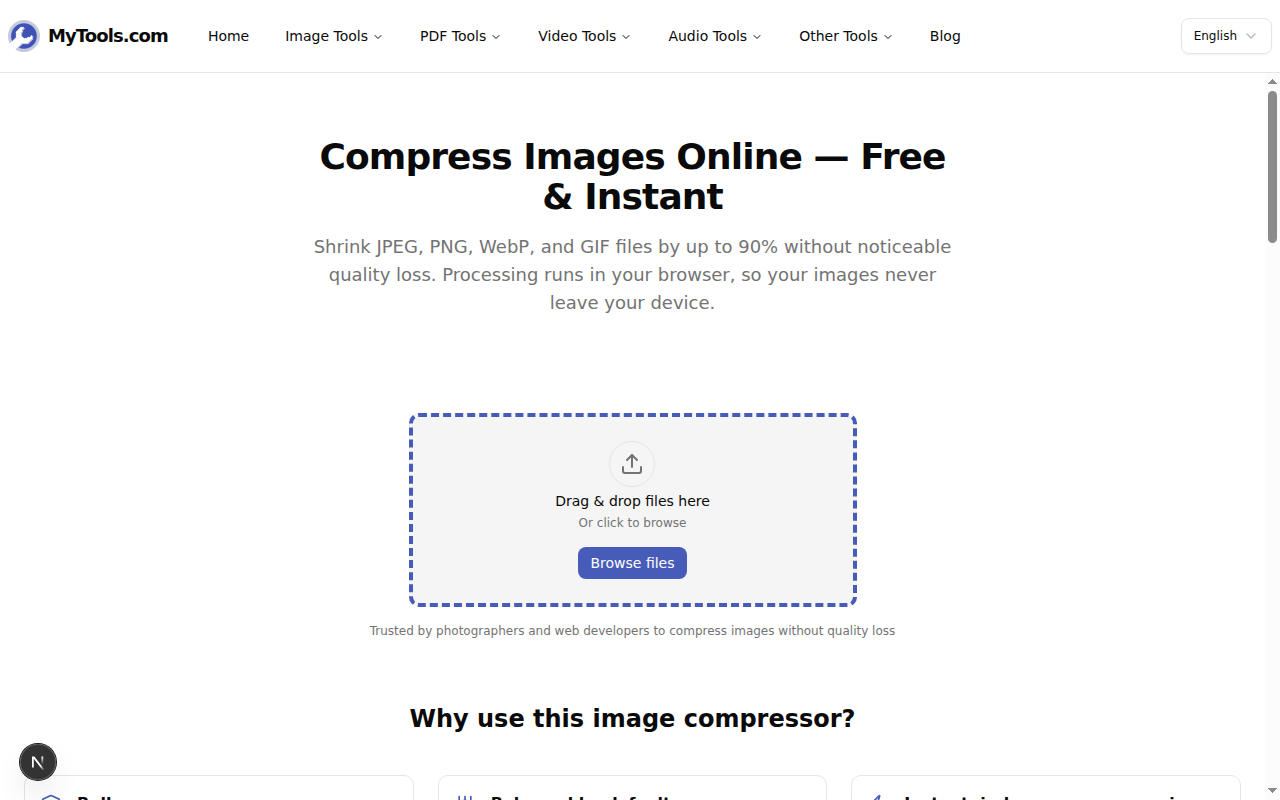
Ouvrez MyTools — Compresseur d'Image dans n'importe quel navigateur récent. La page est du HTML simple ; il n'y a aucun écran de connexion entre vous et la zone de dépôt.
Étape 2 : Ajoutez vos images
Glissez-déposez vos fichiers dans la zone de téléchargement, ou cliquez sur Parcourir les fichiers pour en sélectionner. Vous pouvez ajouter une seule image ou des dizaines en même temps — chaque fichier est traité indépendamment, donc une exception ne perturbera pas le reste.
Étape 3 : Choisissez un mode et les options
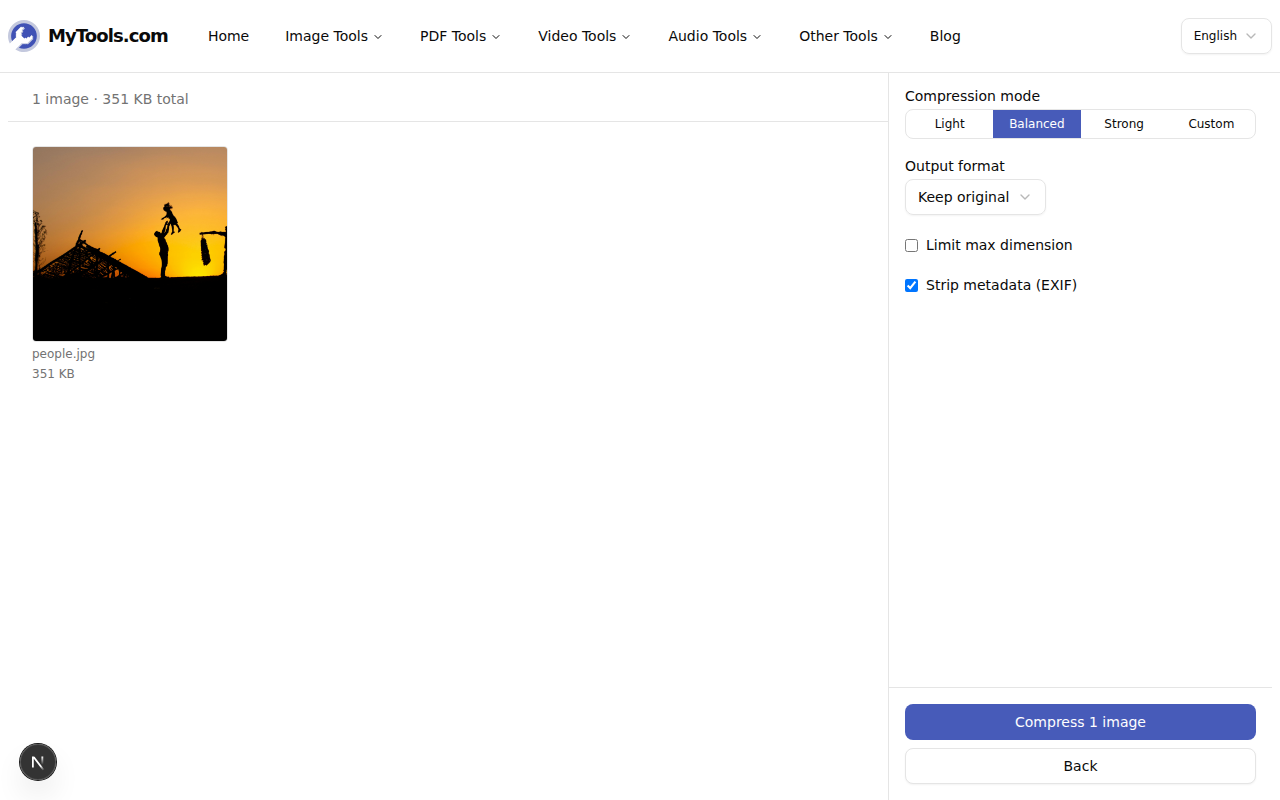
Choisissez Lumineux, Équilibré, Fort ou Personnalisé. Équilibré est le réglage par défaut. Puis, en option :
- Changer le format de sortie — voir le guide des formats ci-dessus.
- Limiter la dimension maximale — fixez le côté le plus long à 1920 px ou la valeur de votre choix. Le plus gros gain de taille pour les photos de téléphone.
- Supprimer les métadonnées (EXIF) — voir la section suivante. Activé par défaut.
Étape 4 : Comprimez et téléchargez
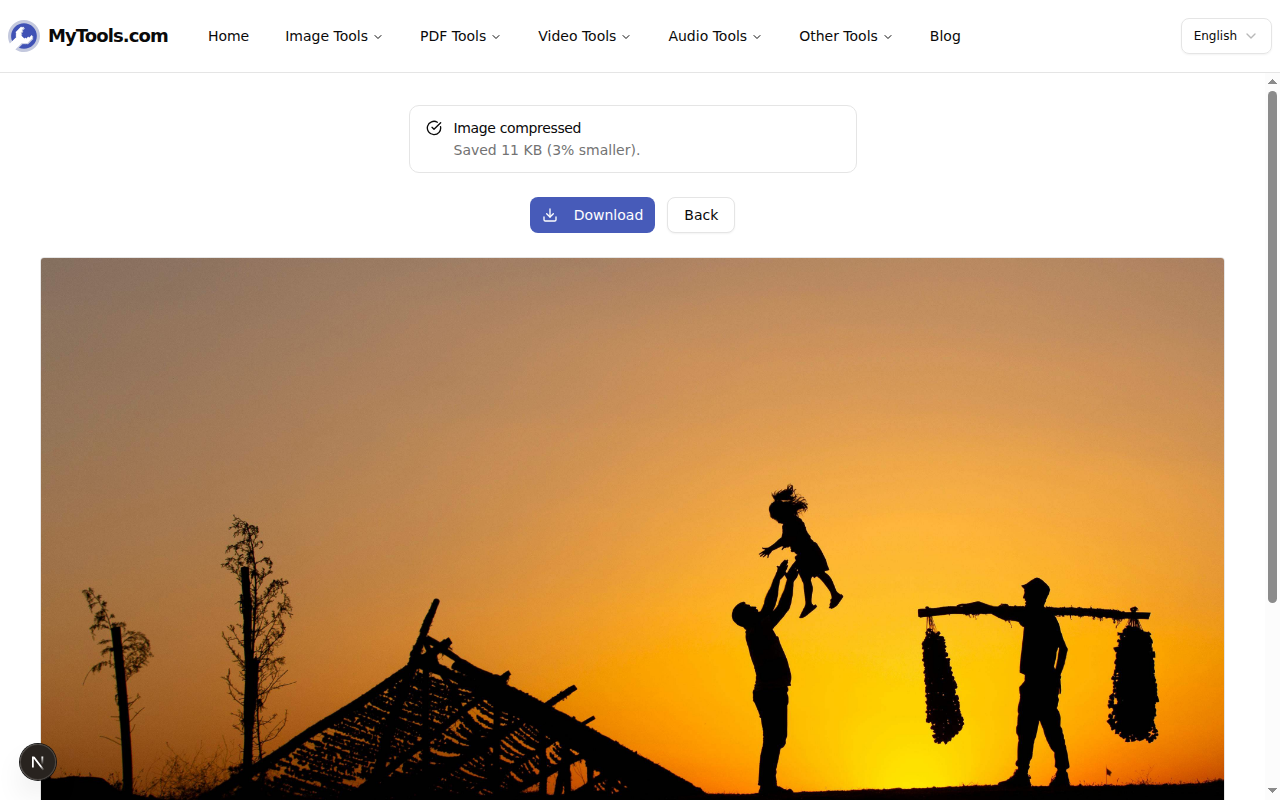
Cliquez sur Comprimer. L'outil traite tout localement et affiche la taille économisée par fichier. Cliquez sur Télécharger pour récupérer un fichier ou Télécharger tout en ZIP pour le lot.
Pourquoi supprimer l'EXIF est important
Chaque photo prise par votre téléphone embarque des métadonnées cachées : coordonnées GPS, modèle de l'appareil, horodatage exact, parfois le numéro de série de l'appareil. Ce sont les données EXIF, et elles voyagent silencieusement avec le fichier. Postez une photo de téléphone sur un forum public sans les supprimer, et un curieux peut extraire les coordonnées GPS du fichier avec des outils gratuits — localisant à quelques mètres près l'endroit où la photo a été prise.
Le compresseur supprime l'EXIF par défaut pour cette raison. Cela rabote aussi un peu de poids (50 à 500 octets par image), mais le bénéfice de confidentialité est le vrai sujet. Si vous avez spécifiquement besoin de conserver les métadonnées (par exemple, vous envoyez les photos à un client qui doit vérifier l'horodatage), désactivez l'option avant de compresser.
Astuces et dépannage
Quelques situations fréquentes :
La sortie est plus grande que l'original. Les JPEG déjà compressés et les petits PNG n'ont parfois plus rien à perdre. L'outil détecte le cas et renvoie l'original — vous ne finissez jamais avec une version pire.
Votre PNG n'a presque pas diminué. Les PNG sont sans perte et résistent à la compression. Pour un fichier beaucoup plus petit, passez Format de sortie en JPEG (pour les photos) ou WebP (pour le reste).
Vous devez aussi redimensionner. Utilisez Limiter la dimension maximale pour plafonner le côté le plus long. Pour des dimensions exactes ou un format spécifique, le redimensionneur d'images est plus adapté.
Conclusion
Compresser une image est la solution la plus simple au problème « ce fichier est trop volumineux » — et ça ne demande pas d'application de bureau. Choisissez d'abord le bon format de sortie, plafonnez la dimension max si c'est une photo de téléphone, et laissez Équilibré faire le reste. Essayez le Compresseur d'Images gratuitement →